Ajoutez de la musique à une vidéo en ligne
Choisissez une bande-son qui accompagne votre vidéo. Parcourez l’application Audio ou importez une piste que vous pouvez utiliser, puis ajustez son timing et son volume pour l’adapter à vos images.
- Créez l’ambiance avec une bande-son
- Gardez des voix claires dans le mix
Adaptez l’audio à votre vidéo
Comment ajouter de la musique à une vidéo
Donnez une bande-son qui a du sens à vos images
Ajouter de la musique à une vidéo permet de donner du rythme, de relier des scènes ou de donner une impression d’achèvement à un court montage. Commencez par réfléchir au message de votre clip plutôt que de choisir la piste la plus forte. Un instrumental discret peut accompagner une explication orale, tandis qu’un rythme plus marqué peut convenir à la présentation d’un produit. Écoutez la musique avec vos images avant de la valider et veillez à garder un son cohérent entre les scènes.
Découvrez comment la musique accompagne une vidéo


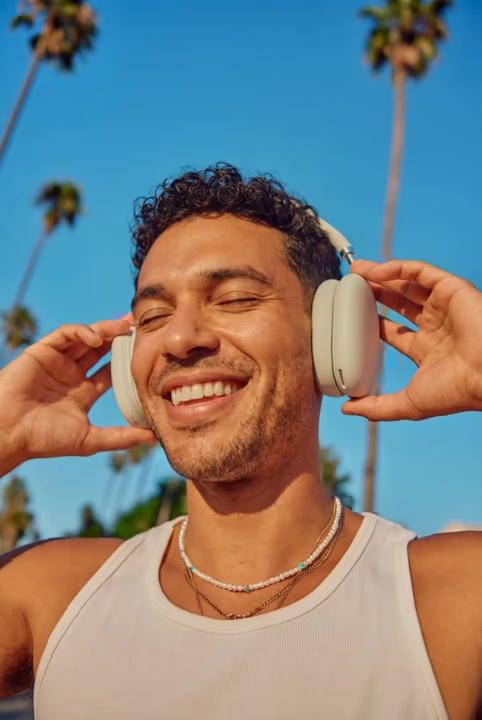


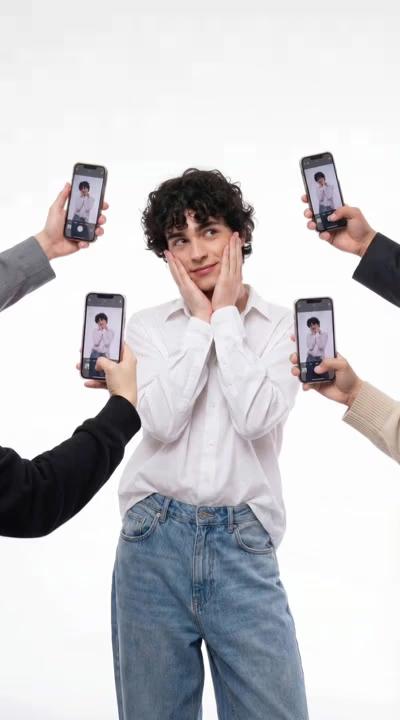



Parcourez les morceaux ou importez votre propre audio
L’application Audio vous permet de parcourir des catégories comme Hip-hop, Pop, Chill, Dramatique et Cinématique. Écoutez des extraits pour comparer le rythme et l’ambiance des pistes avant d’en ajouter une à votre vidéo. Vous pouvez aussi importer un fichier audio depuis votre appareil. Vérifiez les conditions d’utilisation de la piste et l’usage que vous comptez en faire avant de publier : un fichier audio disponible n’est pas automatiquement autorisé sur toutes les plateformes ni pour tous les projets commerciaux.
- Utilisez un morceau adapté à l’histoire
Ajoutez une voix off quand votre histoire a besoin d’explications
La musique crée une ambiance, tandis qu’une voix off peut présenter un produit, introduire une scène ou guider un tutoriel. Veillez à ce que la narration soit claire et laissez des pauses entre les phrases pour que les spectateurs puissent regarder les images. Découvrez AI Voice Generator pour utiliser un outil de synthèse vocale distinct, puis ajoutez à votre vidéo un audio que vous avez le droit d’utiliser. Écoutez la voix et la musique ensemble avant l’exportation.
Équilibrez la musique de fond avec les voix et les effets sonores
Écoutez votre vidéo à un volume de lecture normal et vérifiez chaque passage qui contient des paroles. Baissez la musique de fond si nécessaire pour que les mots restent clairs. Si votre montage comprend un effet sonore ou plusieurs pistes audio, vérifiez les chevauchements plutôt que d’évaluer chaque piste séparément. Vérifiez si des commandes de fondu sont disponibles pour adoucir le début ou la fin, et évitez de couper brusquement la musique alors que la dernière scène est encore à l’écran.
- Laissez parler ensemble musique et paroles
Peaufinez l’image après avoir réglé le son
Une bande-son fonctionne mieux avec une séquence visuelle claire. Découpez votre vidéo pour supprimer un début trop lent ou une fin indésirable, et ajoutez des superpositions de texte lorsque les spectateurs ont besoin d’un titre ou d’une courte légende. Réécoutez la musique après avoir modifié la durée pour vérifier qu’elle correspond toujours au montage final. L’objectif : une vidéo terminée dont l’audio et les images portent le même message.
Choisissez une bande-son adaptée à votre vidéo
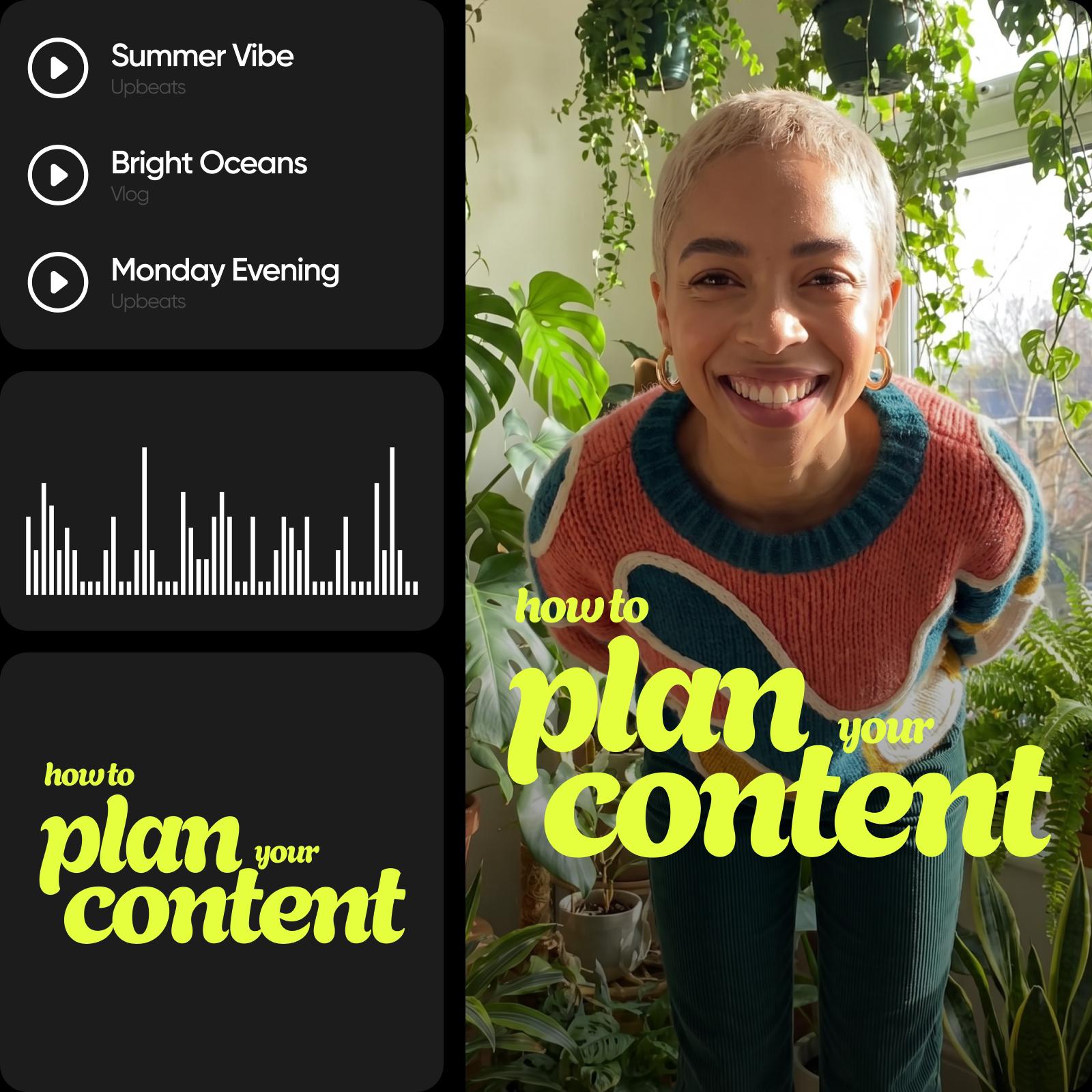
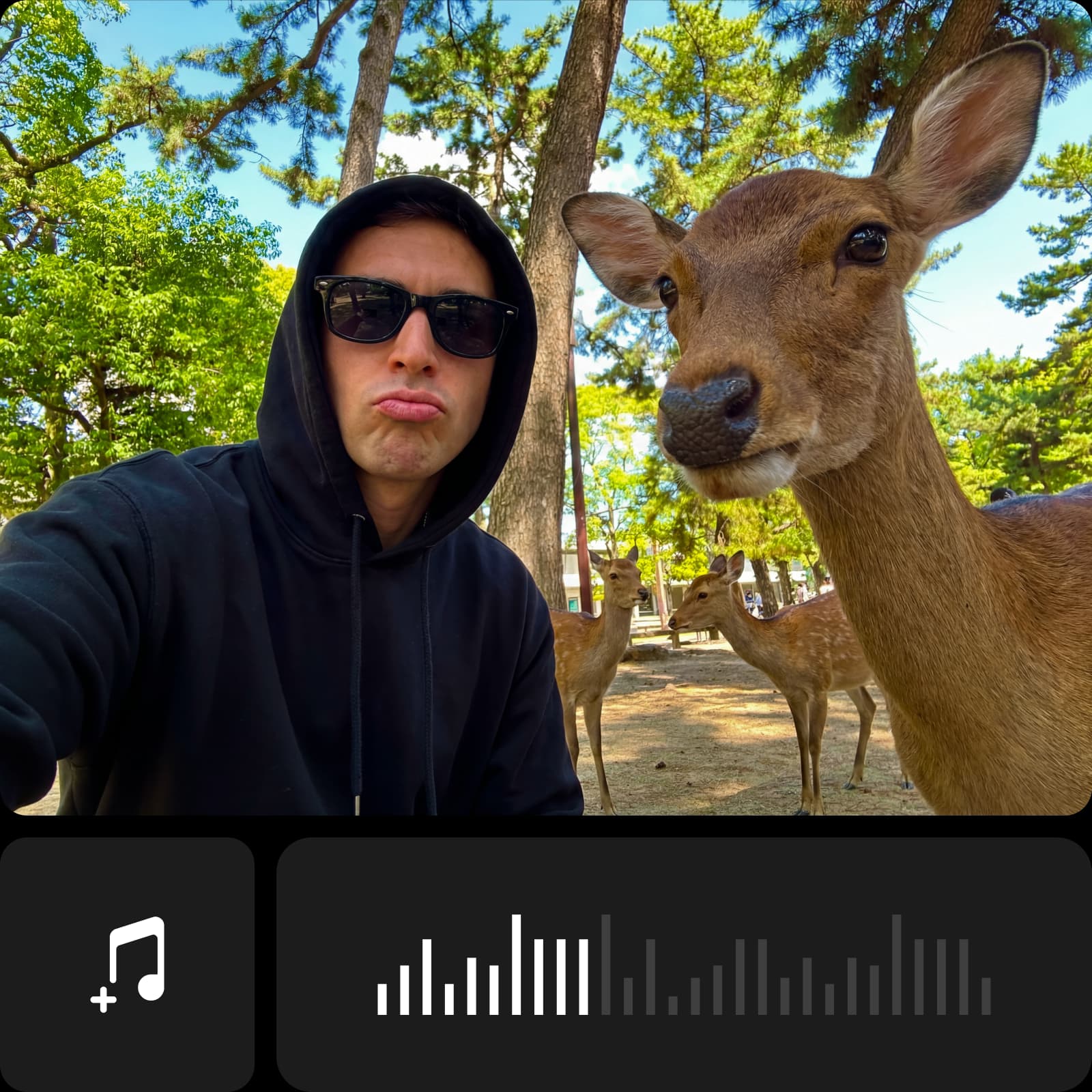
Créez un nouvel élément audio si nécessaire
Ajouter une piste existante et en générer une nouvelle sont deux opérations différentes. Explorez le catalogue des modèles audio pour découvrir les outils de musique et de voix disponibles. Vérifiez le résultat du modèle et ses conditions d’utilisation avant de l’ajouter à votre vidéo. Écoutez l’audio final avec vos images, puis ajustez son timing et son volume comme pour n’importe quelle bande-son.
FAQ sur l’ajout de musique à une vidéo
Ouvrez votre vidéo dans Picsart, puis utilisez l’application Audio pour sélectionner ou importer une piste. Ajustez son timing et son volume, regardez toute la vidéo avec le son, puis exportez le résultat.
Montez des vidéos au son prêt à être partagé
Comparez les offres pour trouver les outils et fonctionnalités de montage qui vous conviennent.
Pro
Most popularAI tools for everyday creative work.
Ultra
Most powerfulHeavy AI usage for creators & teams.