Faites pivoter des images en ligne
Redressez une photo de travers ou donnez un nouvel angle à une image. Importez votre image dans l’éditeur, faites pivoter la photo sélectionnée et vérifiez le cadrage avant de l’enregistrer.

Choisissez la bonne orientation pour votre photo
Comment faire pivoter une image
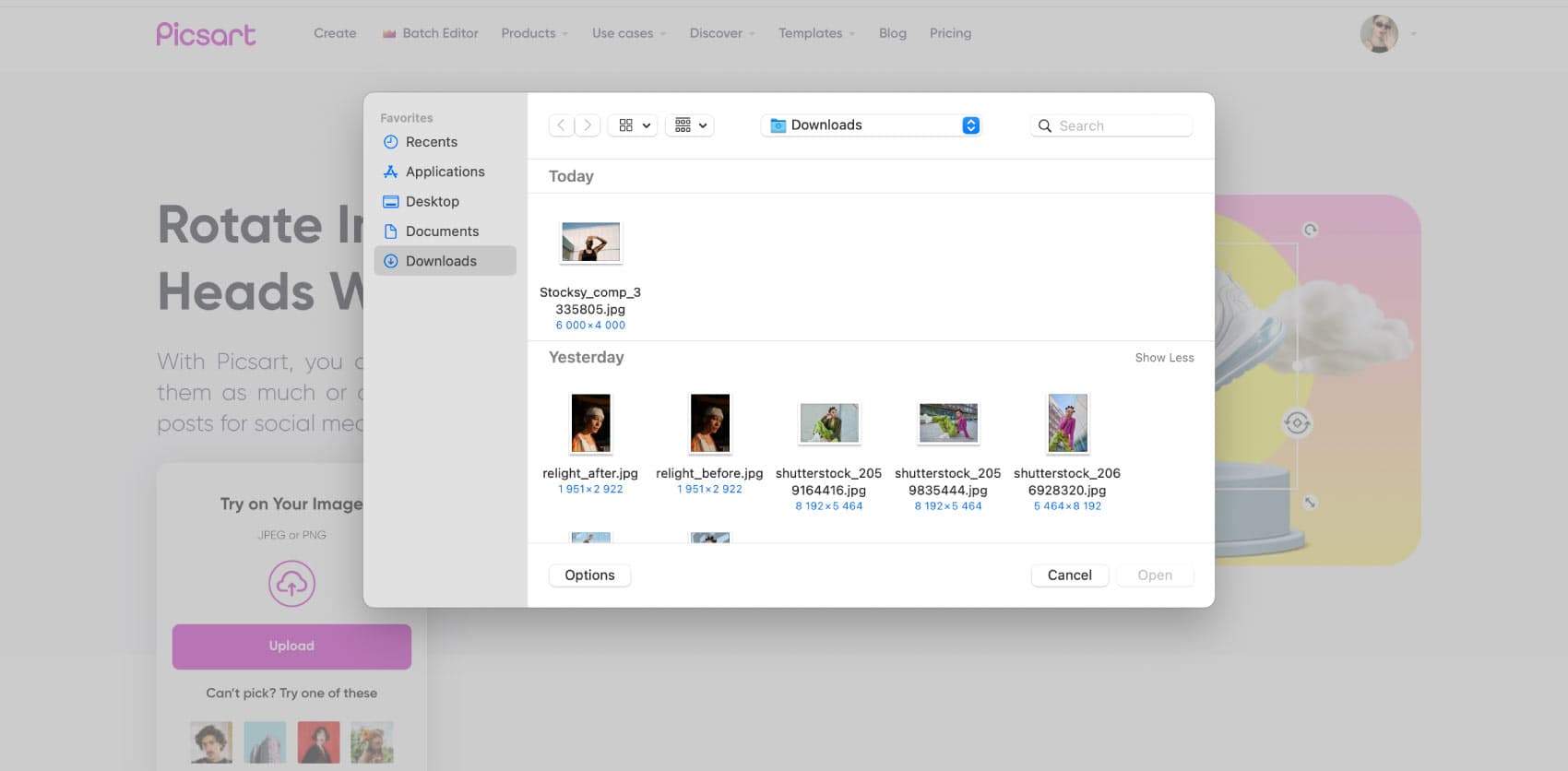
Redressez l’image en vous appuyant sur un repère utile
Une légère rotation peut rendre un horizon incliné ou une photo de produit penchée plus agréable à regarder. Choisissez une ligne de repère dans l’image, comme le bord d’une table ou un bâtiment, et comparez-la au cadre pendant la rotation. Vérifiez toute l’image après avoir ajusté l’angle. Le redressement peut laisser apparaître des coins vides : prévoyez donc une marge pour le recadrage et évitez de placer les détails importants juste au bord.
- Utilisez un horizon ou un bord pour guider l’angle
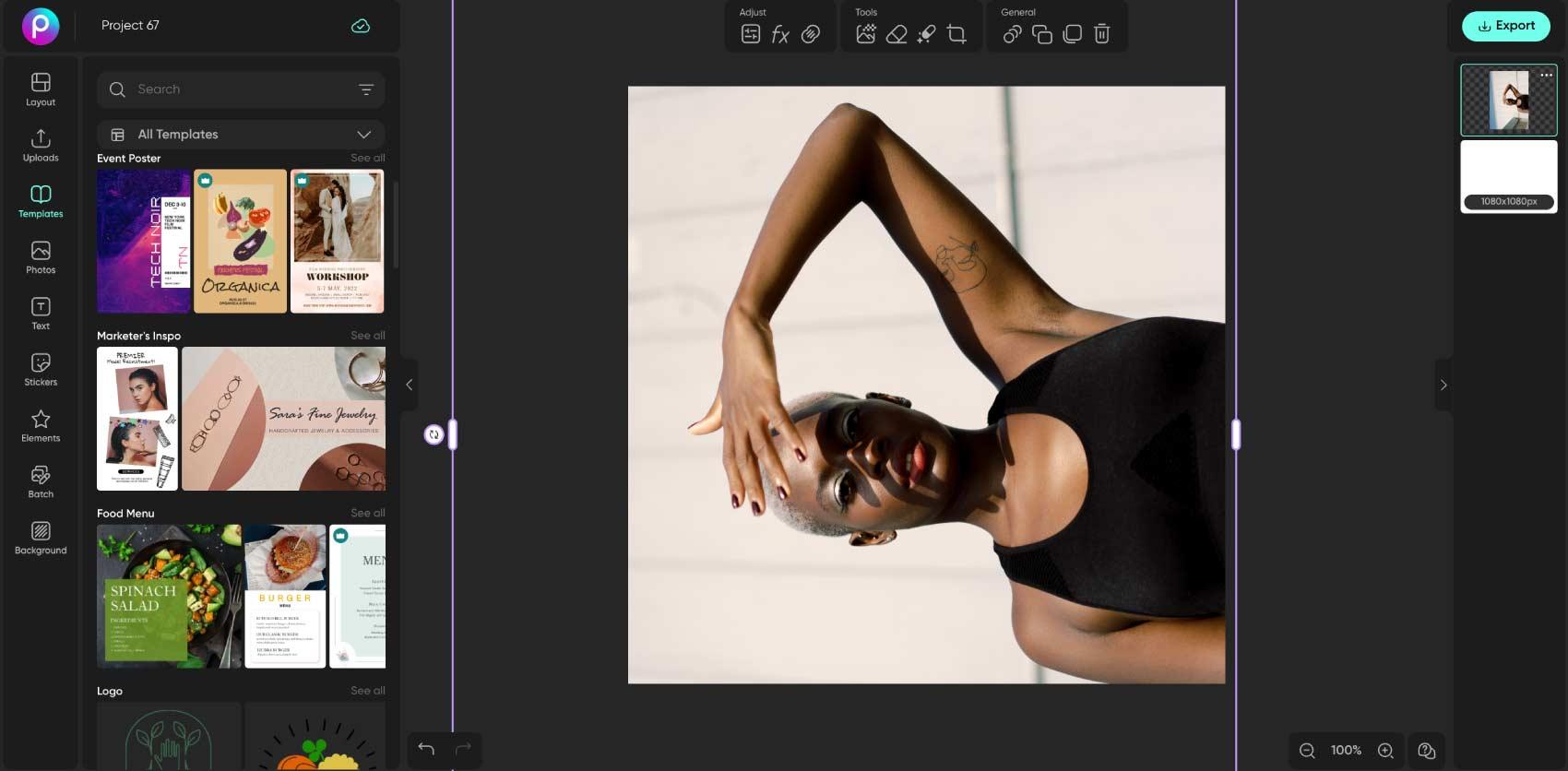
La rotation, le retournement et le recadrage répondent à des besoins différents
La rotation fait pivoter une photo autour de son centre. Le retournement crée une image miroir, de gauche à droite ou de haut en bas. Le recadrage supprime une partie du cadre visible. Utilisez Retourner une image pour obtenir un effet miroir ou Recadrer une image pour modifier le cadrage. Choisissez la retouche adaptée, puis vérifiez que le texte et les logos restent orientés comme vous le souhaitez.
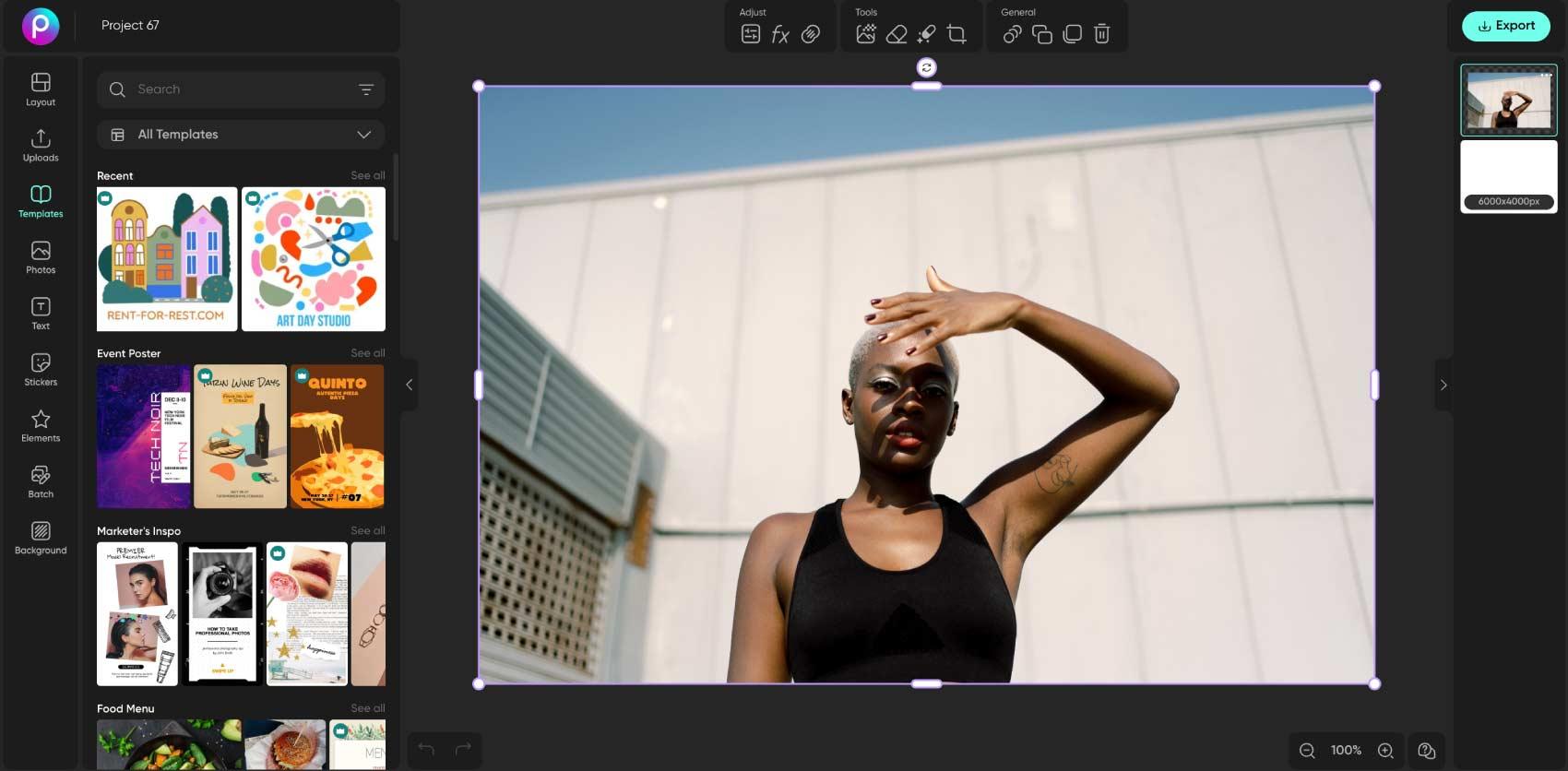
Donnez un angle créatif à votre photo
La rotation peut aussi être un choix créatif. Inclinez un produit, cadrez un portrait en diagonale ou créez de l’espace pour une légende à côté du sujet. Veillez à ce que l’angle s’accorde avec le reste de la mise en page et vérifiez qu’aucun élément important n’est coupé. Après la rotation, vous pouvez redimensionner l’image finale ou ajouter du texte et des autocollants dans l’éditeur photo.
- Donnez une inclinaison volontaire à la composition
Vérifiez une collection image par image
Il peut être nécessaire d’harmoniser l’orientation d’une série de photos, notamment pour préparer une galerie de produits ou un portfolio. Vérifiez quelles images doivent être pivotées avant de les retoucher et comparez le cadrage final de toute la série. Découvrez l’éditeur photo par lots pour connaître les options de traitement en masse, et vérifiez que l’opération souhaitée est prise en charge avant d’ajouter toute la collection.
FAQ sur la rotation des images
Importez l’image dans Picsart, sélectionnez-la sur la zone de travail et utilisez sa commande de rotation. Vérifiez le cadrage, puis exportez l’image retouchée.
Retouchez vos photos pour créer du contenu soigné
Comparez les offres pour trouver les outils et fonctionnalités de retouche dont vous avez besoin.
Pro
Most popularAI tools for everyday creative work.
Ultra
Most powerfulHeavy AI usage for creators & teams.