הוספת מוזיקה לסרטון אונליין
בחרו שיר או פסקול שמתאים לסרטון שלכם. עיינו בספריית המוזיקה או העלו קובץ כדי להוסיף אודיו לסרטון, ואז התאימו את התזמון ואת עוצמת הקול.
- צרו את האווירה בעזרת פסקול
- שמרו על קולות ברורים במיקס
יוצרי Picsart מעניקים דירוג מצוין
גלו מה אנשים אומרים על Picsart ב-Trustpilot.




הוסיפו לפוטג' שלכם פסקול עם מטרה
הוספת מוזיקה לסרטון יכולה לקבוע את הקצב, לחבר בין סצנות או להעניק תחושה שלמה למונטאז' קצר. התחילו במסר של הסרטון, ולא ברצועה הרועשת ביותר. קטע אינסטרומנטלי שקט יכול ללוות הסבר מדובר, ואילו קצב מודגש יותר עשוי להתאים לחשיפת מוצר. השמיעו את המוזיקה לצד הפוטג' לפני שאתם מחליטים, ושמרו על צליל אחיד במעבר בין סצנות.
- השאירו את הצופים עד השנייה האחרונה
- תנו לכל קליפ אנרגיה משלו
איך להוסיף מוזיקה לסרטון
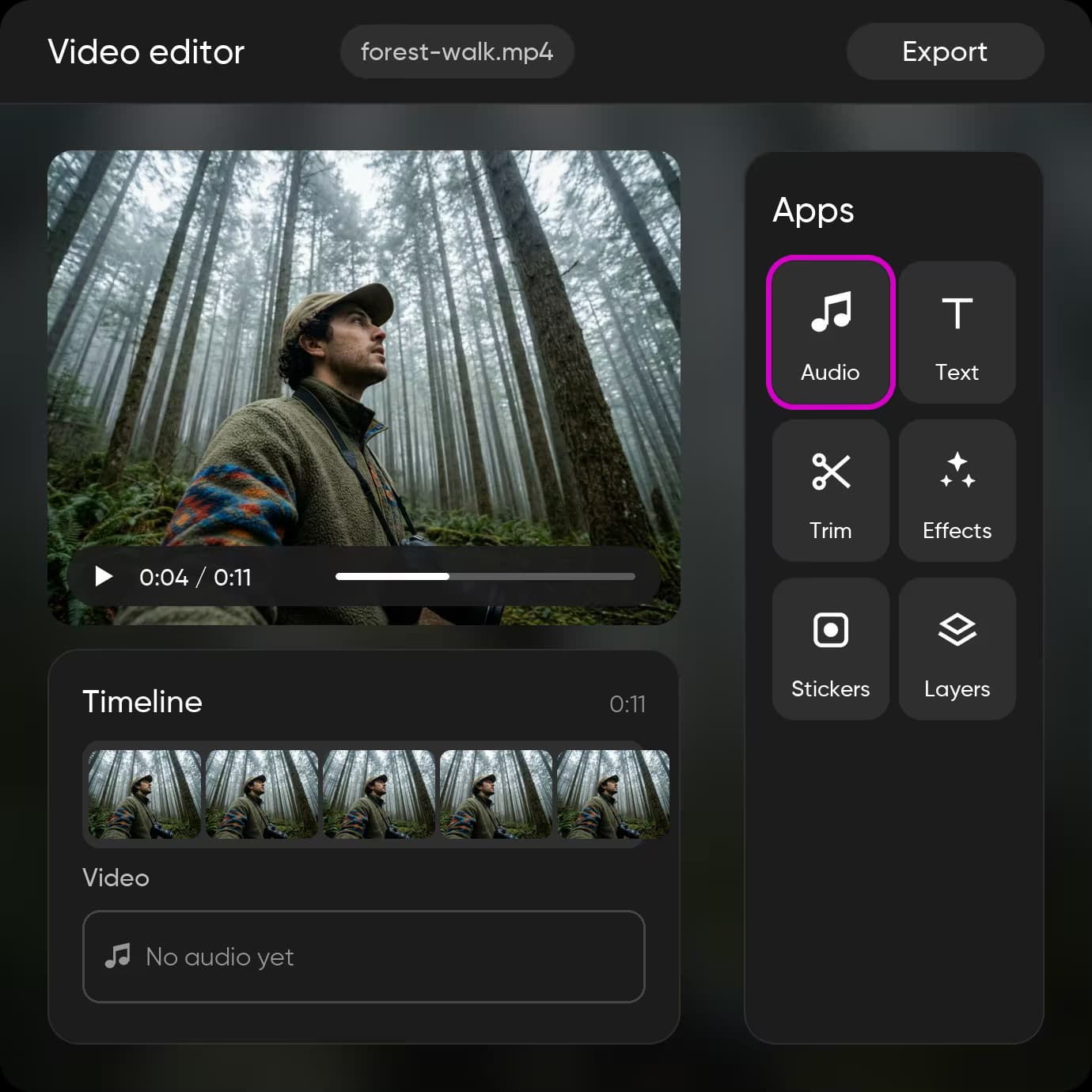
עיינו בשירים או העלו אודיו משלכם
בספריית המוזיקה תוכלו לעיין בקטגוריות כמו היפ הופ, פופ, צ'יל, דרמטי וקולנועי. האזינו לתצוגה מקדימה של רצועות כדי להשוות בין הקצב והאווירה שלהן, ואז הוסיפו את השיר לסרטון. תוכלו גם לבחור באפשרות Upload כדי להוסיף קובץ אודיו מהמכשיר שלכם. בדקו את הרישיון של כל רצועה לפני הפרסום, במיוחד אם מדובר בשימוש מסחרי.
- השתמשו ברצועה שמתאימה לסיפור
- שמרו על צליל המזוהה עם המותג שלכם
אזנו בין מוזיקת רקע לדיבור
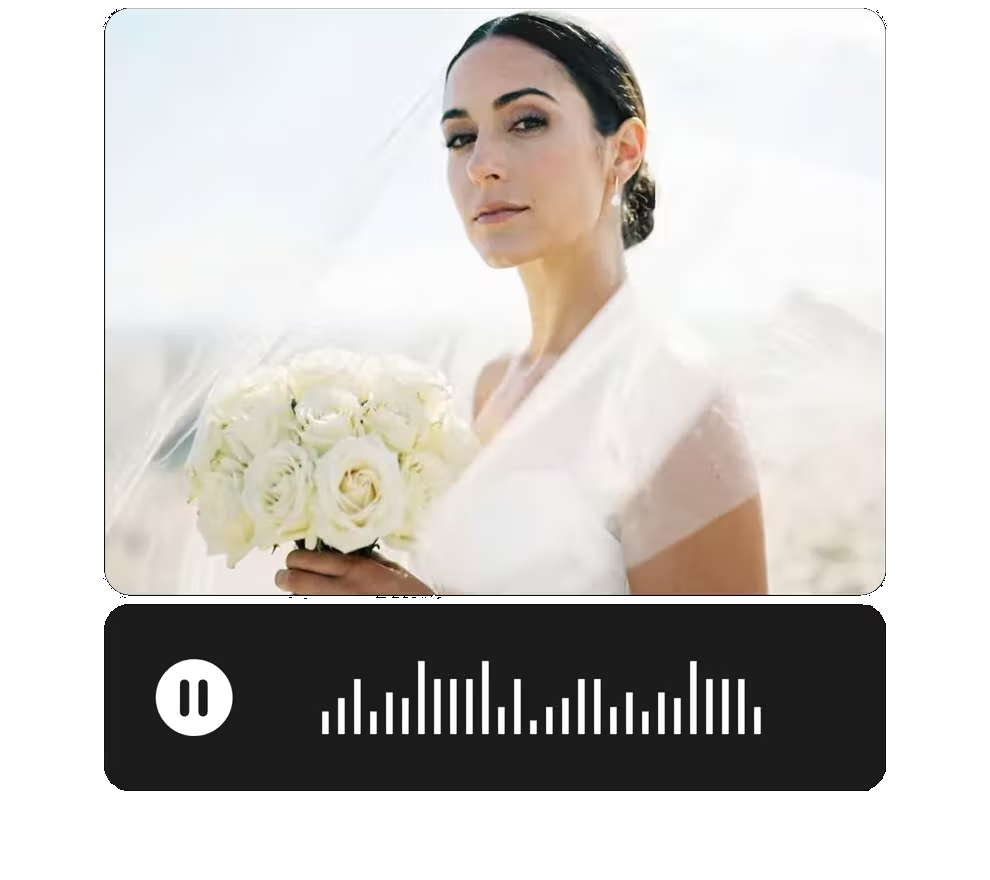
האזינו לסרטון בעוצמת השמעה רגילה ובדקו כל קטע שיש בו דיבור. כשאתם מוסיפים מוזיקת רקע לסרטון, הנמיכו אותה במקומות שבהם חשוב שהמילים יישמעו בבירור. אם כבר יש בסרטון דיבור או אפקטים קוליים, בדקו איך הם משתלבים עם המוזיקה במקום להאזין לכל צליל בנפרד. בדקו אם יש אפשרויות עמעום למעבר רך יותר בפתיחה או בסיום, והימנעו מחיתוך פתאומי של המוזיקה בזמן שהסצנה האחרונה עדיין מופיעה.
- אפשרו לדיבור ולמוזיקה להשתלב היטב
- תנו לכל מילה להישמע בבירור
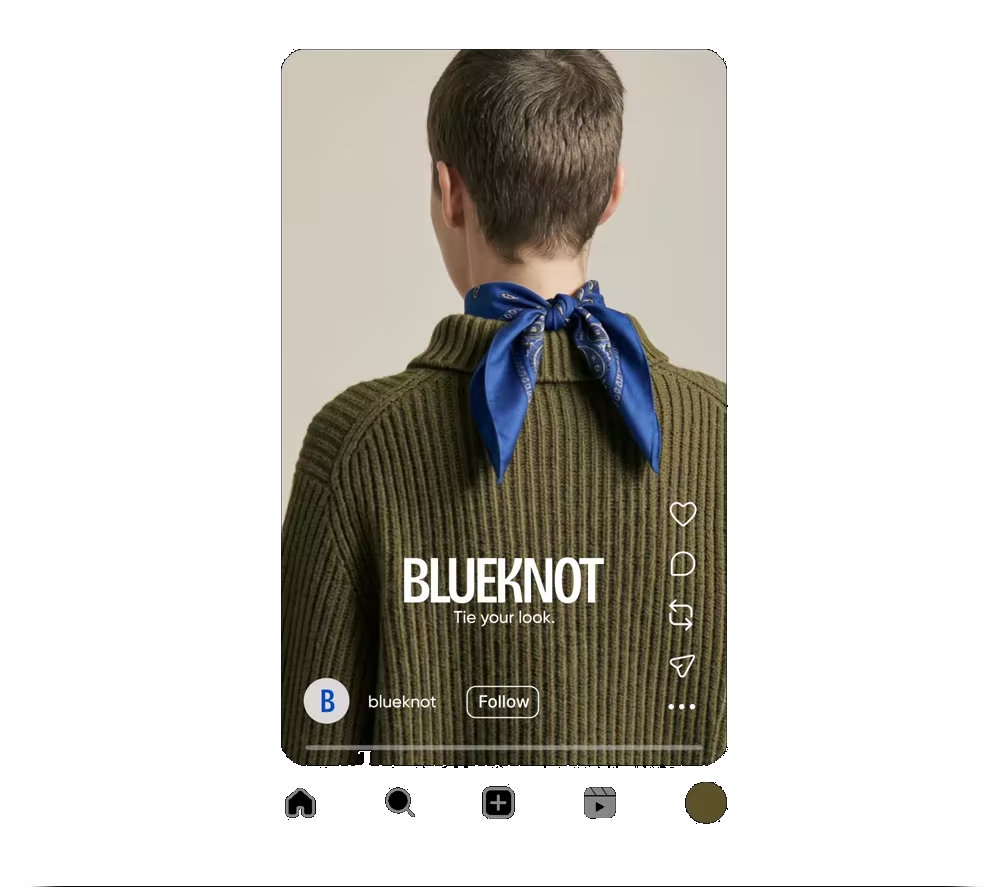
השלימו את התמונה אחרי התאמת הצליל
פסקול עובד הכי טוב לצד רצף חזותי ברור. חתכו את הסרטון כדי להסיר פתיחה איטית או סיום לא רצוי, והשתמשו בשכבות טקסט כשצריך להציג לצופים כותרת או תווית קצרה. בדקו שוב את המוזיקה אחרי שינוי משך הסרטון כדי לוודא שהיא עדיין מתאימה לגרסה הסופית. המטרה היא ליצור סרטון מוגמר אחד, שבו האודיו והוויזואליה תומכים באותו מסר.
- סיימו בקצב הנכון
- שתפו סרטון שמרגיש שלם
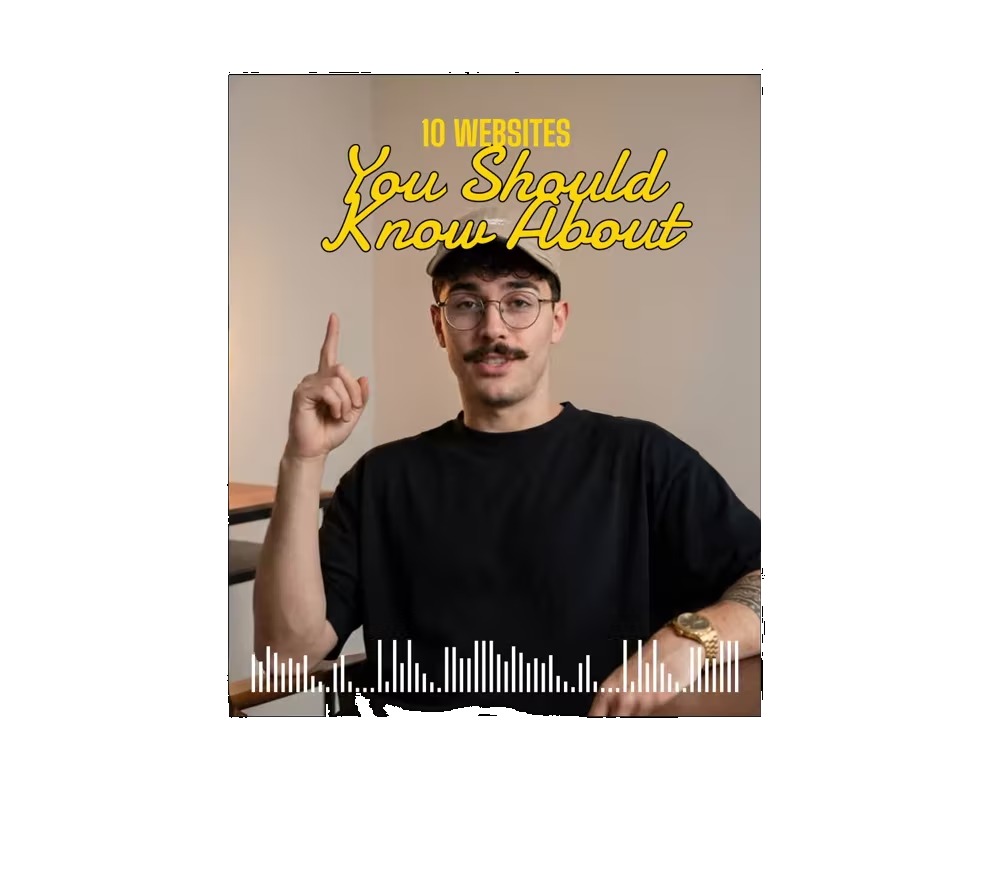
צרו נכס אודיו חדש כשצריך
הוספת רצועה קיימת ויצירת רצועה חדשה הן פעולות שונות. עיינו בקטלוג מודלי האודיו כדי לגלות אילו תהליכי עבודה למוזיקה ולדיבור זמינים. בדקו את הפלט של המודל ואת תנאי השימוש לפני שתוסיפו אותו לסרטון. האזינו לאודיו המוגמר לצד הפוטג', ואז התאימו את התזמון ואת עוצמת הקול כמו בכל פסקול אחר.
- צרו פסקול ייחודי
- הוסיפו מוזיקה לסצנות שאין להן רצועה מתאימה בספרייה
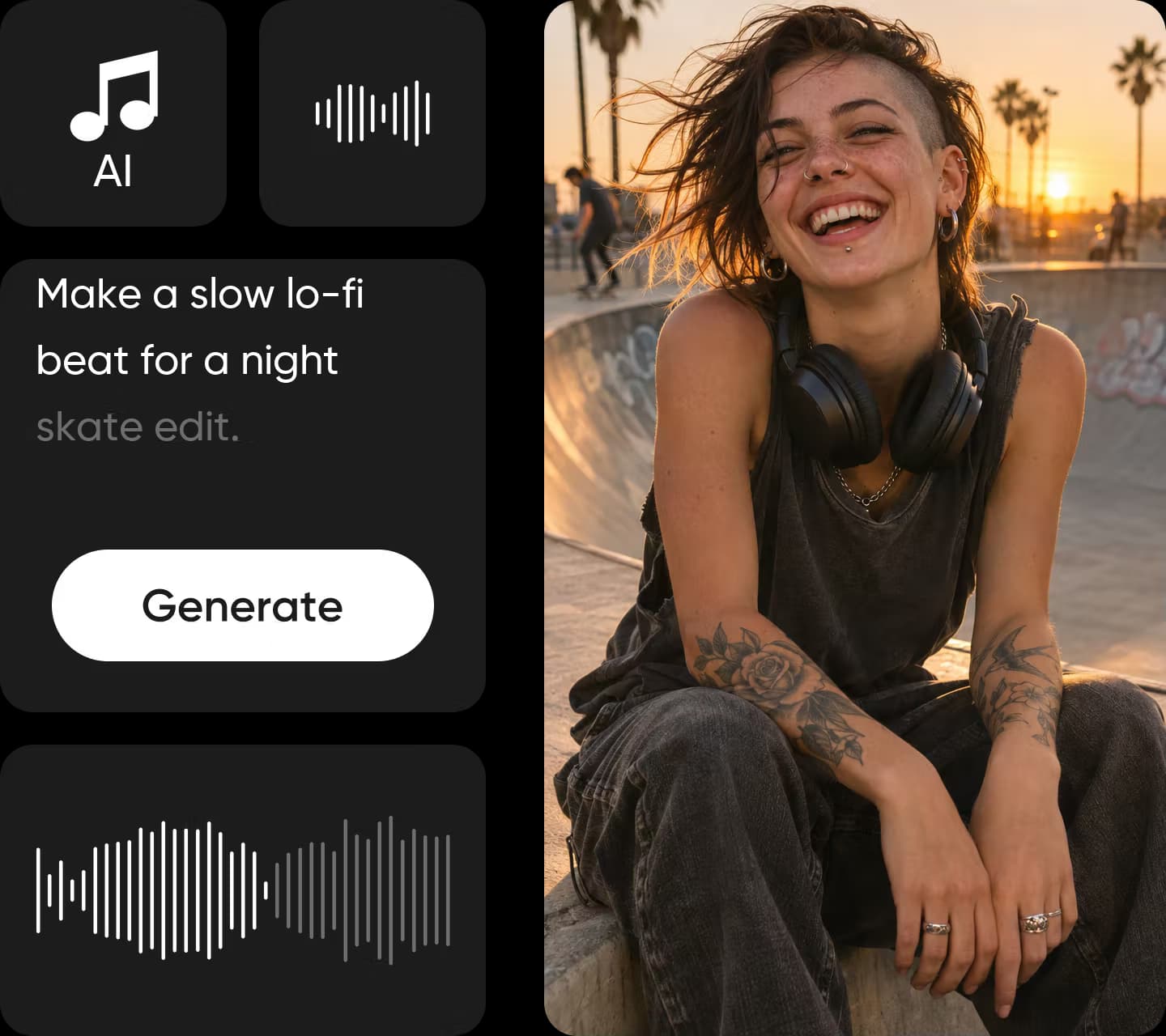
סרטונים שצריכים פסקול
שדרגו סרטונים לרשתות החברתיות
צופים מחליטים אם להמשיך לצפות בקליפים קצרים כבר בשניות הראשונות, לכן בחרו רצועה שהקצב שלה מתאים לחיתוכים שלכם. התחילו את המוזיקה בפריים הראשון במקום לעמעם אותה בהדרגה. התאימו את אורך השיר לאורך הקליפ כדי שהסרטון יחזור בצורה חלקה בהפעלה חוזרת.
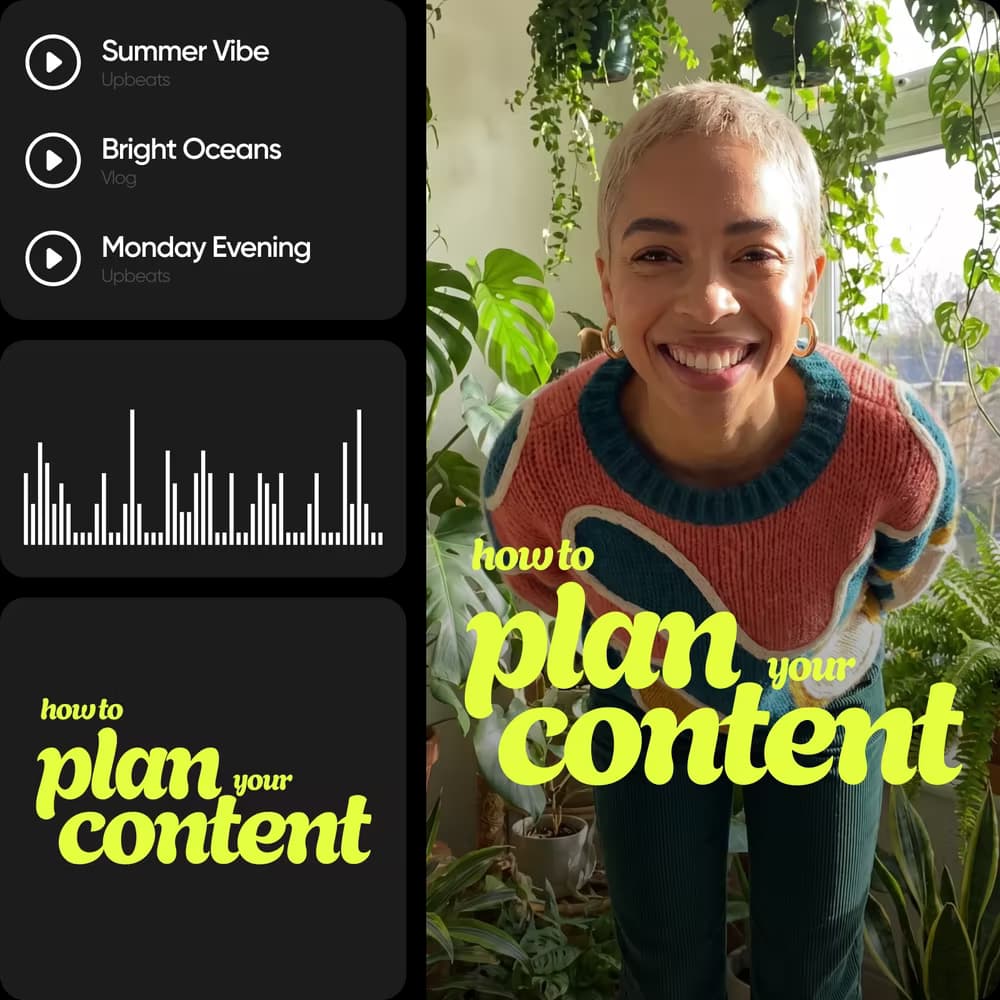
כולל ספריית מוזיקה
רצועות ממוינות לפי ז'אנר ואווירה, מוכנות להאזנה.
מאפשר להוסיף אודיו משלכם
העלו שיר או אפקט קולי מהמכשיר שלכם.
מתאים את המוזיקה לקליפ שלכם
מקמו את הרצועה במקום המתאים וחתכו אותה לאורך הסצנה.
מאפשר להגדיר את עוצמת המוזיקה
שמרו על דיבור ברור בקליפ גם כשהשיר מתנגן.
שומר על הצליל המקורי של הקליפ
המוזיקה מתנגנת לצד הדיבור שכבר קיים בסרטון.
מאפשר להחליף רצועות בכל עת
החליפו את המוזיקה והמשיכו לערוך את הסרטון.
שאלות על הוספת מוזיקה לסרטון
פתחו את הסרטון ב-Picsart, ואז בחרו רצועה מספריית המוזיקה או העלו קובץ משלכם. התאימו את התזמון ואת עוצמת הקול, צפו בסרטון כולו עם צליל וייצאו את התוצאה.
ערכו סרטונים שנשמעים מוכנים לשיתוף
השוו בין התוכניות ובחרו את כלי העריכה והתכונות שתרצו להשתמש בהם.
Pro
Most popularAI tools for everyday creative work.
Ultra
Most powerfulHeavy AI usage for creators & teams.