יוצר מצגות ב-AI: יצירת שקופיות מהטקסט שלכם
הדביקו את ההערות שלכם או העלו קובץ PDF, ויוצר המצגות ב-AI ב-Picsart Flow יתכנן ויעצב כל שקופית בסגנון שלכם.
- רק העובדות מהטקסט שלכם
- מראה אחיד בכל השקופיות
- תקנו שקופית אחת, והשאר יישארו ללא שינוי

מה אומרים על Picsart




הזנת טקסט או PDF
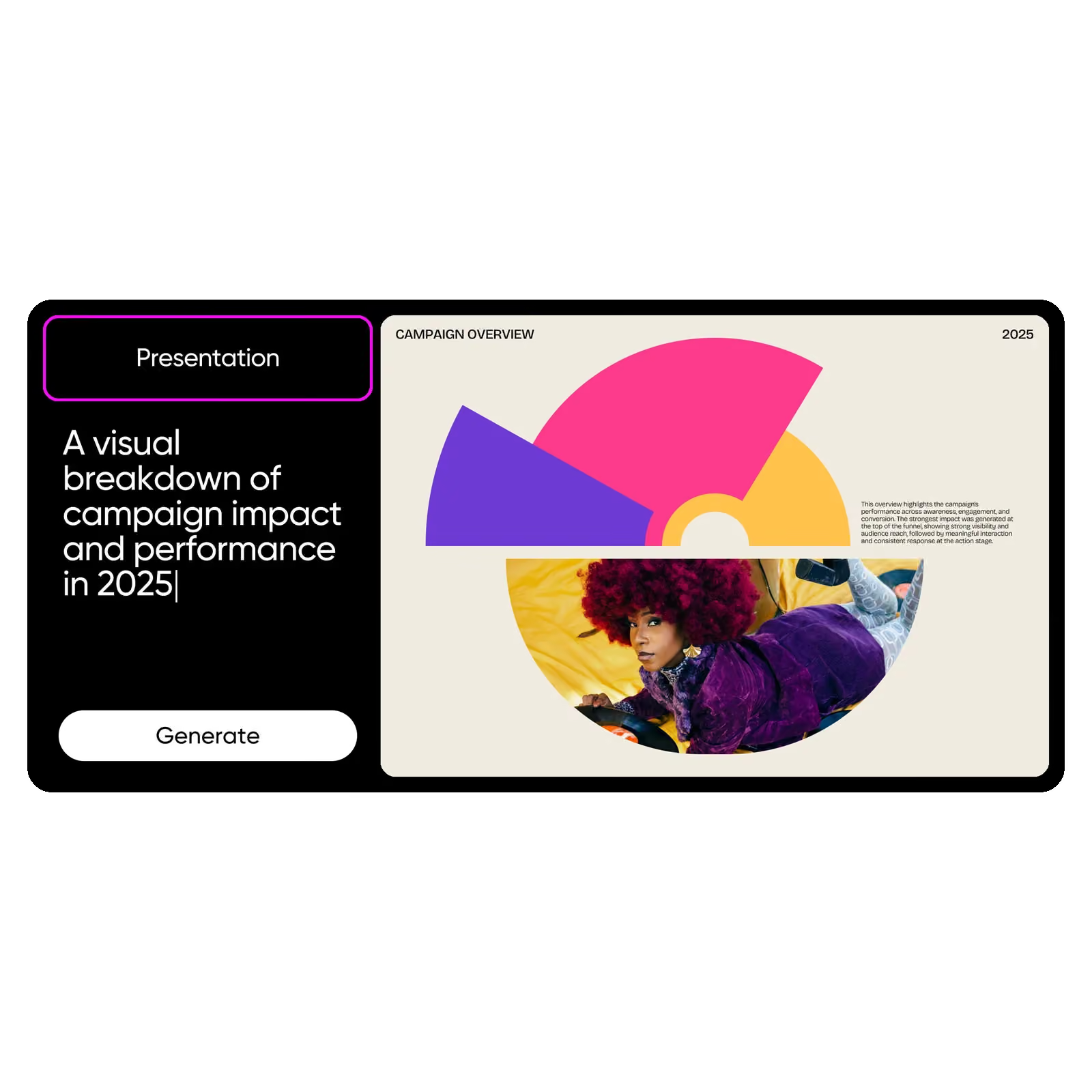
הדביקו הערות, מאמר או תסריט, וה-AI יהפוך את הטקסט לשקופיות, החל מתוכנית שתוכלו לבדוק. כך זה עובד גם עם קובץ PDF.
תוכנית שקופיות שאפשר לערוך
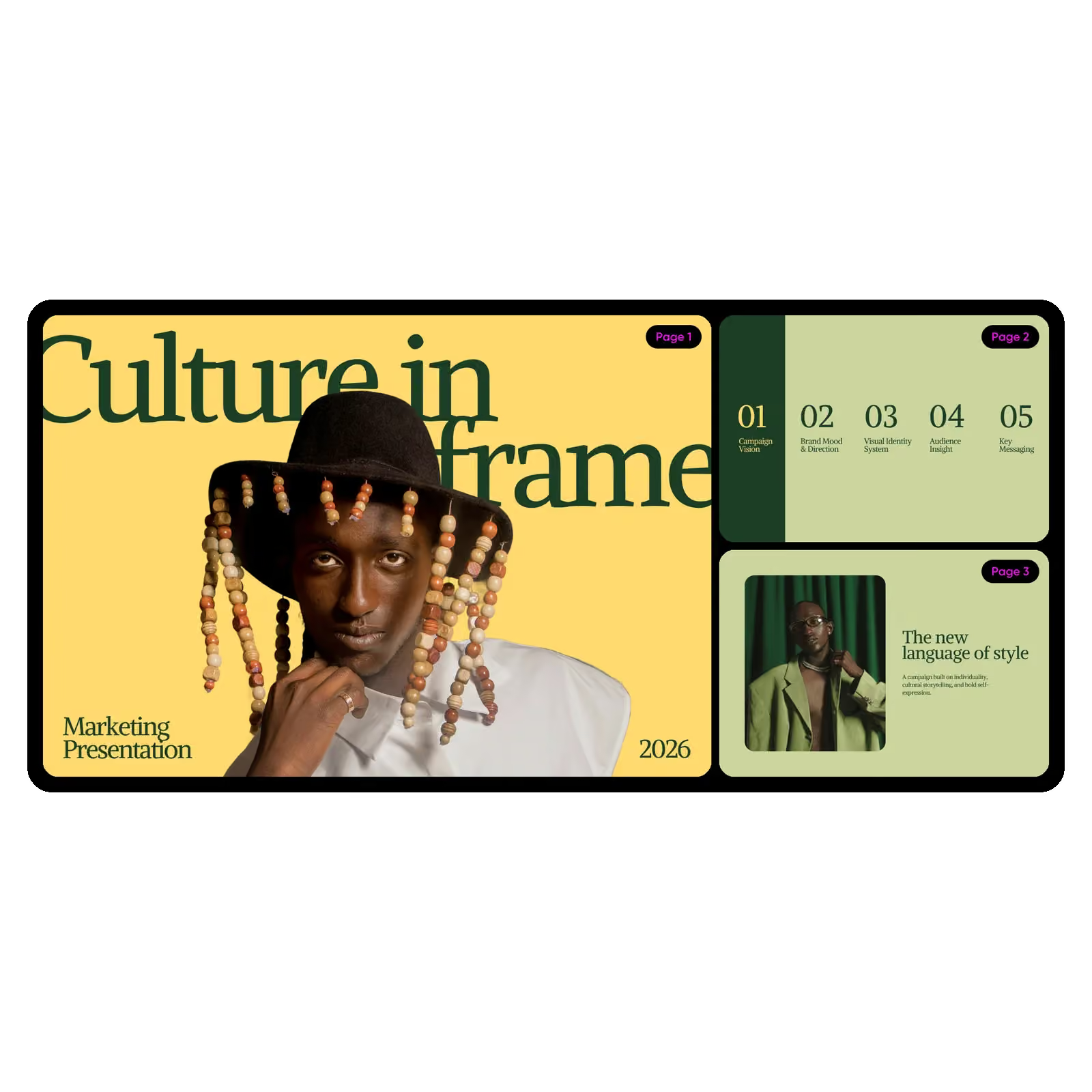
מודל טקסט מחלק את התוכן שלכם למבנה של שקופית אחר שקופית, ותוכלו לנסח מחדש את הנקודות בכל שקופית לפני יצירת השקופיות.
התאמה לכל סגנון
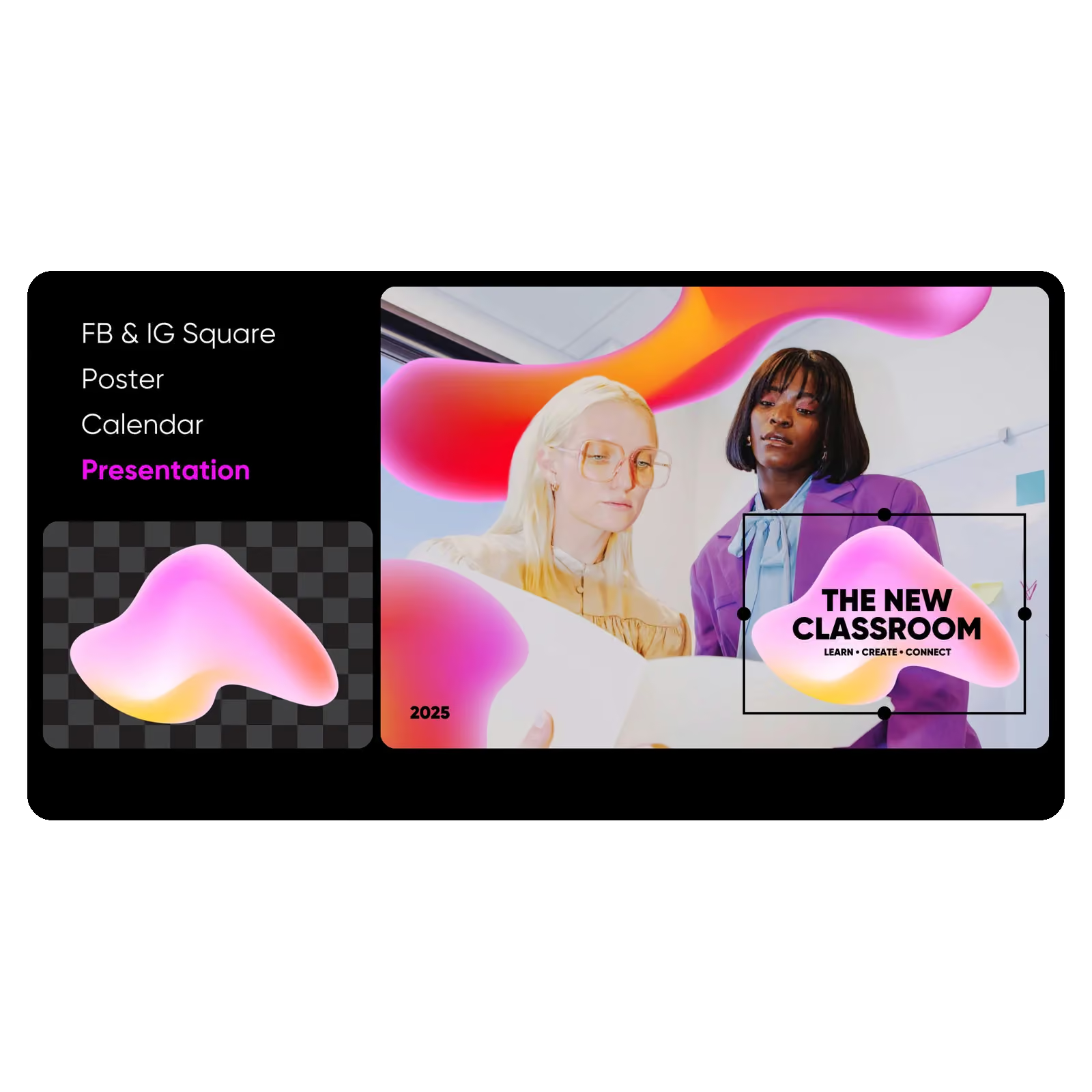
הוסיפו את צבעי המותג שלכם, לוגו או תמונה שאהבתם, וחברו אותם לצומתי השקופיות. לאחר מכן, כל שקופית תעוצב בצבעים האלה ובסגנון של תמונות העזר שלכם.
כל המצגת בפעם אחת
לחצו על Run פעם אחת, ותהליך העבודה יתכנן, יעצב ויעמד כל שקופית. המצגת תהיה מוכנה תוך דקות.
סרטון מונפש
Veo 3.1 Fast מנפיש כל שקופית, והקטעים מתחברים לסרטון אחד שאפשר לשתף.
כל מספר של שקופיות
הוסיפו או הסירו צומתי שקופיות כדי להתאים את המצגת להרצאה, מפיץ' של חמש דקות ועד להרצאה מלאה, ומצאו במהירות כל שקופית באמצעות חיפוש בקנבס.
איך ליצור מצגת באמצעות AI
כך יוצרים מצגת באמצעות AI ב-Picsart Flow, מהשורה הראשונה של הטקסט ועד למצגת מוכנה.
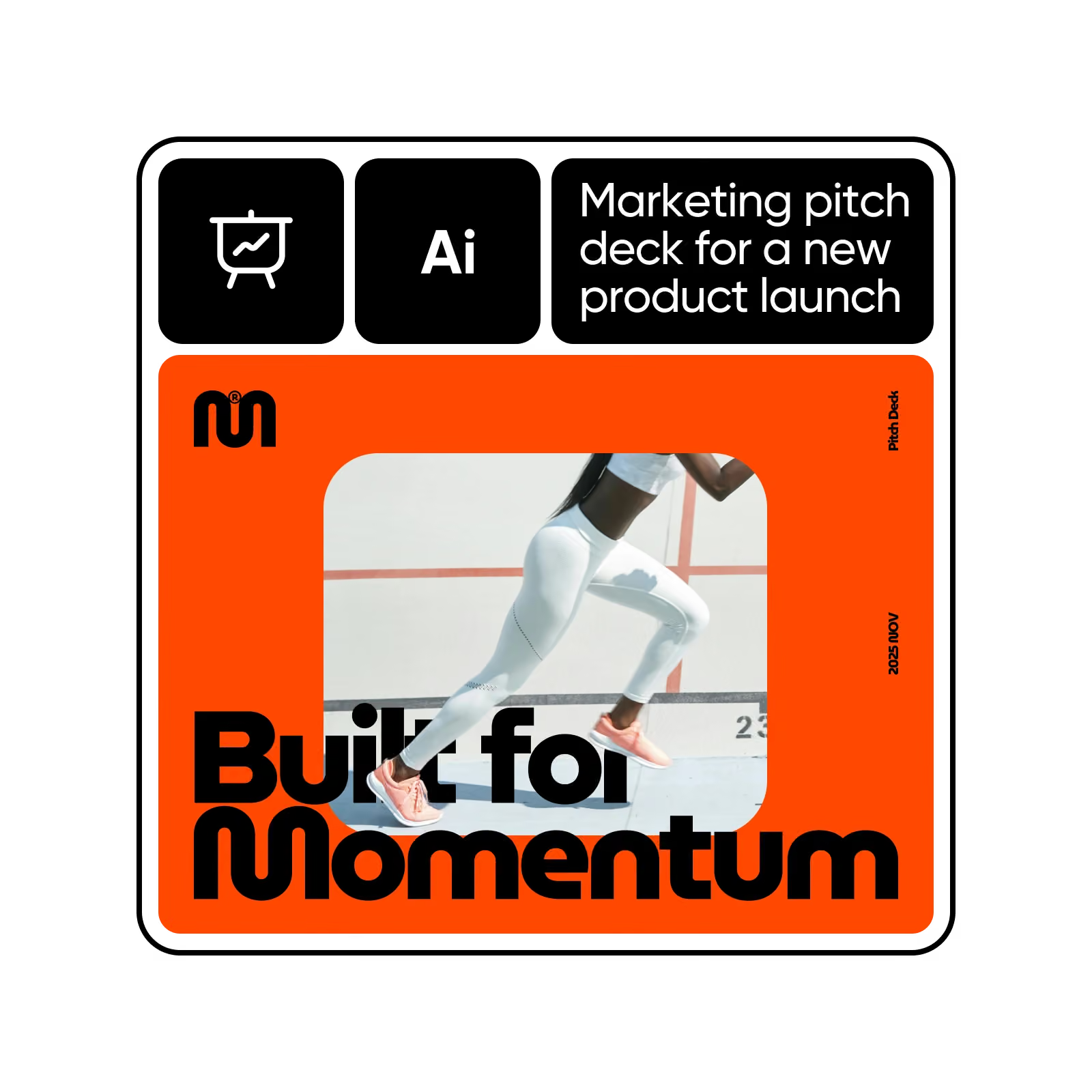
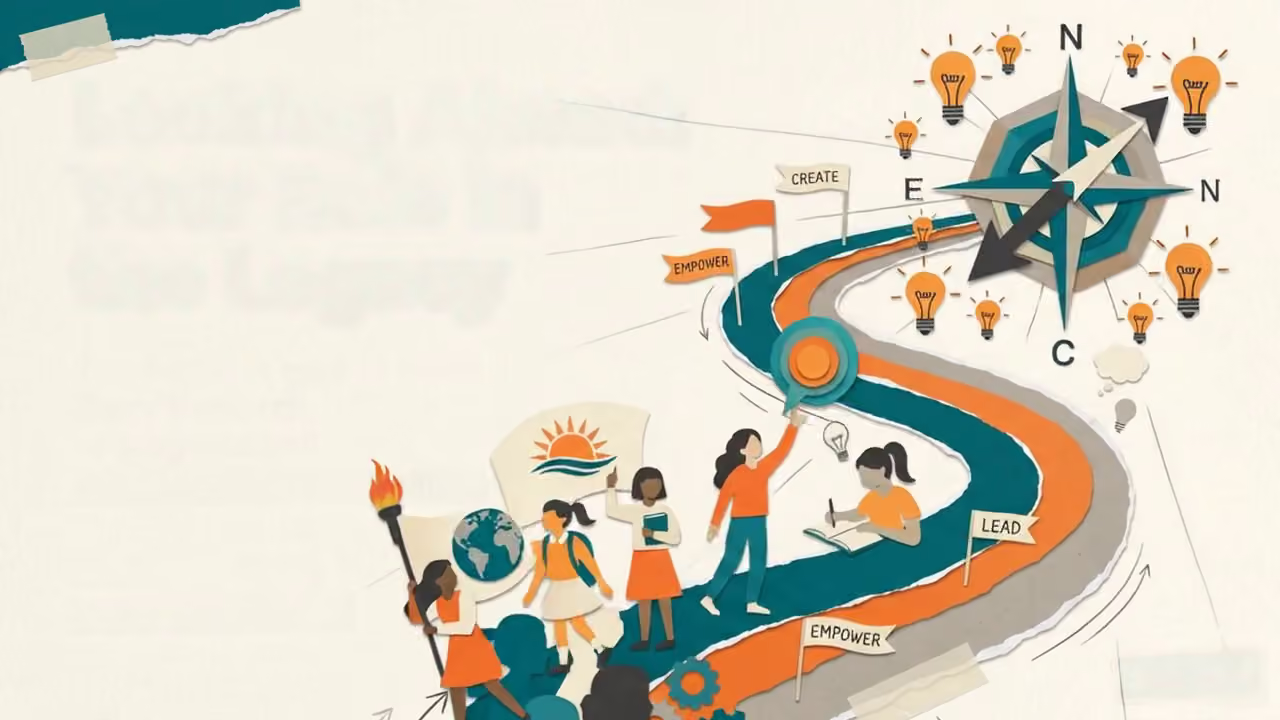
הפכו את הטקסט שלכם או קובץ PDF לשקופיות
התחילו ממילים שכבר כתבתם. הדביקו תסריט, מאמר או הערות מהרצאה בצומת Text, או גררו דוח, מאמר אקדמי או חוברת אל הקנבס, וצומת Document יפתח אותם. כך או כך, תוכנית השקופיות תתבסס רק על התוכן שלכם.
- קובצי PDF של עד 100 עמודים ו-50 MB
- קריאת קובץ PDF לא צורכת קרדיטים
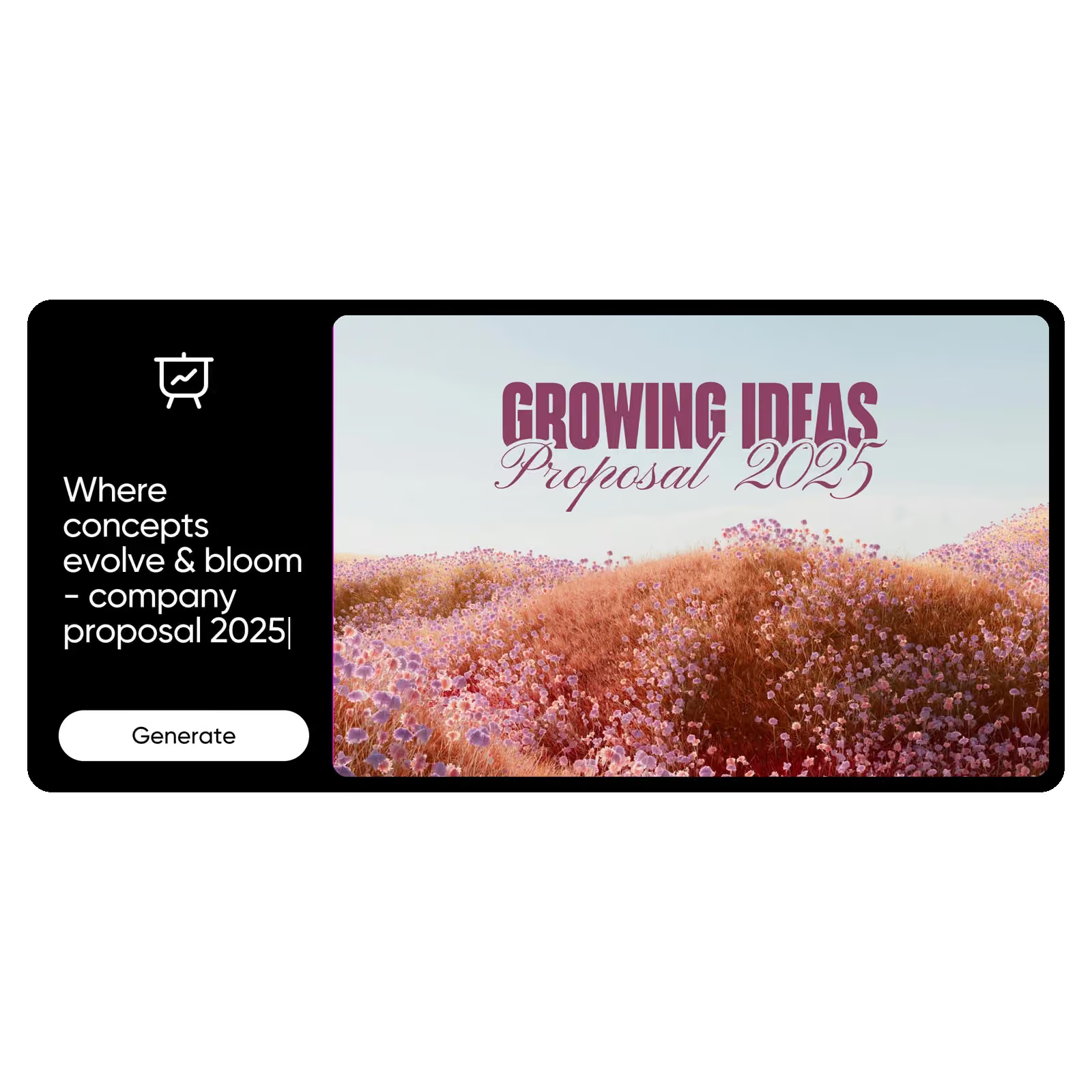
צרו מצגת וידאו מהשקופיות שלכם
כל שקופית היא תמונת סטילס, ולכן המצגת עוברת דרך תהליך עבודה להנפשת תמונה לווידאו: Veo 3.1 Fast מנפיש כל שקופית, וצומת אחרון מחבר את הקטעים למצגת מונפשת אחת. הפעילו את ההנפשה רק לאחר שהשקופיות מוכנות. אם אתם רוצים להוסיף מוזיקה לתמונות במקום שקופיות, יוצר המצגות הוא הדרך המהירה יותר.
- סרטון אחד, מוכן לשיתוף
- קטע לכל שקופית

התאימו את השקופיות בלי להתחיל מחדש
מצאתם תאריך שגוי או תמונה מוזרה? פתחו את Inpaint, אחד מכלי העריכה הגנרטיבית ב-Flow, בצומת של השקופית, סמנו את האזור במברשת ותארו את התיקון. רק החלק הזה יצויר מחדש. Outpaint מרחיב את השקופית ליחס חדש, ויצירה מחדש של כל השרשרת מפעילה מחדש את המצגת לאחר שינוי הטקסט.
- כל עריכה מופיעה בצומת חדש
- הגרסה הראשונה נשארת לצידה

שמרו על המיתוג בכל שקופית
הוסיפו את הלוגו, צבעי המותג ותמונות המוצר שלכם באמצעות צומת Asset מ-Picsart Drive, או העלו תמונת עזר, וחברו אותם לשקופיות. תיאור הסגנון שומר על עיצוב אחיד בין המצגות. מצגת משקיעים, עדכון מכירות ומצגת הדרכה — כולן ייראו כאילו הן שייכות לאותו מותג.
- ערכת מותג ישירות מ-Picsart Drive
- תיאור סגנון אחיד לכל המצגות

שתפו את תהליך העבודה של המצגת עם הצוות
לא כולם רוצים לראות את תהליך העבודה שמאחורי המצגת. פרסמו את מסגרת המצגת מסרגל הכלים, וחברי הצוות יקבלו טופס בעמוד אחד: הם ידביקו את הטקסט שלהם, ילחצו על Run, והשקופיות והסרטון יופיעו למטה. העריכות בקנבס שלכם נשארות פרטיות עד לפרסום מחדש, וכל הפעלה מחויבת לחשבון של מי שהפעיל אותה.
- הזמינו חברי צוות לפי שם
- החיוב על כל הפעלה חל על מי שהפעיל אותה

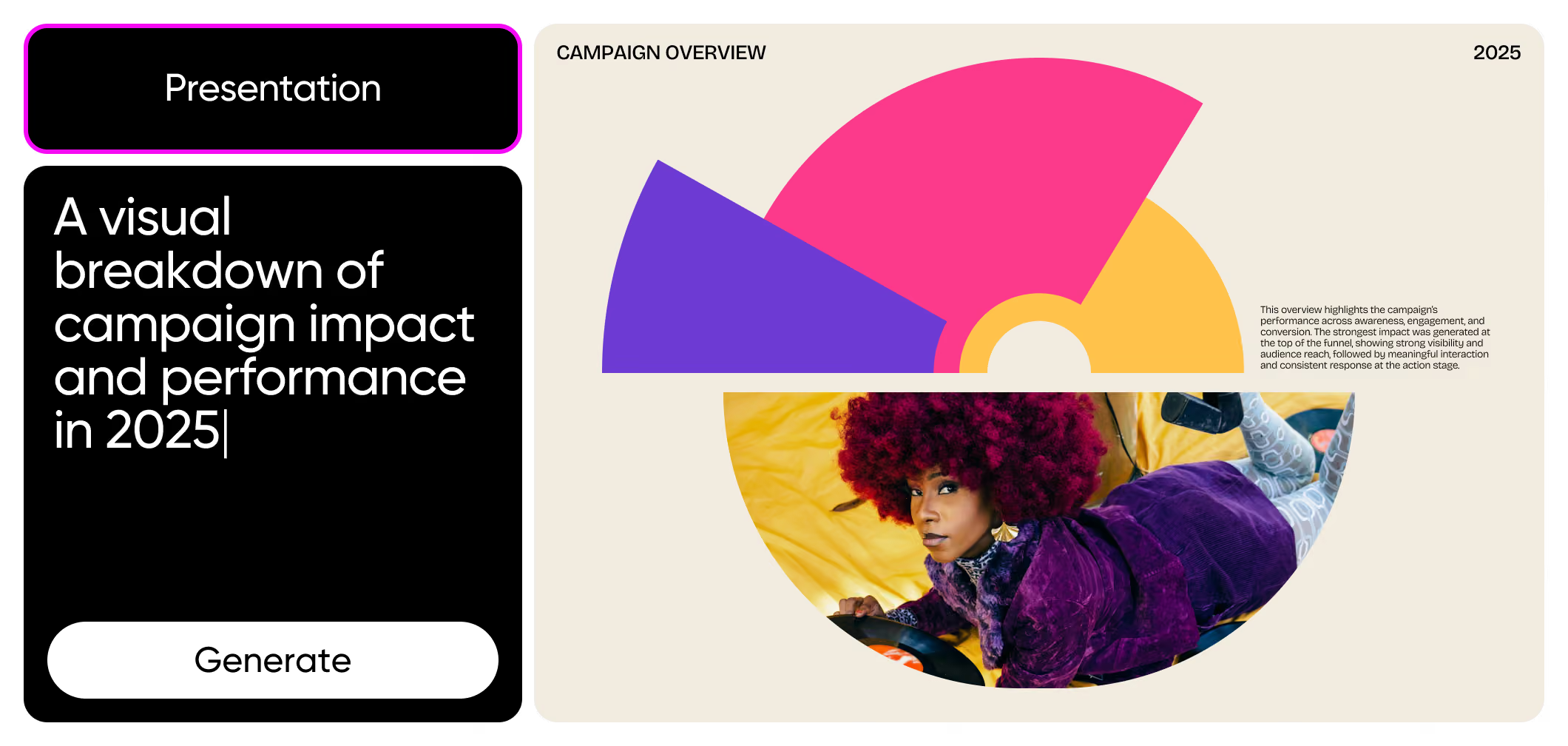
בחרו את מודלי ה-AI שמאחורי השקופיות
Nano Banana Pro מעצב את השקופיות, ונבחר בזכות פריסות וכיתוב שנשארים קריאים בכל שקופית. Veo 3.1 Fast מטפל בהנפשה. כל צומת שומר על המודל שלו, כך שתוכלו להחליף את מודל התמונה בשקופית אחת בלבד ולהשאיר את שאר המצגת כפי שהיא.
שאלות נפוצות על יוצר מצגות ב-AI
השימוש ב-Picsart Flow מבוסס על קרדיטים, כך שאתם משלמים רק על השקופיות והקטעים שאתם יוצרים בפועל. העלות בקרדיטים של כל מודל מוצגת לפני ההפעלה, תוכניות Pro ו-Ultra כוללות קרדיטים מדי חודש, וקרדיטים נוספים שרכשתם לא פגים לעולם — כך שקל לתכנן את התקציב למצגת אחת.
מצאו תוכנית למצגות ולמצגות וידאו באמצעות AI
Pro
Most popularAI tools for everyday creative work.
Ultra
Most powerfulHeavy AI usage for creators & teams.