Aggiungi musica ai video online
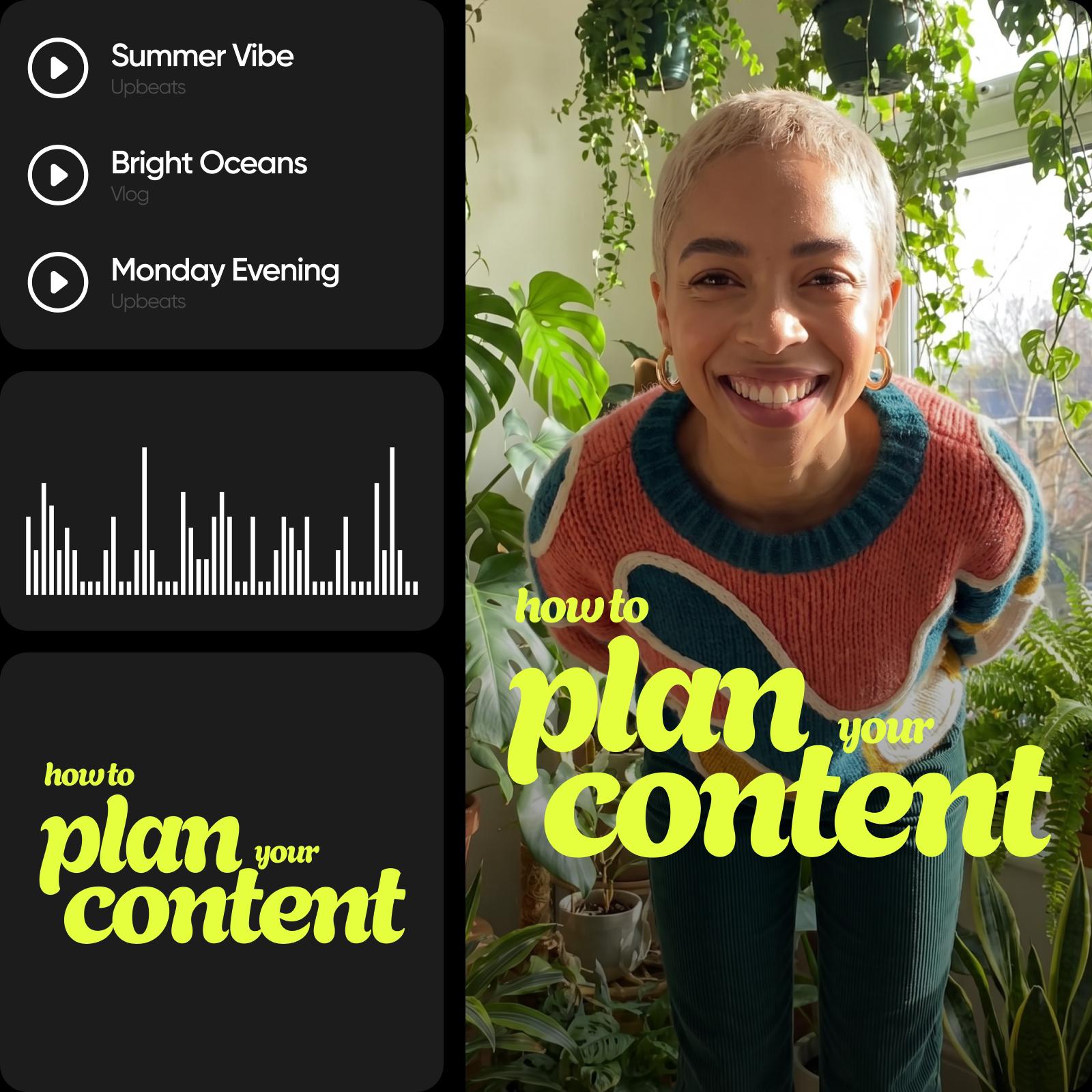
Scegli una colonna sonora adatta al tuo video. Sfoglia l’app Audio o carica un brano che puoi utilizzare, poi regola i tempi e il volume affinché la musica si abbini alle immagini.
- Crea l’atmosfera con una colonna sonora
- Mantieni le voci chiare nel mix
Adatta l’audio al tuo video
Come aggiungere musica a un video
Dai alle tue immagini una colonna sonora che abbia uno scopo
Aggiungere musica a un video può impostare il ritmo, collegare le scene o dare un tocco finale a un breve montaggio. Parti dal messaggio della clip, non dal brano più rumoroso. Una base strumentale più discreta può accompagnare una spiegazione parlata, mentre un ritmo più incalzante può essere adatto alla presentazione di un prodotto. Ascolta l’anteprima della musica insieme alle immagini prima di sceglierla e mantieni un suono coerente nei passaggi tra le scene.


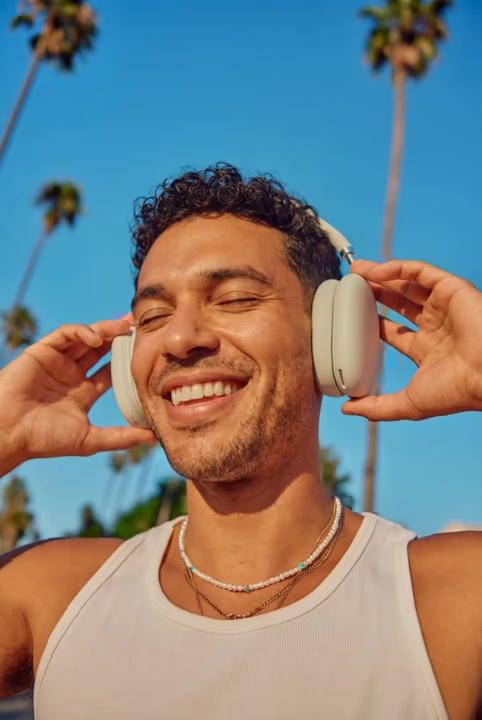






Sfoglia la musica o carica un file audio
L’app Audio ti permette di sfogliare categorie come Hip Hop, Pop, Chill, Drammatico e Cinematico. Ascolta l’anteprima dei brani per confrontarne il ritmo e l’atmosfera prima di aggiungerne uno al video. Puoi anche usare Carica per aggiungere un file audio dal tuo dispositivo. Prima di pubblicare, controlla i termini d’uso del brano e l’utilizzo che intendi farne: un file audio disponibile non è automaticamente autorizzato per ogni piattaforma o progetto commerciale.
- Usa una traccia che calza alla storia
Aggiungi una voce fuori campo quando serve spiegare la storia
La musica crea un’atmosfera, mentre una voce fuori campo può spiegare un prodotto, introdurre una scena o guidare un tutorial. Mantieni la narrazione chiara e lascia spazio tra le battute quando le immagini richiedono attenzione. Scopri AI Voice Generator per un flusso di lavoro separato di sintesi vocale, poi usa un audio che hai il permesso di aggiungere al video. Ascolta insieme la voce e la musica prima di esportare.
Bilancia la musica di sottofondo con le voci e gli effetti sonori
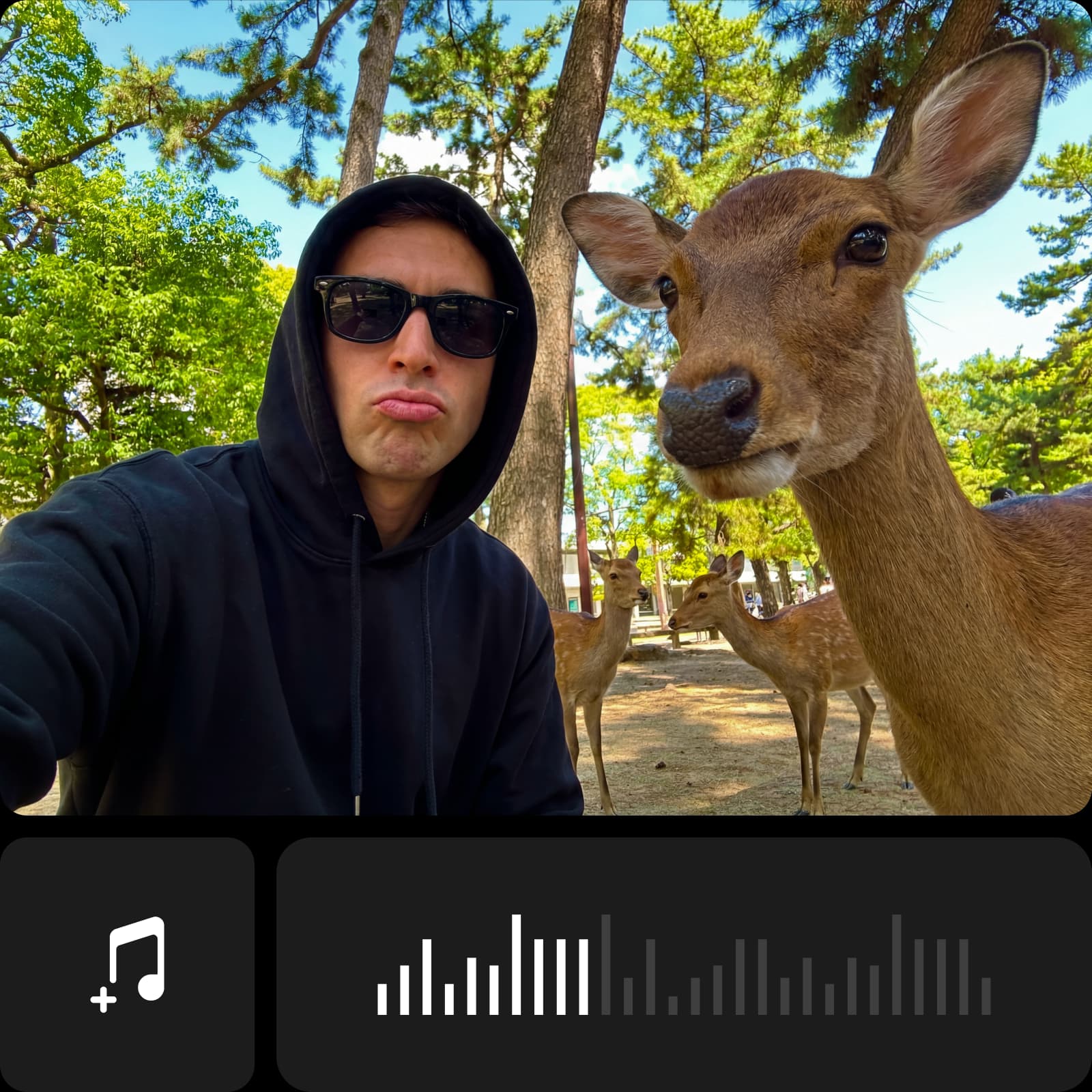
Ascolta il video a un volume di riproduzione normale e controlla ogni sezione con dialoghi. Se necessario, abbassa la traccia di sottofondo per mantenere chiare le parole. Se il montaggio include un effetto sonoro o più tracce audio, verifica come si sovrappongono invece di valutare ogni traccia separatamente. Controlla se sono disponibili controlli di dissolvenza per un inizio o una fine più graduali ed evita di interrompere bruscamente la musica mentre la scena finale è ancora visibile.
- Dai spazio a voce e musica insieme
Completa le immagini dopo aver regolato l’audio
Una colonna sonora funziona al meglio con una sequenza visiva chiara. Ritaglia il video per rimuovere un inizio lento o una fine indesiderata e usa le sovrapposizioni di testo quando serve un titolo o una breve etichetta. Dopo aver modificato la durata, riascolta la musica per verificare che si adatti ancora al montaggio finale. L’obiettivo è realizzare un video completo in cui audio e immagini trasmettano lo stesso messaggio.
Aggiungi una colonna sonora adatta allo scopo del video
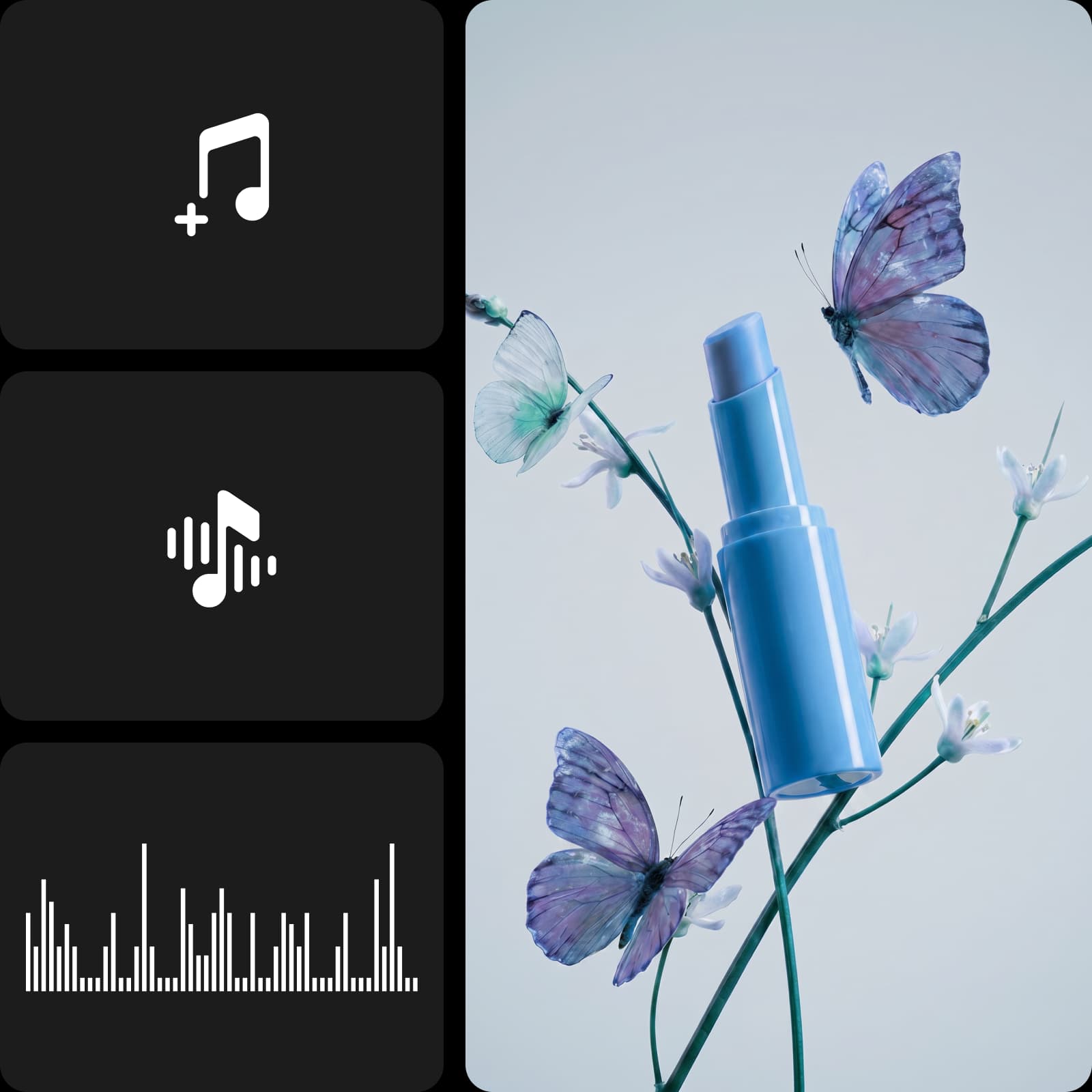
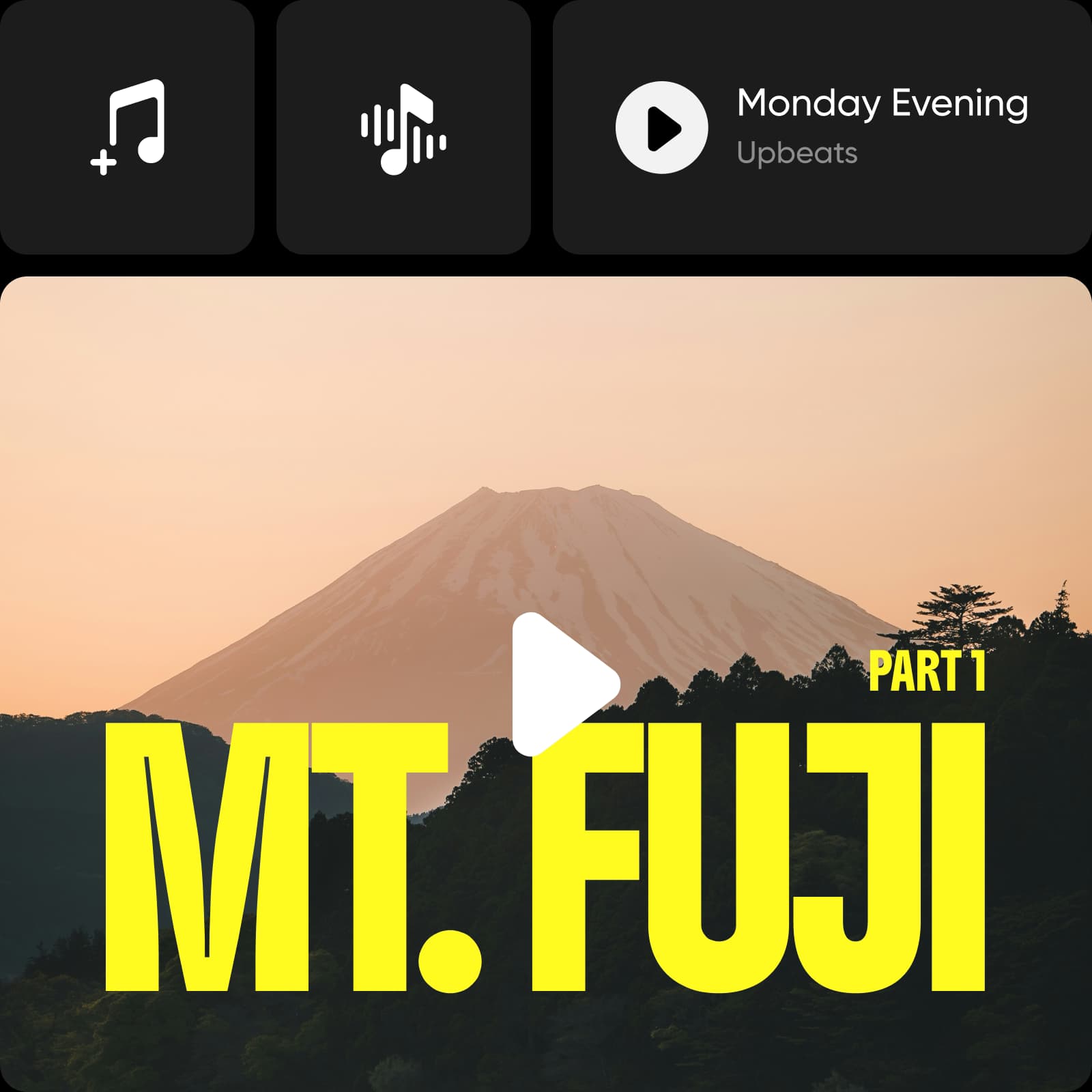
Crea una nuova risorsa audio quando ne hai bisogno
Aggiungere un brano esistente e generarne uno nuovo sono due operazioni diverse. Esplora il catalogo dei modelli audio per scoprire i flussi di lavoro disponibili per musica e voce. Prima di aggiungere l’audio al video, controlla il risultato del modello e i relativi termini d’uso. Ascolta l’audio completo insieme alle immagini, poi regola i tempi e il volume come faresti con qualsiasi altra colonna sonora.
Domande frequenti su come aggiungere musica ai video
Apri il video in Picsart e usa l’app Audio per selezionare o caricare un brano. Regola i tempi e il volume, rivedi tutto il video con l’audio ed esporta il risultato.
Modifica video con un audio pronto da condividere
Confronta i piani per trovare gli strumenti e le funzionalità di editing che vuoi usare.
Pro
Most popularAI tools for everyday creative work.
Ultra
Most powerfulHeavy AI usage for creators & teams.