オンラインで写真のスライドショーを作成
写真をつなげて、動きのあるストーリーに仕上げましょう。テンプレートを選び、写真を追加して、振り返り動画や商品紹介、大切な思い出に合わせてテキストや色をカスタマイズできます。
- 写真集に明確な順序を付ける
- テンプレートを物語に合せる
写真を並べてシーケンスを作成
写真のスライドショーを作る方法
写真をまとめて、伝わるストーリーに
オンラインの写真スライドショーメーカーを使えば、複数の写真を順序立てて見せられます。まずテーマが伝わる写真から始め、細部を紹介しながら展開し、最後は覚えておいてほしい写真やメッセージで締めくくりましょう。旅行の振り返り、イベントのモンタージュ、ポートフォリオに、撮影した写真をすべて使う必要はありません。新しい情報を加える写真を選び、よく似たカットの繰り返しは避けましょう。
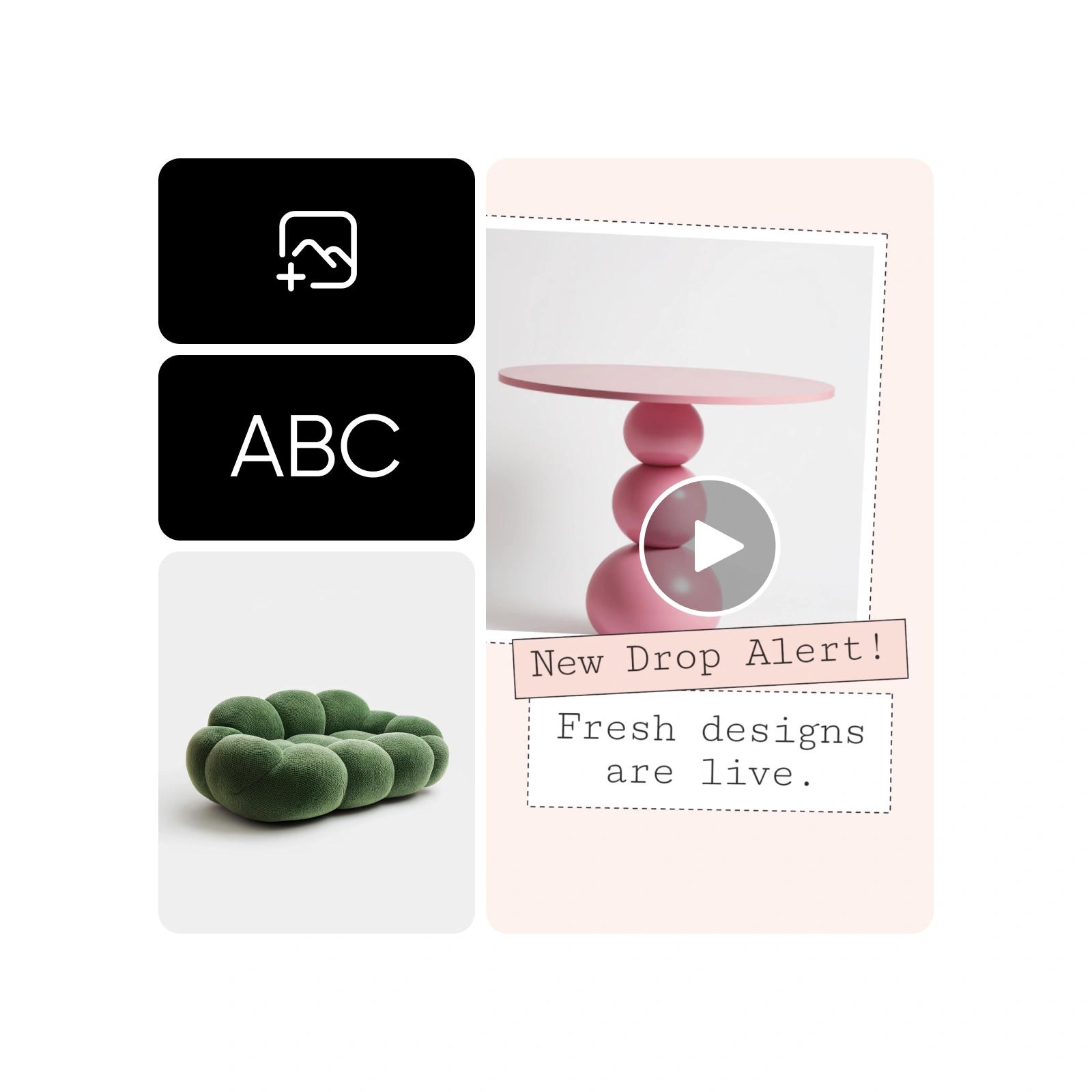


テンプレートのモーションを活用
モーションテンプレートには、基本のレイアウトやトランジション、再生時間が用意されています。エディターのStory Makerには、思い出、誕生日、休日、広告などのカテゴリがあります。デザインを選ぶ前に、写真枠の数とプレビューを確認しましょう。重要な部分が合わないトリミングになってしまうのではなく、写真を引き立てるテンプレートを選ぶことが大切です。
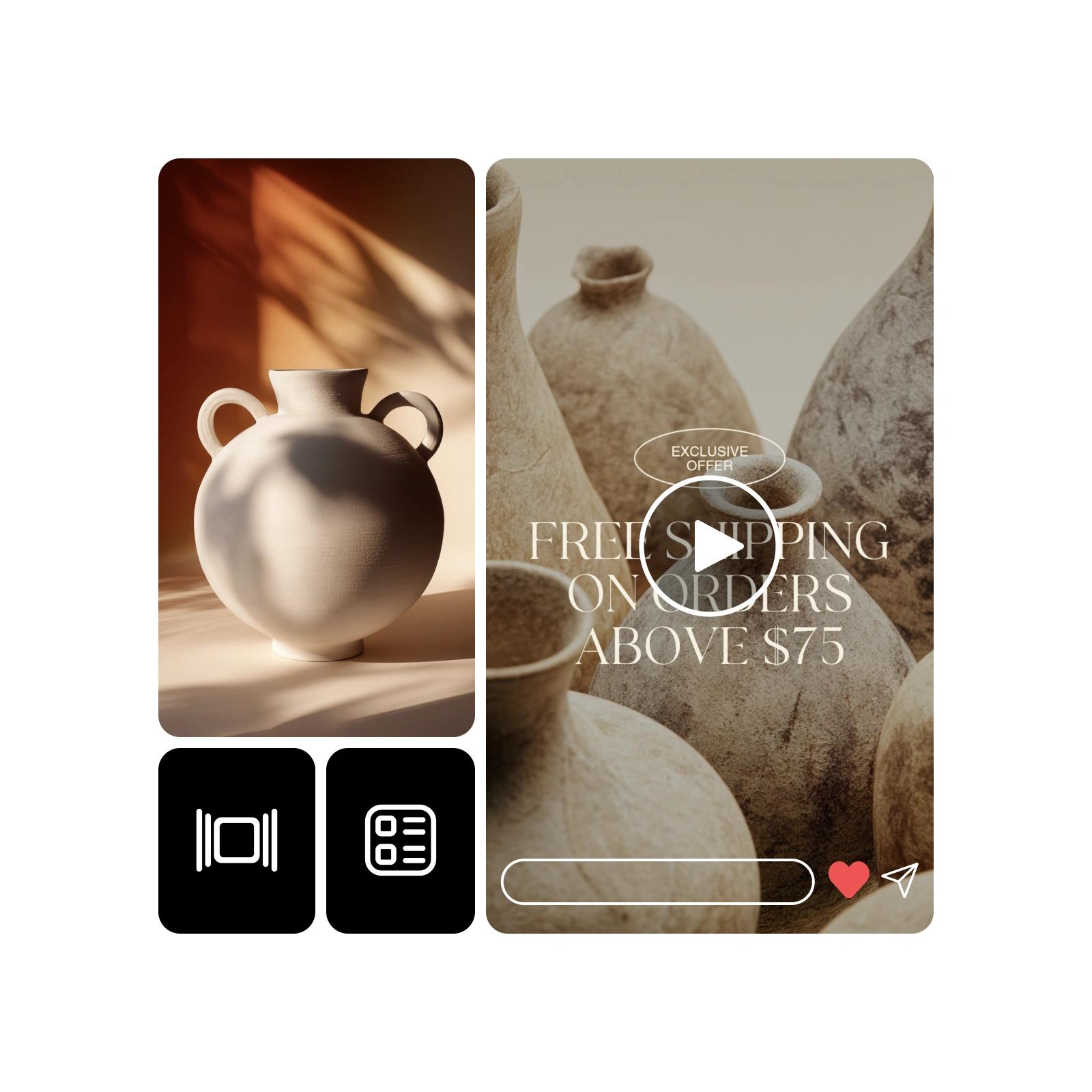
キャプションと色に統一感を持たせる
プレースホルダーのテキストを、写真の内容が伝わるキャプションに置き換えましょう。メインタイトルはわかりやすくし、長めのメッセージには読む時間を十分に確保してください。シーケンス全体でフォントの見せ方とカラーパレットを統一しましょう。色選びのヒントはPicsartのカラーガイドをご覧ください。テキストを変更した後は、レイアウトの読みやすさを保てているか、もう一度プレビューで確認しましょう。
- 言葉で写真を支える

ひとつのメッセージを軸にブランドのシーケンスを作成
ブランドのスライドショーは、写真がひとつのメッセージを伝えていると効果的です。商品を見せ、特徴を紹介し、最後に次のアクションを短く伝えましょう。キャンペーンの振り返りやサービス紹介に一体感を持たせるため、シーケンス全体で色やテキストのスタイルを統一してください。写真のスライドショーは、再生時間が設定された動画向けです。視聴者が各スライドを自分で操作する必要がある場合は、プレゼンテーションの制作画面を使いましょう。
- 全体のメッセージを統一する
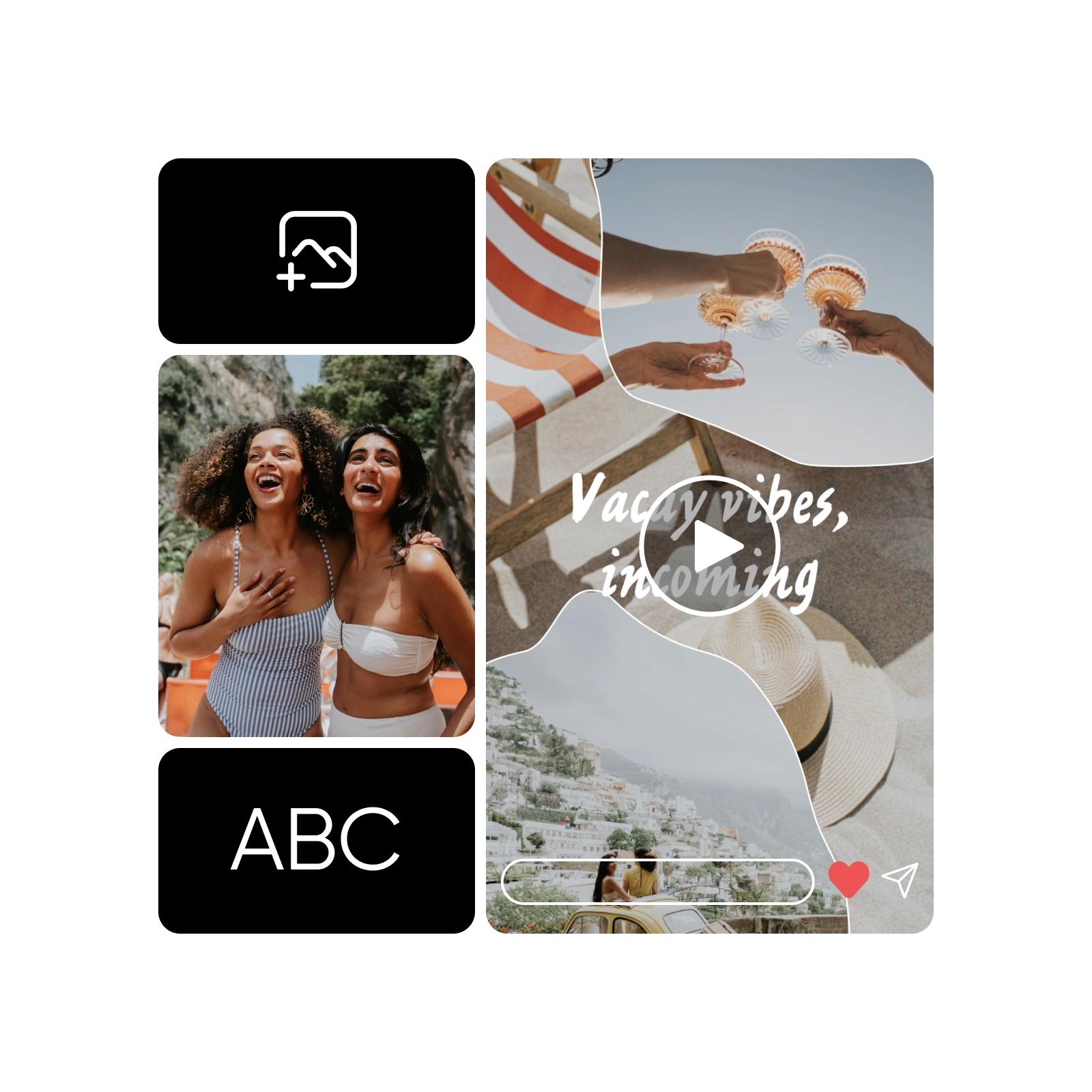
商品やサービスを使用シーンとともに紹介
商品の写真、細部のクローズアップ、使用中の様子がわかる写真を組み合わせましょう。地域のサービスを紹介する場合は、結果や提供内容を見せる前に、まず場所や状況を紹介します。価格やラベル、訴求内容は正確で読みやすく表示しましょう。スライドショーは短いSNS動画やWebサイト用の素材として活用できますが、効果を左右するのは動きだけではなく、選んだ写真とメッセージです。
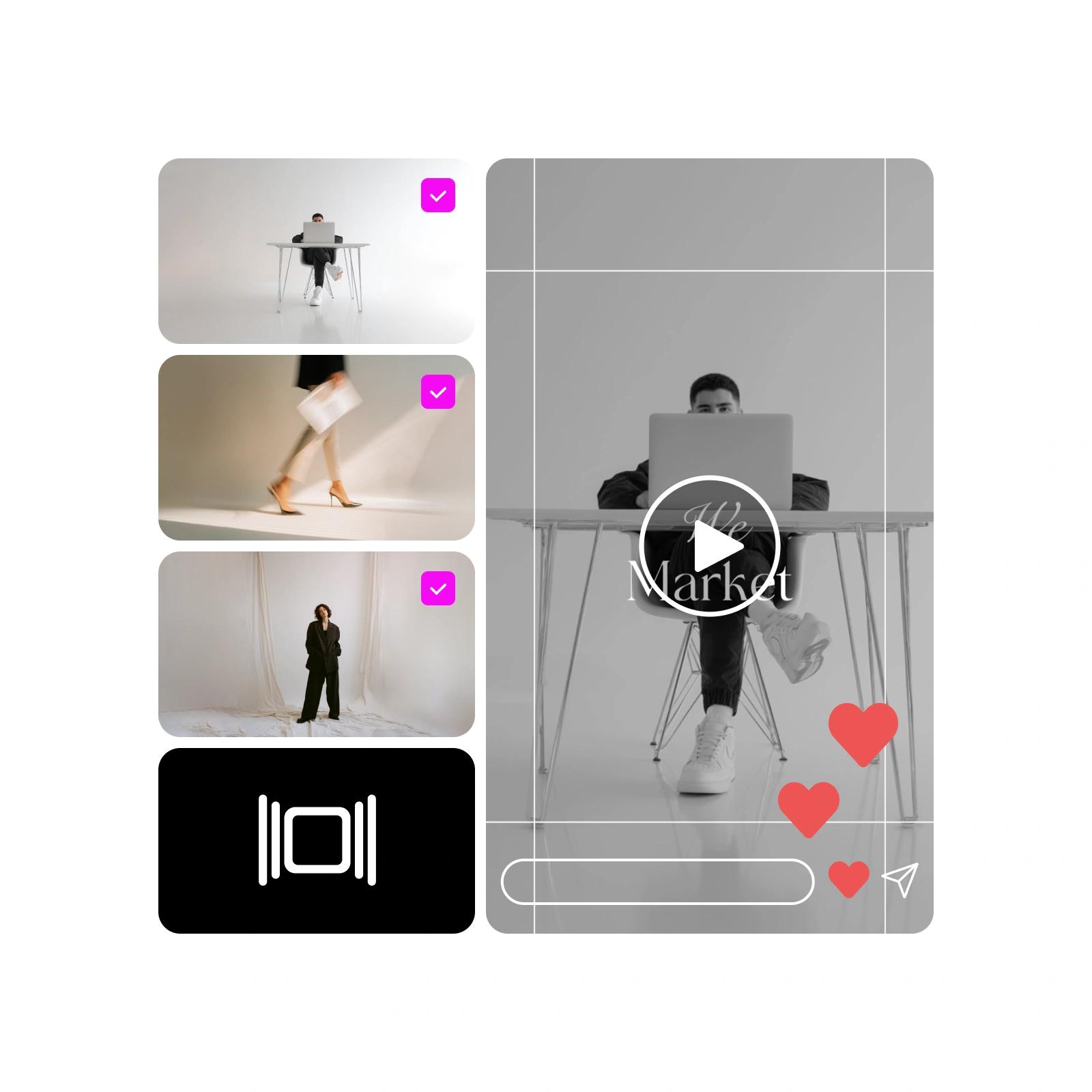
写真スライドショーに関するよくある質問
Picsartのスライドショー制作画面を開き、モーションテンプレートを選んで写真を追加します。テキストや色をカスタマイズし、シーケンスをプレビューしてから、完成した動画を書き出しましょう。
どんな写真セットも動きのあるストーリーに
使いたい編集ツールや機能に合わせてプランを比較しましょう。
Pro
Most popularAI tools for everyday creative work.
Ultra
Most powerfulHeavy AI usage for creators & teams.
Enterprise
Custom AI solutions for large organizations.
- Volume discounts on credit rate
- On-demand top-ups