不動産写真向けAIバーチャルステージング
空室の写真を、家具を配置したイメージに変えましょう。希望のスタイルをAIエージェントに伝えるか、Picsart FlowのRoom Stagerテンプレートから始められます。
- 部屋の写真から始める
- 家具付きのスタイルを試す
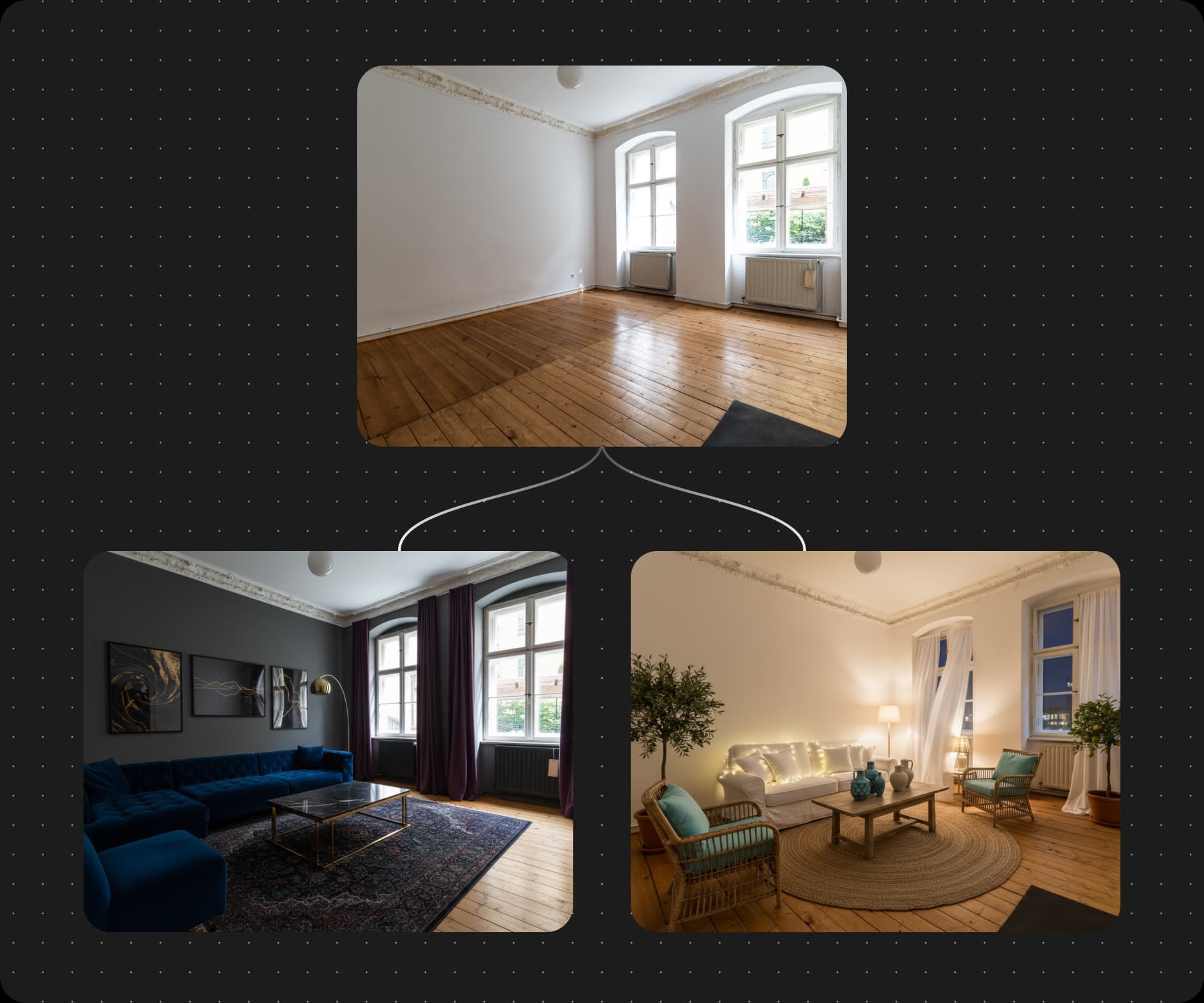
空室の可能性を引き出す
ステージングのイメージをAIエージェントに伝える
部屋の写真をAI Listing Agentに共有し、物件や購入希望者、イメージしているスタイルを伝えましょう。エージェントがステージングの方向性を提案し、開始前に費用を表示するので、事前にプランを確認できます。
- 部屋の写真を共有
- ステージングの方向性を選ぶ
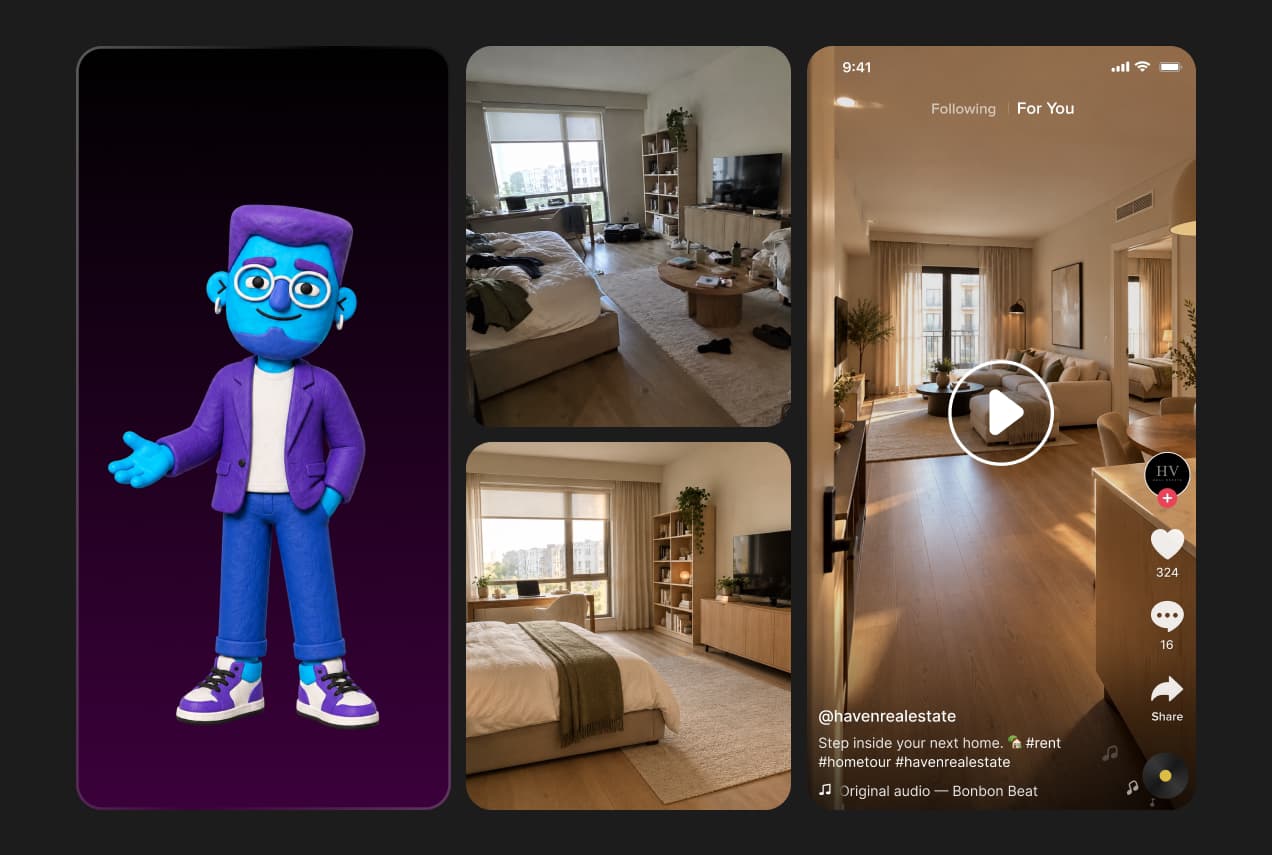
部屋をバーチャルステージングする方法
Picsart FlowのRoom Stagerテンプレートを使って、家具を配置したイメージを作成・確認しましょう。
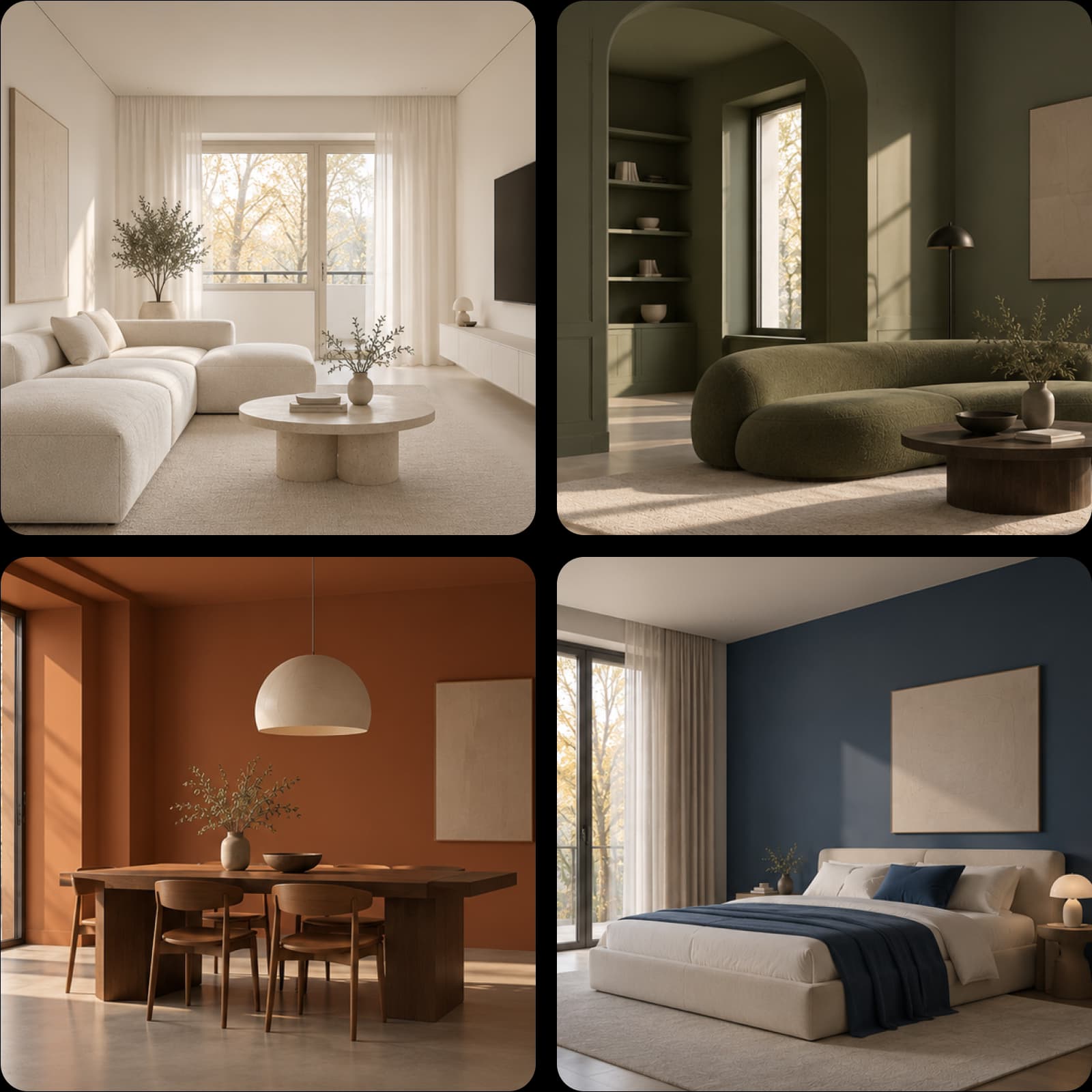
空間に合うスタイルを選ぶ
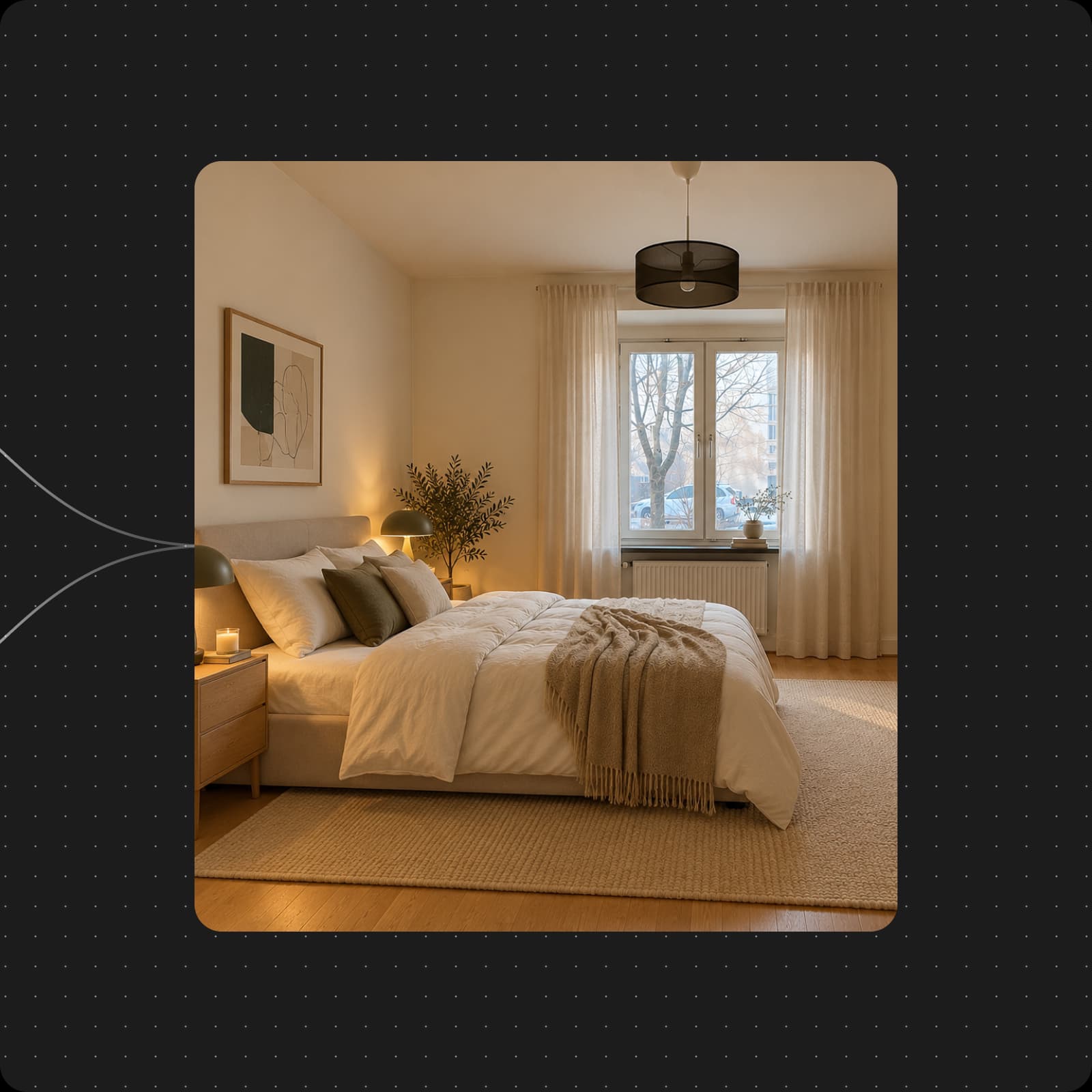
Room Stagerでは、同じ写真から複数の家具付きスタイルを作成できます。Flowでスタイルを試し、プロンプトを調整して物件に合う方向性を見つけましょう。
- ステージングの仕上がりを比較
さまざまな部屋に使えるバーチャル家具配置
バーチャル家具配置を使って、空室のリビングルームや寝室、ダイニングスペースの活用方法を提案しましょう。それぞれの空間を鮮明に撮影した写真から始め、部屋の広さや届けたい相手に合う家具やインテリアを試せます。
- 部屋の写真から始める
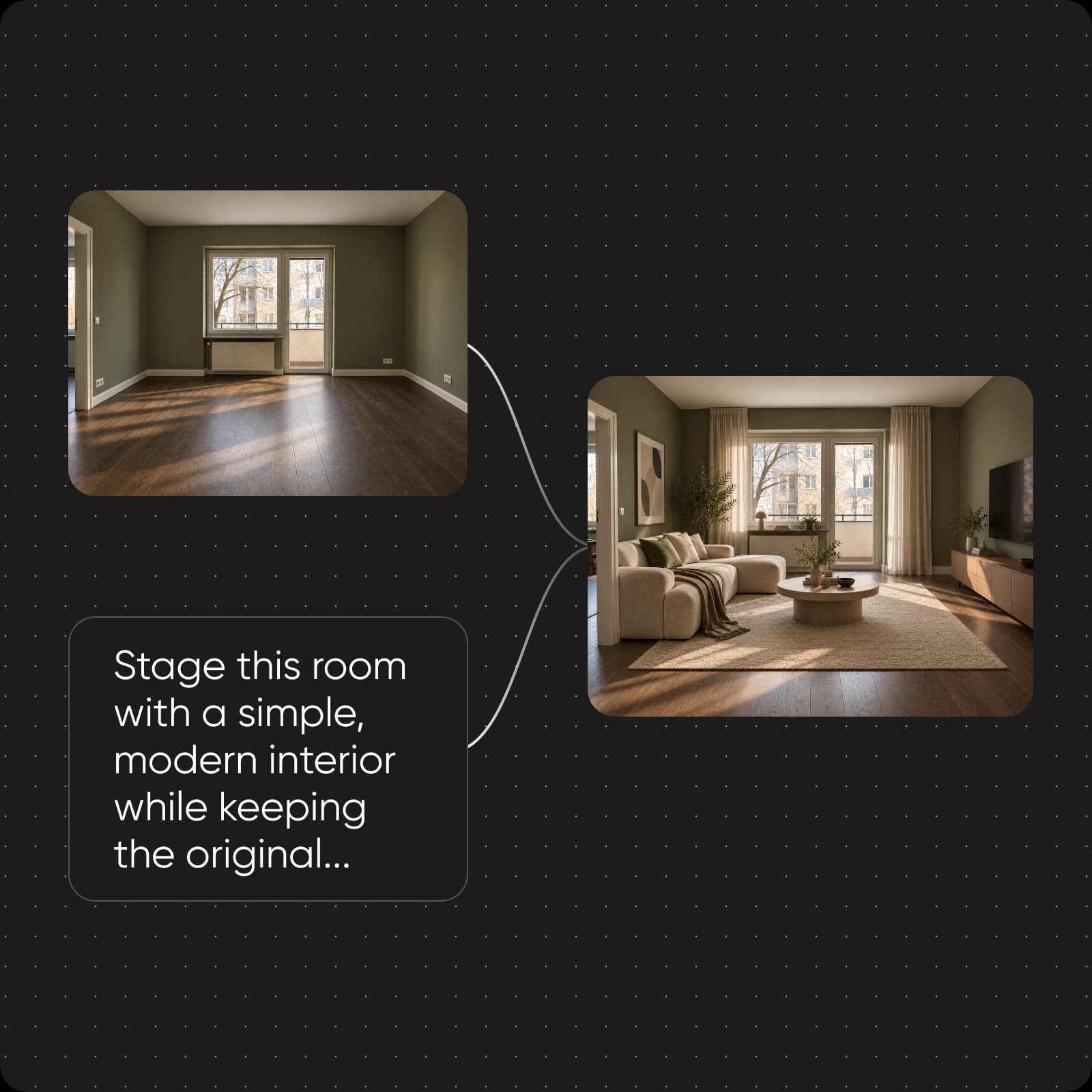
バーチャルステージングと実物のステージング、どちらを選ぶ?
バーチャルホームステージングでは、写真に家具やインテリアを追加します。実物のステージングでは、撮影や内覧に向けて物件に実際の家具を配置します。物件情報に合った方法を選び、画像をデジタル加工した場合はその旨を明記しましょう。
- 元の写真と仕上がりを確認
バーチャルステージングに関するよくある質問
バーチャルステージングでは、部屋の写真にデジタルで家具やインテリアを追加し、空間の活用イメージを伝えられます。