ऑनलाइन व्हिडिओमध्ये संगीत जोडा
तुमच्या व्हिडिओला पूरक असे संगीत निवडा. Audio app मधील ट्रॅक ब्राउझ करा किंवा वापरण्याची परवानगी असलेला ट्रॅक अपलोड करा. त्यानंतर, संगीत तुमच्या फुटेजशी जुळावे यासाठी त्याची वेळ आणि आवाजाची पातळी समायोजित करा.
- साउंडट्रॅकने मूड सेट करा
- मिक्समधील आवाज स्पष्ट ठेवा
ऑडिओ तुमच्या व्हिडिओशी जुळवा
व्हिडिओमध्ये संगीत कसे जोडावे
तुमच्या फुटेजला उद्देशपूर्ण संगीताची जोड द्या
व्हिडिओमध्ये संगीत जोडल्याने त्याची गती ठरते, दृश्ये एकमेकांशी जोडली जातात किंवा छोटा मोंटाज पूर्ण झाल्यासारखा वाटतो. सर्वाधिक मोठ्या आवाजाच्या ट्रॅकऐवजी, तुमच्या क्लिपचा संदेश लक्षात घेऊन सुरुवात करा. बोलून दिलेल्या स्पष्टीकरणाला मंद वाद्यसंगीत पूरक ठरू शकते, तर उत्पादन दाखवणाऱ्या दृश्यासाठी ठेका असलेले संगीत योग्य ठरू शकते. संगीत निश्चित करण्यापूर्वी ते फुटेजसोबत ऐकून पाहा आणि दृश्ये बदलताना आवाजाचा स्तर एकसारखा ठेवा.


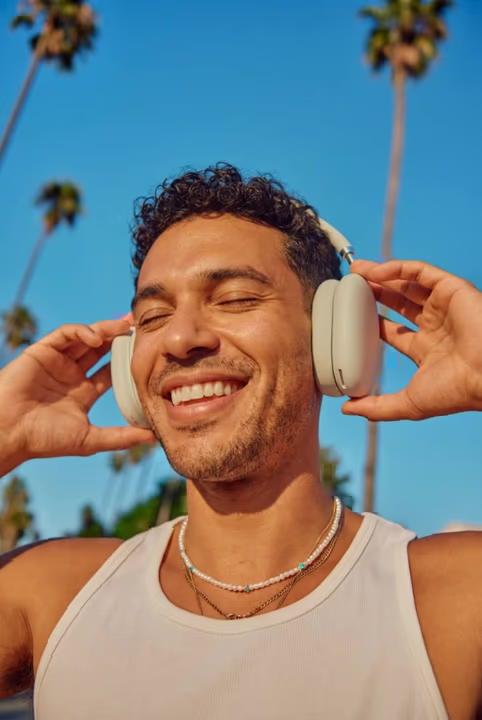






संगीत ब्राउझ करा किंवा स्वतःचा ऑडिओ अपलोड करा
Audio app मध्ये Hip Hop, Pop, Chill, Dramatic आणि Cinematic यांसह विविध श्रेणी ब्राउझ करता येतात. व्हिडिओमध्ये ट्रॅक जोडण्यापूर्वी त्यांची गती आणि मूड यांची तुलना करण्यासाठी ते ऐकून पाहा. तुम्ही तुमच्या डिव्हाइसवरील ऑडिओ फाइल जोडण्यासाठी Upload देखील वापरू शकता. प्रकाशित करण्यापूर्वी ट्रॅकच्या अटी आणि तुमचा वापर तपासा; ऑडिओ फाइल उपलब्ध असली तरी प्रत्येक प्लॅटफॉर्मवर किंवा व्यावसायिक प्रोजेक्टमध्ये तिचा वापर करण्याची परवानगी आपोआप मिळत नाही.
- कथेप्रमाणे ट्रॅक वापरा
कथा समजावून सांगण्याची गरज असेल, तेव्हा व्हॉइसओव्हर जोडा
संगीत मूड तयार करते, तर व्हॉइसओव्हर उत्पादन समजावून सांगू शकतो, दृश्याची ओळख करून देऊ शकतो किंवा ट्युटोरियलमध्ये मार्गदर्शन करू शकतो. निवेदन स्पष्ट ठेवा आणि दृश्यांकडे लक्ष देण्याची गरज असेल, तेव्हा बोलण्याच्या ओळींमध्ये थोडी जागा ठेवा. मजकूराचे भाषणात रूपांतर करण्याच्या स्वतंत्र प्रक्रियेसाठी AI Voice Generator वापरून पाहा, त्यानंतर व्हिडिओमध्ये जोडण्याची परवानगी असलेला ऑडिओ वापरा. एक्सपोर्ट करण्यापूर्वी आवाज आणि संगीत एकत्र ऐकून पाहा.
पार्श्वसंगीत, आवाज आणि ध्वनी परिणाम यांचा समतोल साधा
तुमचा व्हिडिओ नेहमीच्या प्लेबॅक आवाजावर ऐका आणि बोलणे असलेला प्रत्येक भाग तपासा. शब्द स्पष्ट ऐकू यावेत यासाठी गरजेनुसार पार्श्वसंगीताचा आवाज कमी करा. एडिटमध्ये ध्वनी परिणाम किंवा एकापेक्षा जास्त ऑडिओ लेअर असल्यास, प्रत्येक ट्रॅक स्वतंत्रपणे ऐकण्याऐवजी ते एकमेकांवर कसे मिसळतात ते तपासा. सुरुवात किंवा शेवट मृदू करण्यासाठी फेडची उपलब्ध नियंत्रणे पाहा आणि शेवटचे दृश्य दिसत असताना संगीत अचानक थांबणार नाही याची काळजी घ्या.
- स्पीच आणि संगीतासाठी जागा द्या
आवाज सेट केल्यानंतर दृश्ये पूर्ण करा
स्पष्ट दृश्यक्रमासोबत संगीताची जोड उत्तम जमते. सुरुवातीचा संथ भाग किंवा नको असलेला शेवट काढण्यासाठी तुमचा व्हिडिओ ट्रिम करा, आणि प्रेक्षकांना शीर्षक किंवा छोटी माहिती आवश्यक असेल, तेव्हा मजकूर आच्छादन वापरा. व्हिडिओची लांबी बदलल्यानंतर संगीत पुन्हा तपासा, जेणेकरून ते अंतिम कटशी जुळेल. ऑडिओ आणि दृश्ये एकाच संदेशाला पूरक असलेला पूर्ण व्हिडिओ तयार करणे हेच उद्दिष्ट आहे.
तुमच्या व्हिडिओच्या उद्देशाला साजेसे संगीत जोडा
गरजेनुसार नवीन ऑडिओ तयार करा
आधीपासून असलेला ट्रॅक जोडणे आणि नवीन ट्रॅक तयार करणे ही दोन वेगळी कामे आहेत. उपलब्ध संगीत आणि व्हॉइस वर्कफ्लोसाठी ऑडिओ मॉडेल्स कॅटलॉग पाहा. व्हिडिओमध्ये जोडण्यापूर्वी मॉडेलचे आउटपुट आणि वापराच्या अटी तपासा. तयार ऑडिओ फुटेजशी जुळतो का ते ऐका आणि इतर संगीताप्रमाणेच त्याची वेळ व आवाजाची पातळी समायोजित करा.
व्हिडिओमध्ये संगीत जोडण्याविषयी वारंवार विचारले जाणारे प्रश्न
तुमचा व्हिडिओ Picsart मध्ये उघडा आणि ट्रॅक निवडण्यासाठी किंवा अपलोड करण्यासाठी Audio app वापरा. त्याची वेळ आणि आवाजाची पातळी समायोजित करा, संपूर्ण व्हिडिओ आवाजासह पाहा आणि तयार व्हिडिओ एक्सपोर्ट करा.
शेअर करण्यास तयार वाटतील असे व्हिडिओ एडिट करा
तुम्हाला वापरायची असलेली एडिटिंग साधने आणि वैशिष्ट्ये असलेल्या प्लॅन्सची तुलना करा.
Pro
Most popularAI tools for everyday creative work.
Ultra
Most powerfulHeavy AI usage for creators & teams.