Afbeeldingen online draaien
Zet een gedraaide afbeelding recht of geef een foto een andere hoek. Upload je afbeelding naar de editor, draai de geselecteerde foto en controleer de uitsnede voordat je deze opslaat.
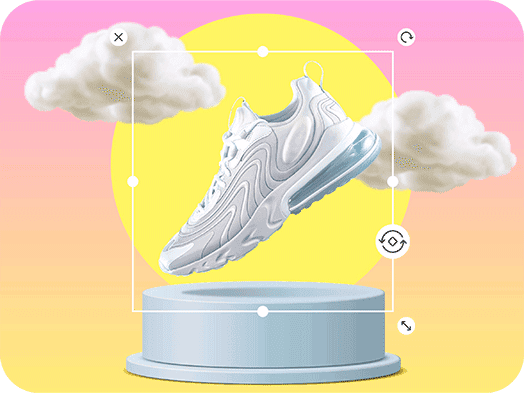
Zorg voor de juiste foto-oriëntatie
Een afbeelding draaien
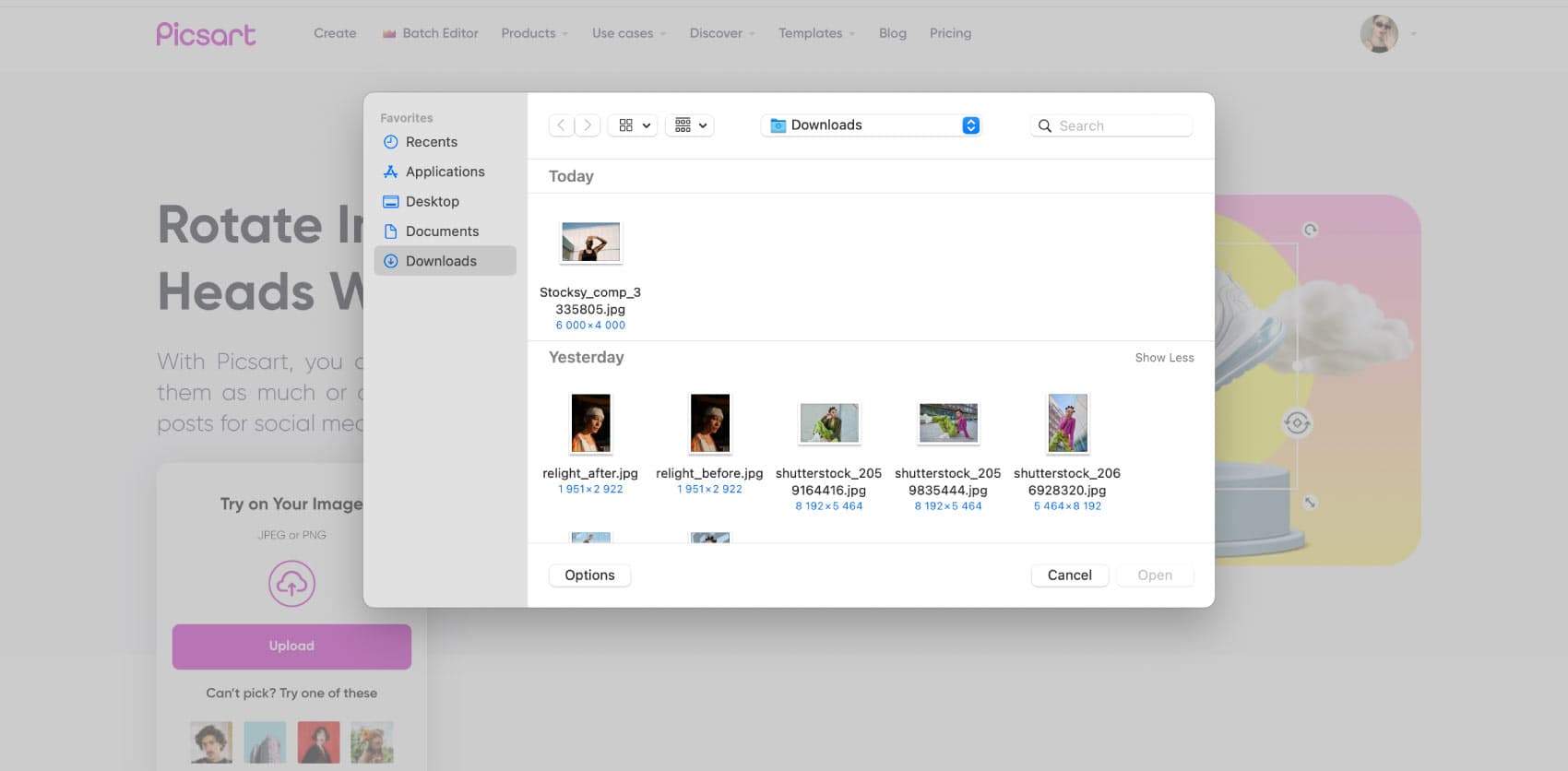
Zet de afbeelding recht met behulp van een handig referentiepunt
Een kleine draaiing kan een schuine horizon of gekantelde productfoto beter tot zijn recht laten komen. Kies een referentielijn in de afbeelding, zoals de rand van een tafel of een gebouw, en vergelijk deze tijdens het draaien met het kader. Controleer na het aanpassen van de hoek de hele afbeelding. Door de afbeelding recht te zetten kunnen lege hoeken zichtbaar worden. Houd daarom ruimte over om de foto bij te snijden en plaats belangrijke details niet vlak bij de rand.
- Gebruik een horizon of rand om de hoek te bepalen
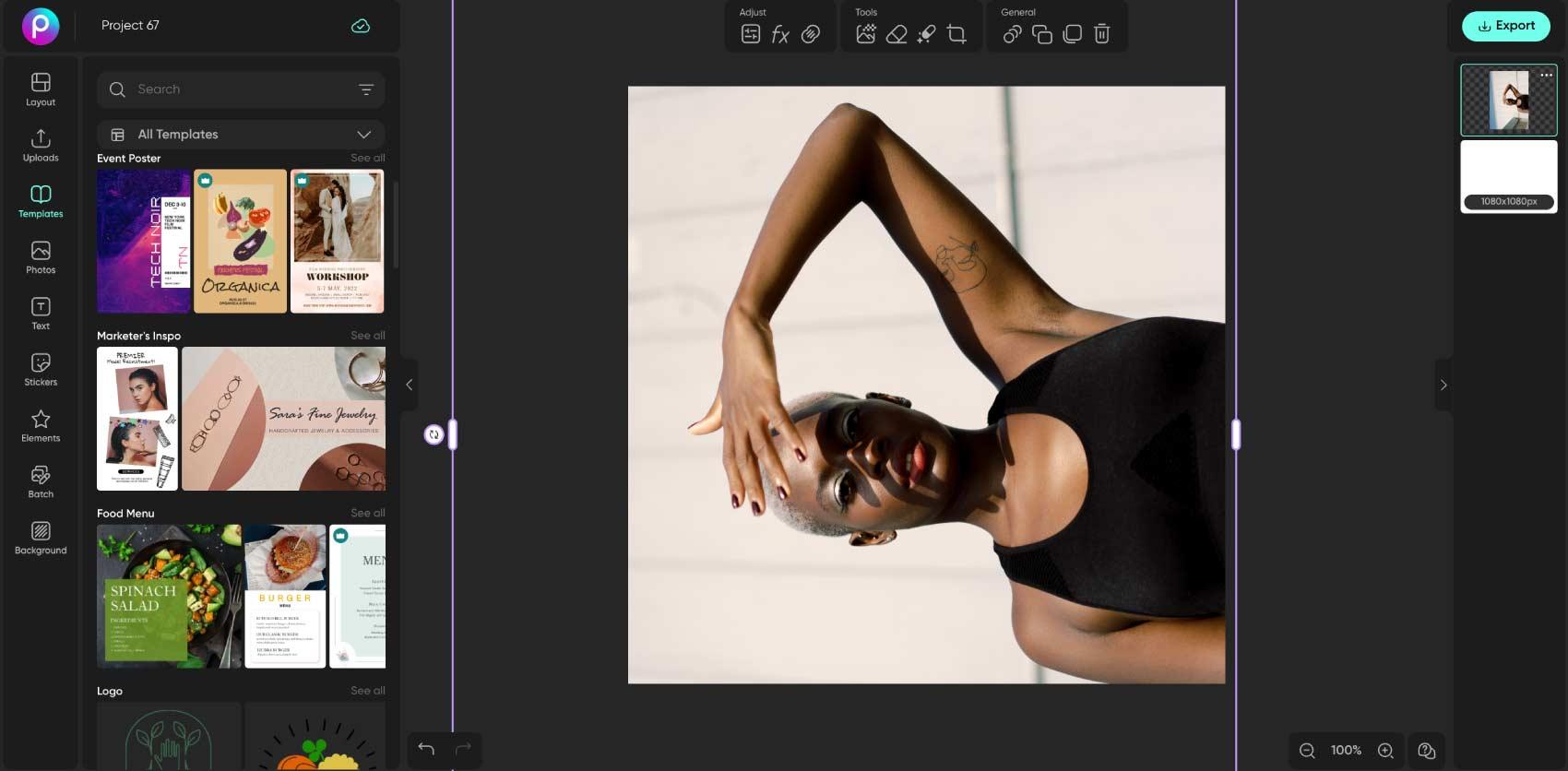
Draaien, spiegelen en bijsnijden lossen elk een ander probleem op
Door een foto te draaien, roteer je deze om het middelpunt. Door een foto te spiegelen, keer je deze horizontaal of verticaal om. Met bijsnijden verwijder je een deel van het zichtbare kader. Gebruik Flip Image voor een gespiegeld beeld of Crop Image om het kader aan te passen. Kies de bewerking die bij het probleem past en controleer daarna of tekst en logo's nog op de bedoelde manier leesbaar zijn.
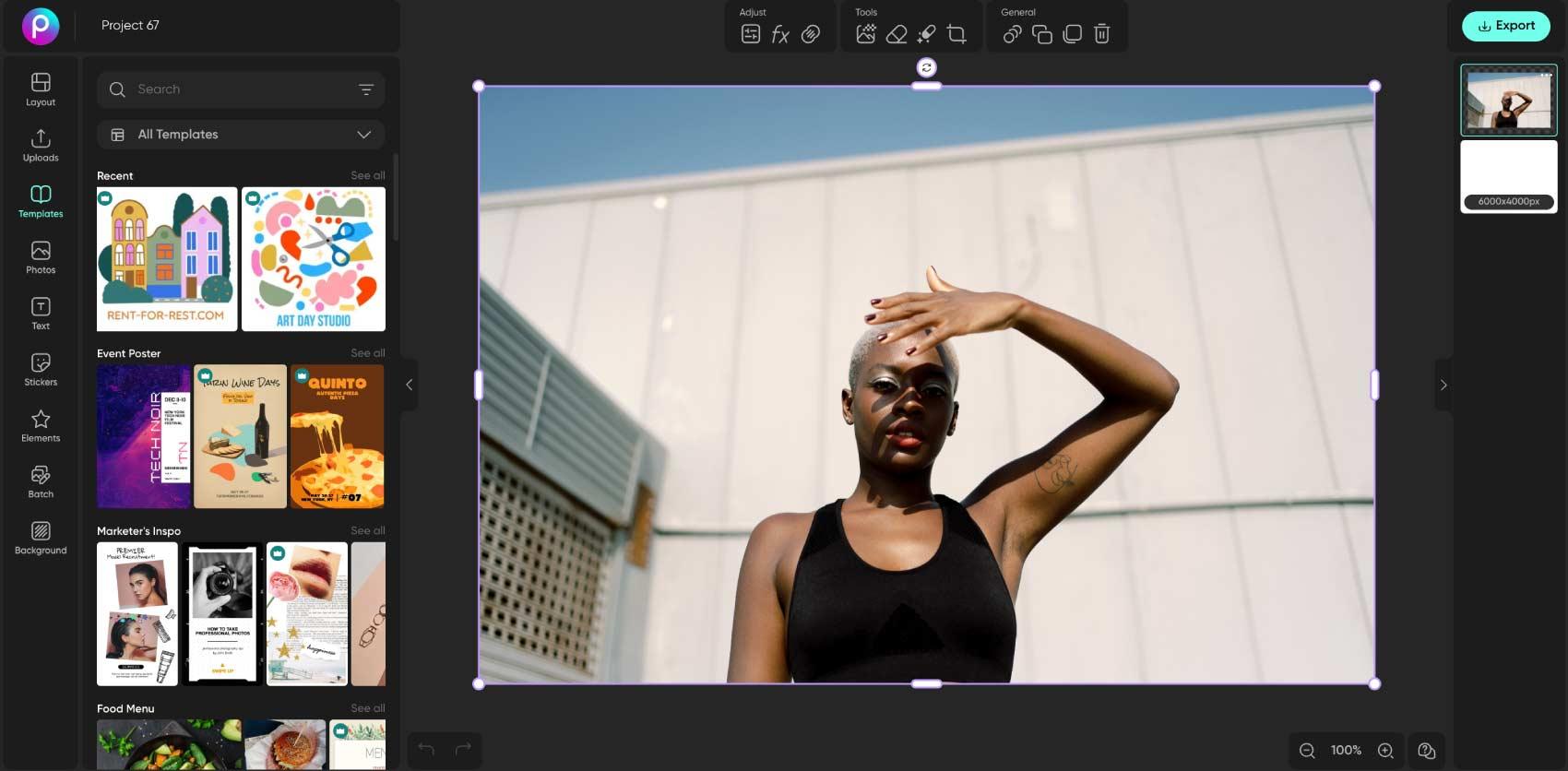
Geef een foto een bewuste creatieve hoek
Een afbeelding draaien kan ook een ontwerpkeuze zijn. Kantel een product, plaats een portret diagonaal of maak ruimte voor een bijschrift naast het onderwerp. Zorg dat de hoek past bij de rest van de lay-out en controleer of er niets belangrijks wordt afgesneden. Na het draaien kun je de grootte van de afbeelding aanpassen of verdergaan met tekst en stickers in de foto-editor.
- Geef de compositie een bewuste kanteling
Controleer een reeks foto's één voor één
Een reeks foto's moet soms dezelfde oriëntatie hebben, vooral als je een productgalerij of portfolio voorbereidt. Controleer vóór het bewerken welke afbeeldingen je moet draaien en vergelijk de uiteindelijke uitsnede van de hele reeks. Bekijk Batch Photo Editor voor beschikbare mogelijkheden om meerdere foto's tegelijk te bewerken en controleer of de gewenste bewerking wordt ondersteund voordat je de hele reeks toevoegt.
Veelgestelde vragen over afbeeldingen draaien
Upload de afbeelding naar Picsart, selecteer deze op het canvas en gebruik de draaihendel. Controleer het kader en exporteer de bewerkte afbeelding.
Bewerk foto's voor verzorgde content als creator
Vergelijk abonnementen voor de bewerkingstools en functies die je wilt gebruiken.
Pro
Most popularAI tools for everyday creative work.
Ultra
Most powerfulHeavy AI usage for creators & teams.