Besplatno isecite video na mreži
Isecite video prema unapred podešenom odnosu stranica ili prilagođenom okviru, direktno u Picsart Video Studio. Uklonite prazne ivice, prilagodite horizontalni snimak vertikalnom ekranu ili približite kadar najvažnijem subjektu. Otvorite video, podesite okvir i preuzmite ga — sve u pregledaču.
- Izvoz u MP4 formatu
- Čuva kopiju na Picsart Drive
- 6 unapred podešenih odnosa stranica i prilagođeni
Šta kreatori kažu o Picsart
Recenzije i nagrade sa Trustpilot i G2.




Kako da isečete video na mreži
Isecite video za TikTok, Reels, Shorts i Instagram
Izaberite unapred podešen kvadratni, vertikalni ili široki odnos stranica i okvir će se prilagoditi tom obliku. Izaberite 9:16 da biste vertikalno isekli video za TikTok, Reels i Shorts. Koristite 1:1 ili 4:5 za isecanje videa za Instagram objave u feedu, a 16:9 za YouTube. Odnosi 4:3 i 3:2 odgovaraju klasičnim oblicima kadra, dok opcija Slobodno nema fiksni odnos stranica.
- Primena isecanja menja veličinu platna
- Promenite odnos stranica pre primene
Uokvirite snimak besplatnim alatom za isecanje videa na mreži
Povucite bilo koju ivicu okvira da biste isekli bočne, gornje ili donje delove videa. Zatim pomerite okvir na tačno mesto koje želite da zadržite pre preuzimanja. Jedno isecanje primenjuje se na kadar tokom celog snimka, zato ga pustite do kraja i pazite da subjekti koji se kreću ostanu u kadru.
- Ručice na svakom uglu i ivici
- Prikaz originalne veličine, fps-a i trajanja
Uklonite smetnje iz kadra
Prolaznik ili neuredna polica na ivici snimka odvlače pažnju od subjekta. Isecite video tako da ostane samo deo koji prenosi priču. Isecanjem se uklanjaju delovi od spolja ka unutra, pa je ono pogodno za smetnje blizu ivice. Ako se nešto nalazi u sredini kadra, upotrebite alat za uklanjanje objekata iz videa da biste to izbrisali.
- Mreža trećina za bolje uravnotežen kadar
- Resetovanje vraća ceo kadar

Nastavite uređivanje nakon isecanja u Picsart Video Studio
Picsart Video Studio nudi više od samog uređivanja i isecanja videa, pa sledeće izmene možete da obavite na istom mestu. Isecanjem se menja samo ono što se vidi u kadru, pa da biste skratili snimak, skratite početak ili kraj videa. Za nove dimenzije izlaznog videa promenite veličinu videa za bilo koji ekran, a za manju datoteku za otpremanje kompresujte video.
- Promenite brzinu bez napuštanja uređivača
- Dodajte efekte isečenom snimku
Popravite kadar bilo kog videa
Uklonite crne trake iz videa
Video-snimci sa crnim trakama i snimci sa telefona često imaju crne trake ili prazne ivice oko slike. Povlačite ivice okvira ka unutra dok ne ostane samo snimljeni sadržaj. Ponovo pustite snimak i proverite da li se nešto važno nalazi tik uz ivicu. Uređeni video će zatim ispuniti ekran gde god da ga objavite.

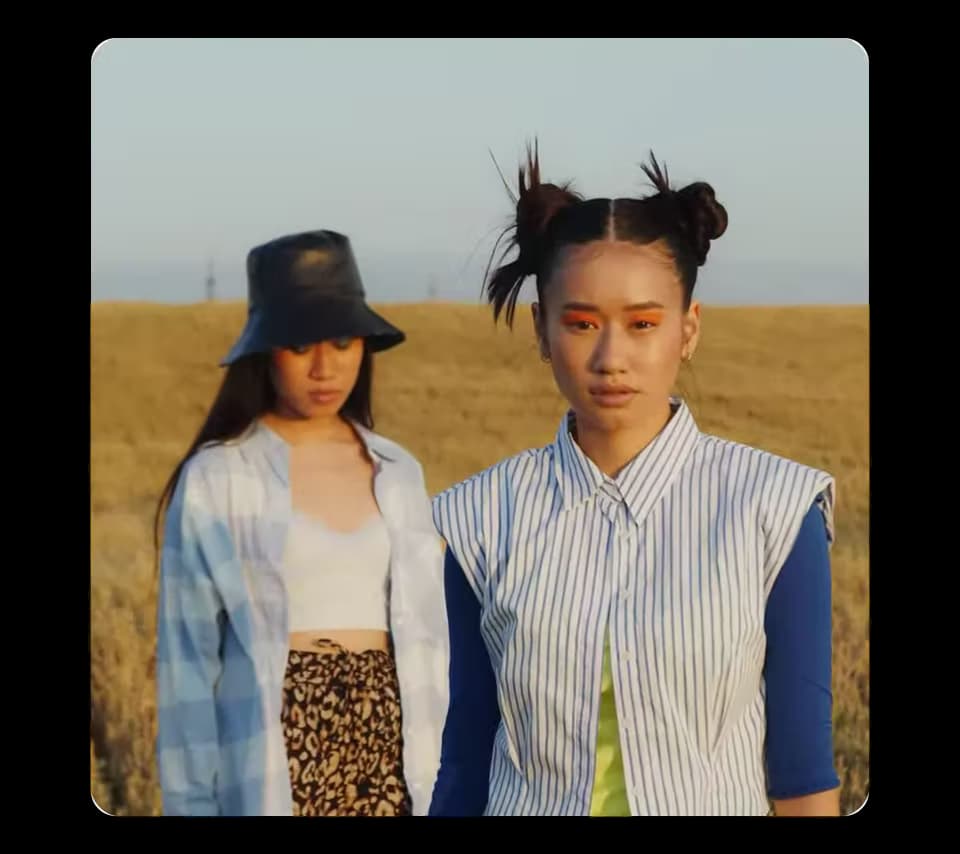
Saznajte više o kadriranju videa za društvene mreže
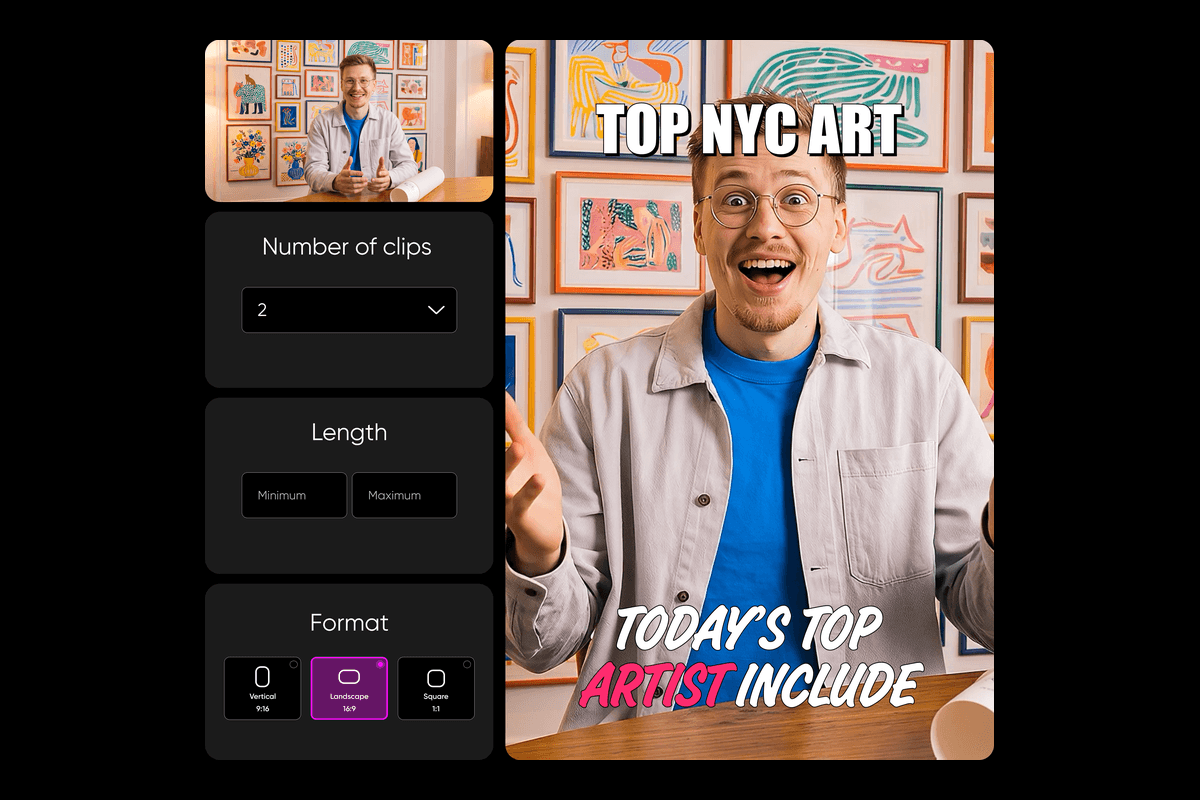

Česta pitanja o isecanju videa
Da. U Picsart Video Studio možete besplatno da isečete video na mreži — od otvaranja snimka do čuvanja. Preuzeti video nema vodeni žig, pa izgleda čisto, baš kao originalni snimak. Plaćeni Picsart planovi nude dodatne alate, ali vam nisu potrebni da biste isekli video.
Istražite planove za druge kreativne projekte
Isecanje videa na mreži je besplatno u Picsart Video Studio. Uporedite planove i otkrijte još Picsart alata i funkcija.
Pro
Most popularAI tools for everyday creative work.
Ultra
Most powerfulHeavy AI usage for creators & teams.
Izaberite sledeću izmenu videa
Kreirajte video-snimke koji zaustavljaju skrolovanje