Beskär video online gratis
Beskär en video med ett förinställt bildförhållande eller en anpassad ram direkt i Picsart Video Studio. Skär bort tomma kanter, anpassa ett liggande klipp till en stående skärm eller zooma in på det viktigaste motivet. Öppna en video, ställ in ramen och ladda ner den – allt i webbläsaren.
- Exporteras som en MP4-fil
- Sparar en kopia på Picsart Drive
- 6 förinställda bildförhållanden plus anpassat
Vad kreatörer säger om Picsart
Omdömen och utmärkelser från Trustpilot och G2.




Ladda ner utan vattenstämpel
Ingen Picsart-logotyp på ditt beskurna klipp.
Behåll eller stäng av ljudet
Stäng av Inkludera ljud för ett klipp utan ljud.
Visar beskärningen i pixlar
En storleksangivelse följer ramen, till exempel 1920 x 1080.
Så beskär du en video online
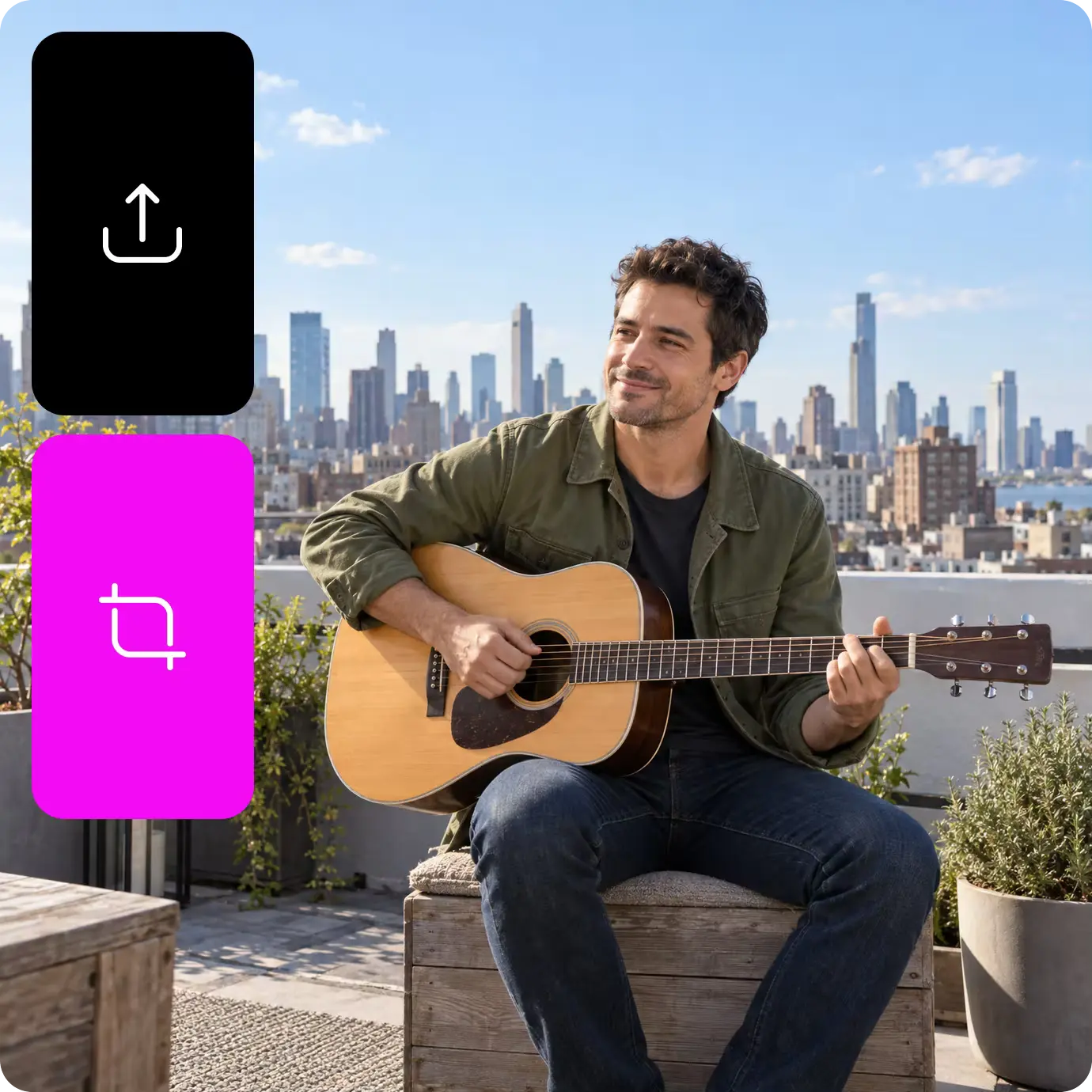
Beskär video för TikTok, Reels, Shorts och Instagram
Välj ett förinställt kvadratiskt, stående eller brett bildförhållande så låses ramen till den formen. Välj 9:16 för att beskära video stående för TikTok, Reels och Shorts. Använd 1:1 eller 4:5 som beskärning för Instagram-videor i flödet och 16:9 för YouTube. 4:3 och 3:2 passar klassiska bildformat, och med alternativet Fritt finns inget fast bildförhållande.
- Tillämpa beskärning ändrar arbetsytans storlek
- Byt bildförhållande innan du tillämpar beskärningen
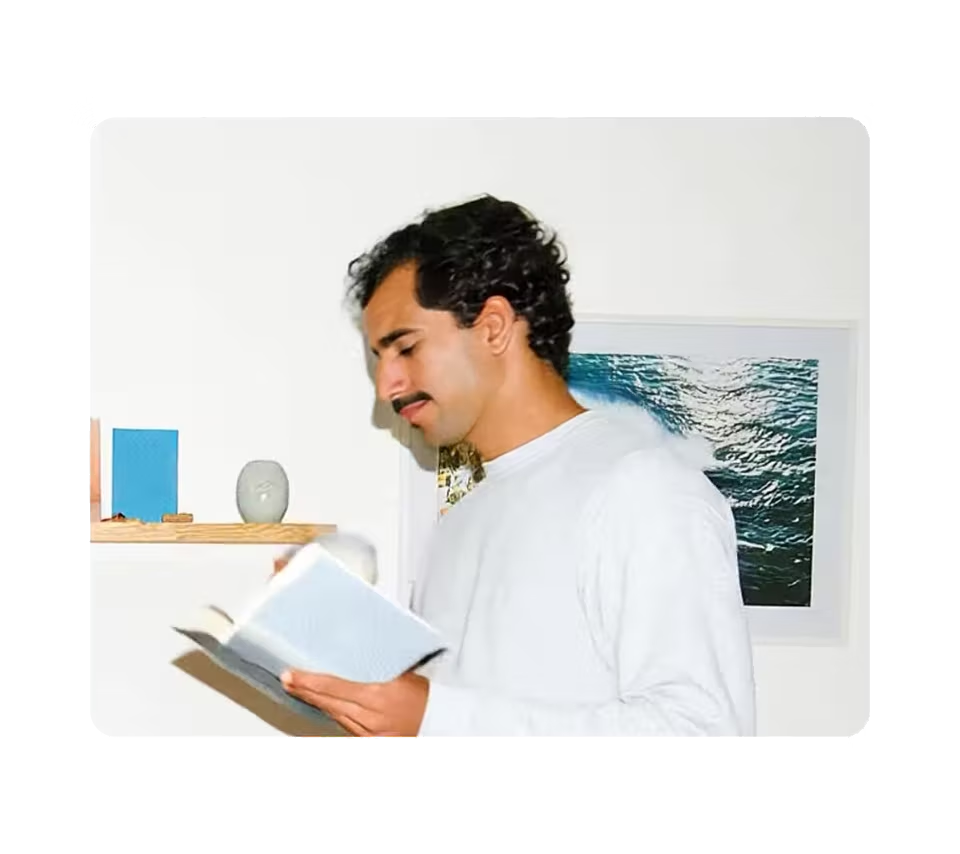
Rama in bilden med en gratis videobeskärare online
Dra i valfri kant av ramen för att beskära sidorna, toppen eller botten av videon. Flytta sedan ramen till den exakta plats du vill behålla innan du laddar ner. En beskärning gäller för hela videoklippet, så spela upp det och se till att motiv i rörelse hålls synliga.
- Handtag i varje hörn och längs varje kant
- Originalstorlek, fps och längd visas
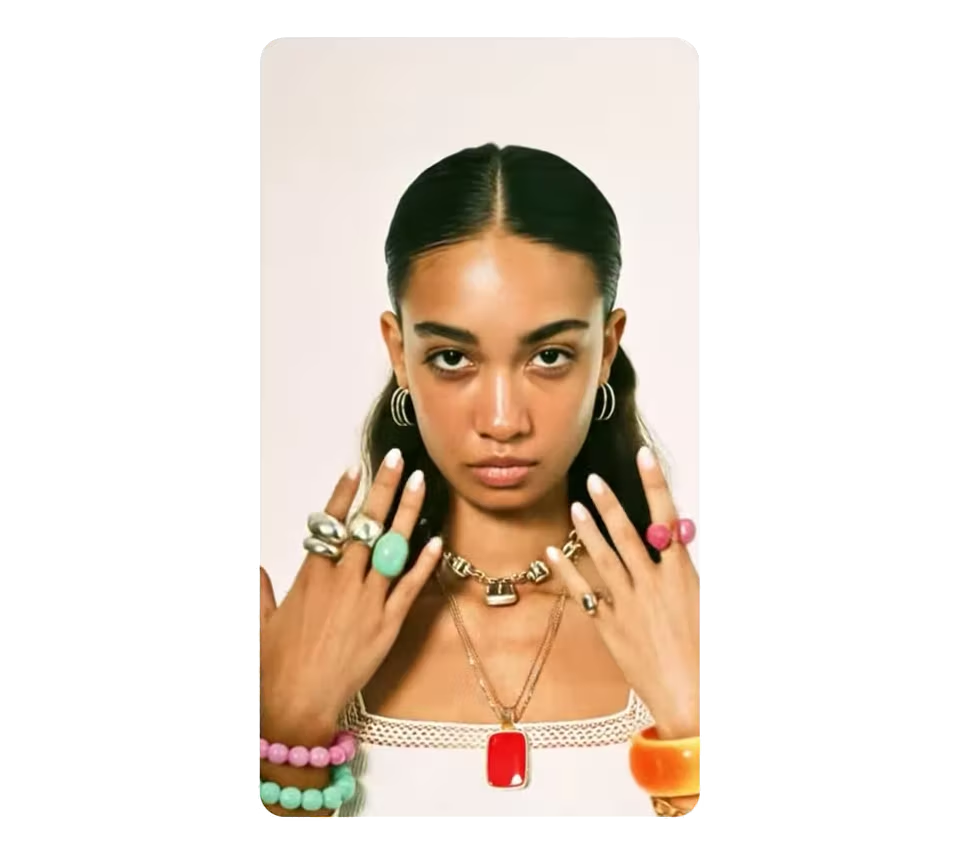
Ta bort störande detaljer från bilden
En förbipasserande eller en rörig hylla vid bildens kant drar blicken från motivet. Beskär videon så att bara det som för berättelsen framåt blir kvar. Beskärning skär bort från kanterna och passar därför bra för störande detaljer nära kanten. Om något finns mitt i bilden kan du använda verktyget för att ta bort objekt från videon.
- Tredjedelsrutnät för att balansera om bilden
- Återställ visar hela bilden igen
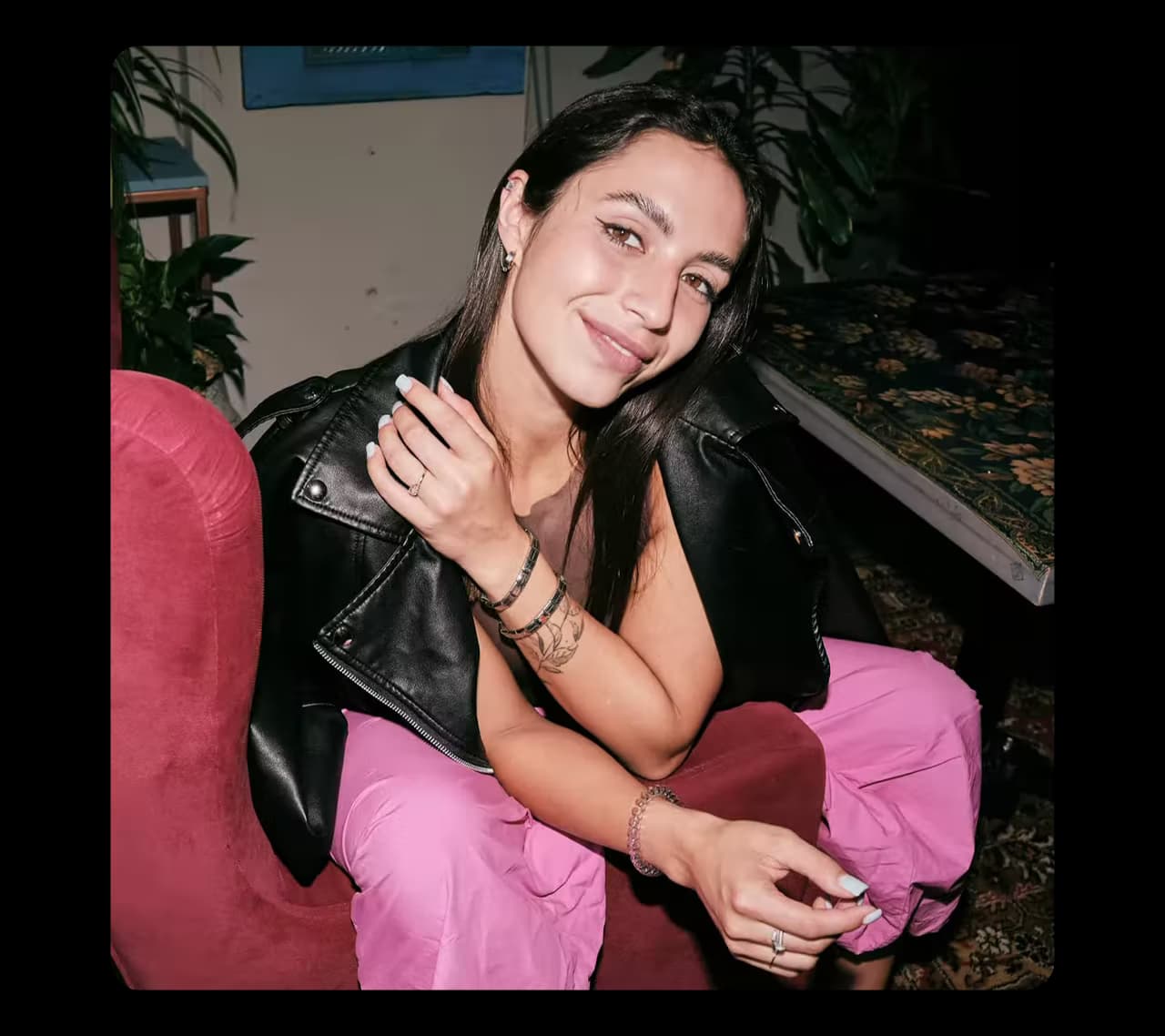
Fortsätt redigera efter beskärningen i Picsart Video Studio
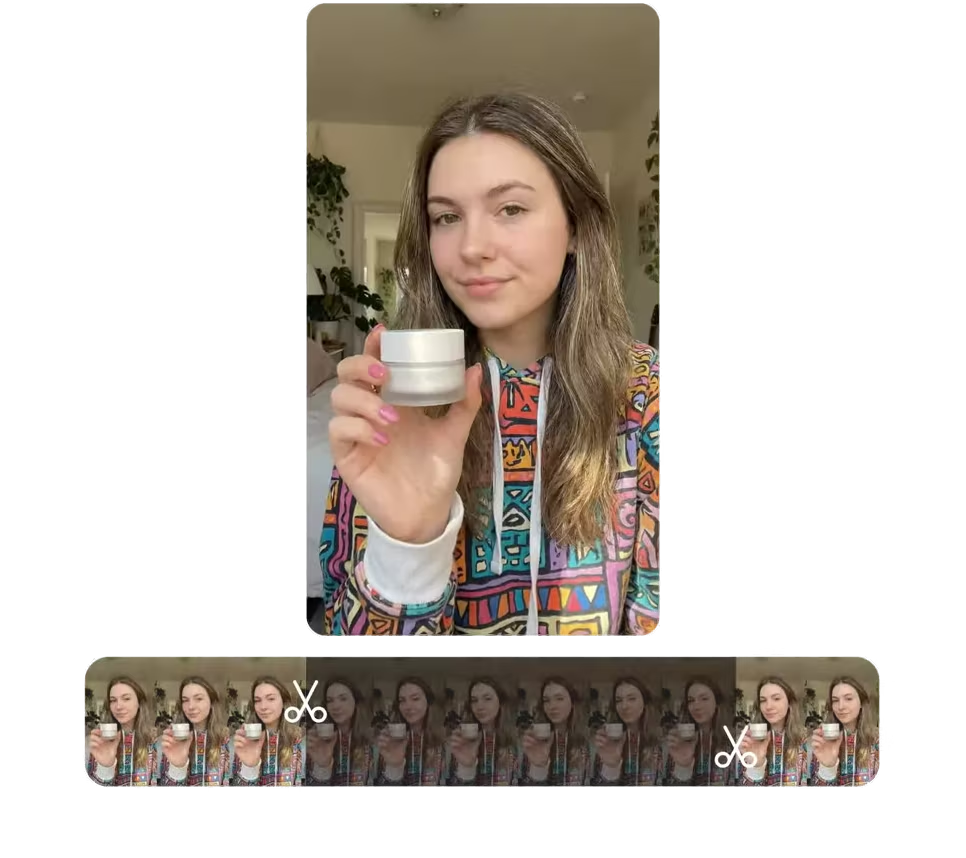
Picsart Video Studio är mer än en videobeskärare, så du kan göra nästa redigering på samma ställe. Beskärning ändrar bara det som visas i bilden. Om du vill korta ner klippet kan du trimma början eller slutet av en video. Om du vill ändra videons mått kan du ändra storlek på en video för valfri skärm, och om du vill göra den lättare att ladda upp kan du komprimera videofilen.
- Ändra hastigheten utan att lämna redigeraren
- Lägg till effekter på det beskurna klippet
Justera bildutsnittet i valfri video
Ta bort svarta fält från video
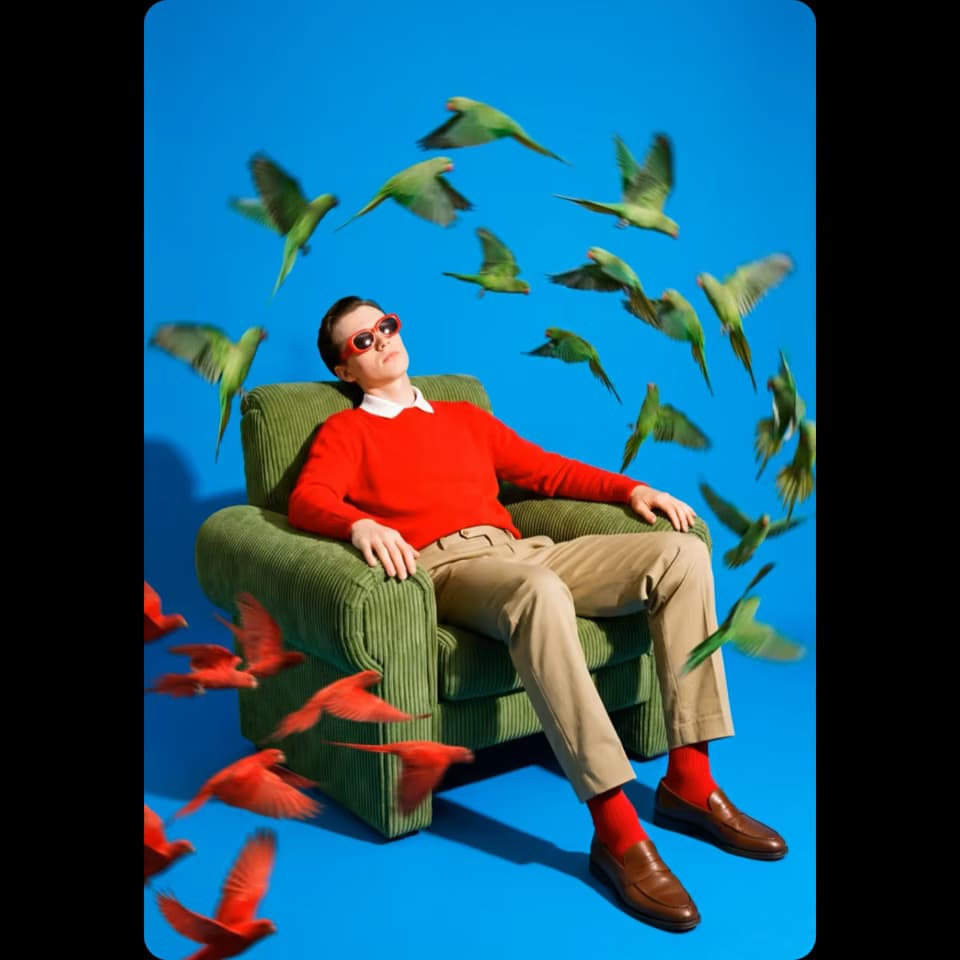
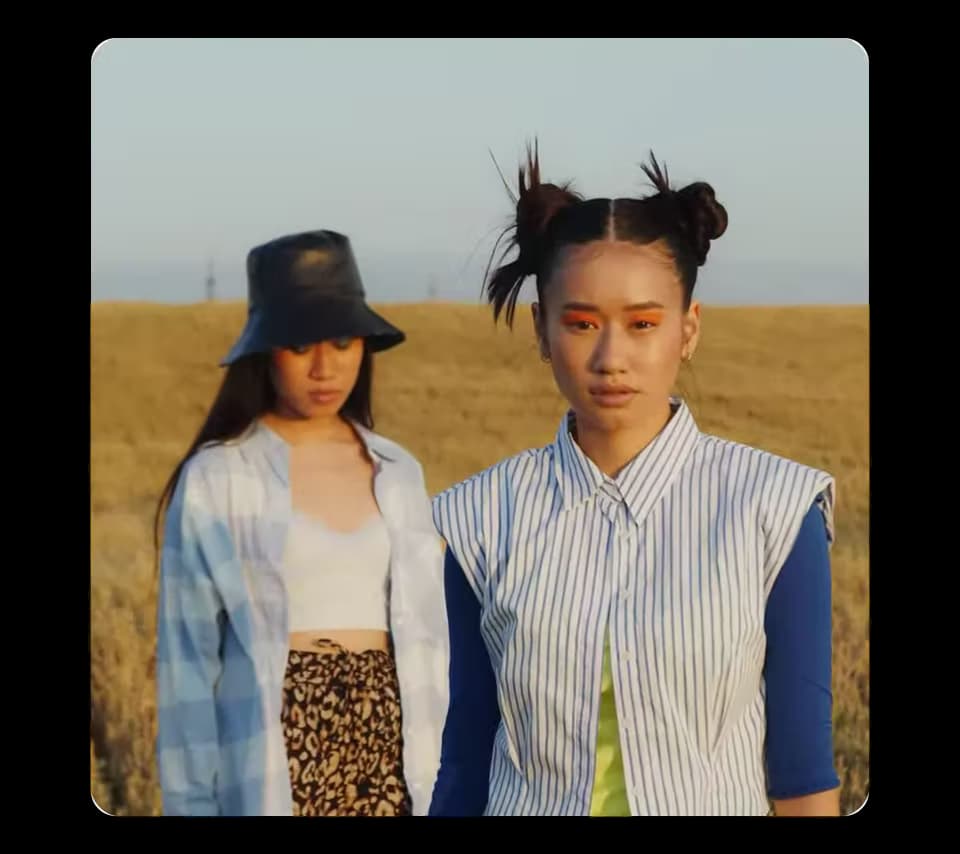
Filmer med svarta kanter och inspelningar från mobilen har ofta svarta fält eller tomma kanter runt bilden. Dra in varje kant av ramen tills bara videobilden återstår. Spela upp klippet igen och kontrollera att inget viktigt ligger precis vid kanten. Den rensade videon fyller sedan skärmen var du än publicerar den.
Läs mer om att rama in videor för sociala medier
Vanliga frågor om att beskära video
Ja. Du kan beskära video gratis online i Picsart Video Studio, från att du öppnar klippet tills du sparar det. Den nedladdade videon har ingen vattenstämpel och ser därför lika ren ut som originalet. Betalplanerna hos Picsart innehåller fler verktyg, men du behöver ingen plan för att beskära en video.
Utforska planer för dina andra kreativa projekt
Beskär video online gratis i Picsart Video Studio. Jämför planer för fler verktyg och funktioner i Picsart.
Pro
Most popularAI tools for everyday creative work.
Ultra
Most powerfulHeavy AI usage for creators & teams.
Välj nästa videoredigering
Skapa videor som får folk att sluta scrolla