เพิ่มเพลงลงในวิดีโอออนไลน์
เลือกเพลงหรือเพลงประกอบที่เข้ากับวิดีโอของคุณ เลือกเพลงจากคลังหรืออัปโหลดไฟล์เพื่อเพิ่มเสียงลงในวิดีโอ จากนั้นปรับเวลาและระดับเสียง
- สร้างอารมณ์ด้วยเพลงประกอบ
- คงเสียงพูดให้ชัดเจนในมิกซ์
ครีเอเตอร์ Picsart ให้คะแนนยอดเยี่ยม
ดูความคิดเห็นของผู้ใช้ที่มีต่อ Picsart บน Trustpilot




เพิ่มเพลงประกอบที่สื่อความหมายให้กับวิดีโอของคุณ
การเพิ่มเพลงลงในวิดีโอช่วยกำหนดจังหวะ เชื่อมโยงฉากต่างๆ หรือทำให้วิดีโอสั้นๆ ดูสมบูรณ์ขึ้นได้ เริ่มจากข้อความที่คลิปของคุณต้องการสื่อ แทนที่จะเลือกเพลงที่ดังที่สุด เพลงบรรเลงเบาๆ อาจช่วยเสริมคำอธิบาย ส่วนจังหวะที่หนักแน่นขึ้นอาจเหมาะกับการเปิดตัวสินค้า ลองฟังเพลงประกอบกับวิดีโอก่อนเลือกใช้ และรักษาความต่อเนื่องของเสียงเมื่อเปลี่ยนฉาก
- ดึงดูดผู้ชมจนถึงวินาทีสุดท้าย
- เติมพลังให้ทุกคลิปในแบบของตัวเอง
วิธีเพิ่มเพลงลงในวิดีโอ
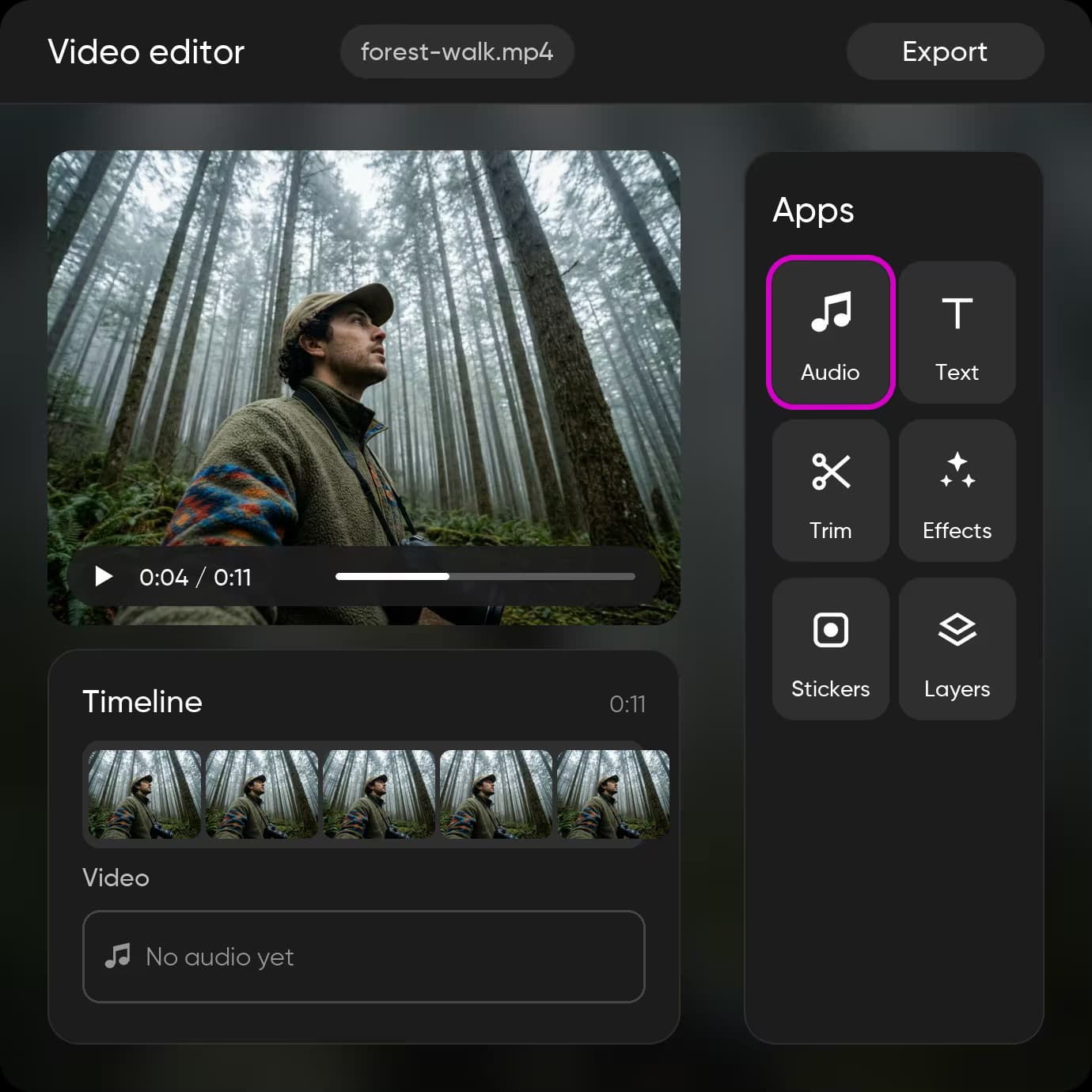
เลือกเพลงหรืออัปโหลดไฟล์เสียงของคุณเอง
คลังเพลงมีหมวดหมู่ให้เลือกมากมาย เช่น Hip Hop, Pop, ชิลล์ เพลงเร้าอารมณ์ และเพลงประกอบภาพยนตร์ ลองฟังเพลงเพื่อเปรียบเทียบจังหวะและอารมณ์ แล้วเพิ่มเพลงลงในวิดีโอ หรือเลือกอัปโหลดไฟล์เสียงจากอุปกรณ์ของคุณ ตรวจสอบสิทธิ์การใช้งานของแต่ละเพลงก่อนเผยแพร่ โดยเฉพาะเมื่อนำไปใช้เชิงพาณิชย์
- เลือกเพลงที่เข้ากับเรื่องราว
- คงเอกลักษณ์เสียงของแบรนด์
ปรับสมดุลเพลงพื้นหลังกับเสียงพูด
ฟังวิดีโอในระดับเสียงปกติ แล้วตรวจสอบทุกช่วงที่มีเสียงพูด เมื่อต้องการเพิ่มเพลงพื้นหลังลงในวิดีโอ ให้ลดระดับเสียงเพลงในช่วงที่ต้องการให้ได้ยินคำพูดชัดเจน หากคลิปมีเสียงพูดหรือเอฟเฟกต์เสียงอยู่แล้ว ให้ตรวจสอบว่าเสียงเหล่านั้นซ้อนกับเพลงอย่างไร แทนการพิจารณาเสียงแต่ละส่วนแยกกัน ตรวจดูว่ามีตัวควบคุมการเฟดเสียงหรือไม่ เพื่อให้ช่วงต้นหรือท้ายค่อยๆ ดังหรือเบาลง และหลีกเลี่ยงการตัดเพลงกะทันหันขณะที่ยังเห็นฉากสุดท้ายอยู่
- ให้เสียงพูดและเพลงทำงานร่วมกันอย่างลงตัว
- ให้ได้ยินทุกคำอย่างชัดเจน
เติมภาพให้สมบูรณ์หลังปรับเสียงแล้ว
เพลงประกอบจะลงตัวที่สุดเมื่อมีลำดับภาพที่ชัดเจน ตัดแต่งวิดีโอ เพื่อตัดช่วงเปิดที่ยืดเยื้อหรือช่วงท้ายที่ไม่ต้องการ และใช้ ข้อความซ้อนทับ เมื่อผู้ชมต้องการชื่อเรื่องหรือป้ายกำกับสั้นๆ หลังปรับความยาวแล้ว ให้ตรวจทานเพลงอีกครั้งเพื่อให้ยังเข้ากับวิดีโอฉบับสุดท้าย เป้าหมายคือวิดีโอที่สมบูรณ์ โดยเสียงและภาพช่วยสื่อข้อความเดียวกัน
- จบวิดีโอให้ตรงจังหวะ
- แชร์วิดีโอที่สมบูรณ์พร้อมรับชม
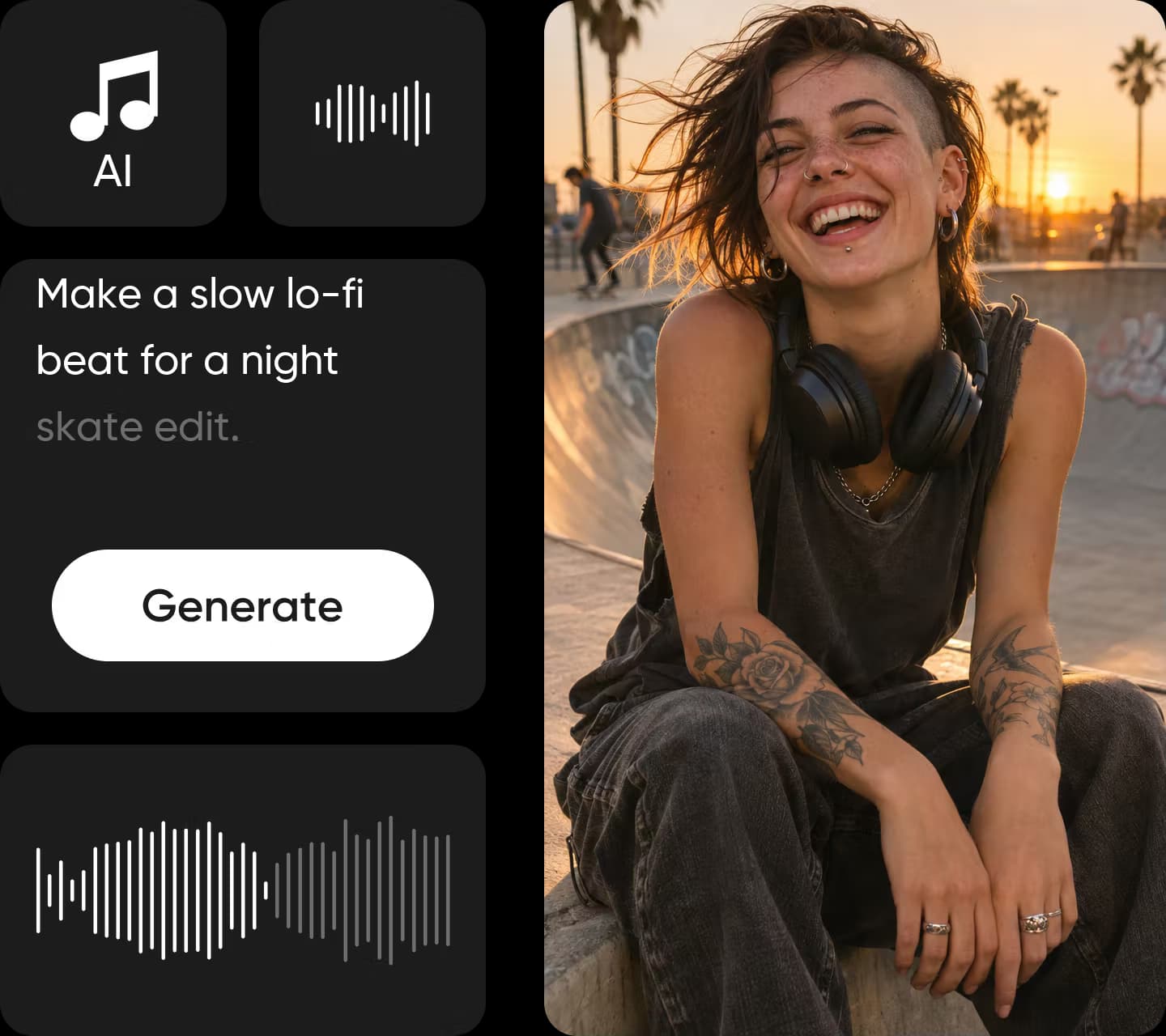
สร้างไฟล์เสียงใหม่เมื่อต้องการ
การเพิ่มเพลงที่มีอยู่แล้วกับการสร้างเพลงใหม่เป็นคนละขั้นตอน สำรวจแคตตาล็อกโมเดลเสียง เพื่อดูเวิร์กโฟลว์ด้านเพลงและเสียงพูดที่มีให้เลือก ตรวจสอบผลงานที่โมเดลสร้างขึ้นและเงื่อนไขการใช้งานก่อนเพิ่มลงในวิดีโอ จากนั้นตรวจสอบเสียงที่เสร็จแล้วกับวิดีโอ และปรับเวลาและระดับเสียงเหมือนเพลงประกอบทั่วไป
- สร้างเพลงประกอบที่ไม่ซ้ำใคร
- แต่งเพลงประกอบฉากที่หาเพลงจากคลังไม่ได้
วิดีโอที่ต้องมีเพลงประกอบ
เพิ่มพลังให้วิดีโอโซเชียล
คลิปสั้นๆ จะดึงดูดหรือเสียผู้ชมไปในไม่กี่วินาทีแรก เลือกเพลงที่จังหวะเข้ากับการตัดต่อ เริ่มเพลงตั้งแต่เฟรมแรกแทนการค่อยๆ เพิ่มเสียง ให้เพลงยาวเท่ากับคลิปเพื่อให้วิดีโอวนซ้ำได้อย่างลื่นไหล
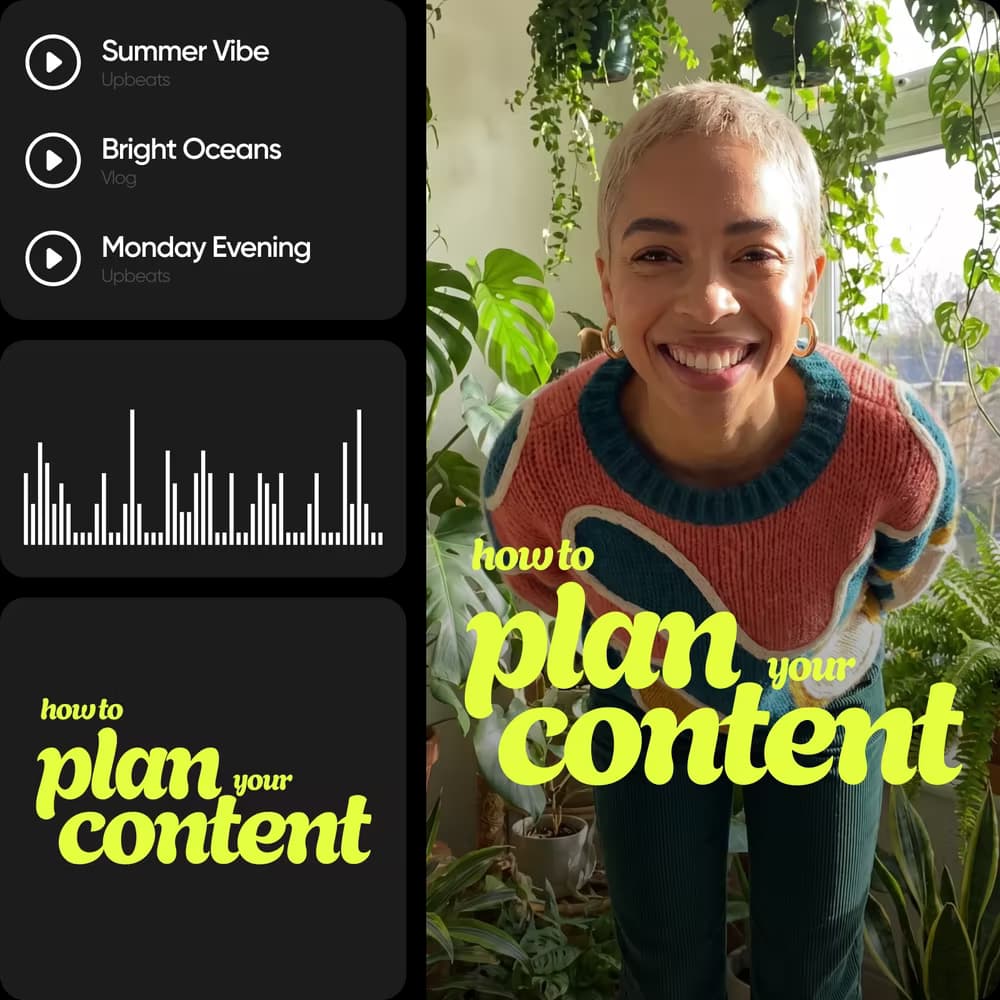
มีคลังเพลงให้เลือก
เพลงจัดหมวดหมู่ตามแนวเพลงและอารมณ์ พร้อมให้ลองฟัง
ใช้ไฟล์เสียงของคุณเองได้
อัปโหลดเพลงหรือเอฟเฟกต์เสียงจากอุปกรณ์ของคุณ
ปรับเพลงให้เข้ากับคลิป
จัดตำแหน่งเพลงให้ลงตัว แล้วตัดให้พอดีกับฉาก
ปรับระดับเสียงเพลงได้
ให้เสียงพูดในคลิปชัดเจนแม้มีเพลงประกอบ
คงเสียงต้นฉบับของคลิปไว้
เพลงจะเล่นไปพร้อมกับเสียงพูดที่มีอยู่ในวิดีโอ
เปลี่ยนเพลงได้ทุกเมื่อ
เปลี่ยนเพลงประกอบได้ระหว่างแก้ไขวิดีโอ
คำถามเกี่ยวกับการเพิ่มเพลงลงในวิดีโอ
เปิดวิดีโอใน Picsart แล้วเลือกเพลงจากคลังหรืออัปโหลดเพลงของคุณเอง ปรับเวลาและระดับเสียง ตรวจทานวิดีโอทั้งเรื่องพร้อมเสียง แล้วส่งออกผลงาน
แก้ไขวิดีโอให้พร้อมแชร์พร้อมเสียงที่ลงตัว
เปรียบเทียบแพ็กเกจสำหรับเครื่องมือและฟีเจอร์แก้ไขที่คุณต้องการใช้
Pro
Most popularAI tools for everyday creative work.
Ultra
Most powerfulHeavy AI usage for creators & teams.