Videoyu çevrimiçi ücretsiz kırpın
Videonuzu doğrudan Picsart Video Studio'da önceden ayarlanmış bir orana veya özel bir çerçeveye göre kırpın. Boş kenarları kesin, yatay videoyu dikey ekrana sığdırın ya da en önemli konuya yakınlaşın. Videoyu açın, çerçeveyi ayarlayın ve hepsini tarayıcınızda indirip kaydedin.
- MP4 dosyası olarak dışa aktarır
- Bir kopyasını Picsart Drive'a kaydeder
- Özel oran seçeneğiyle 6 hazır oran
İçerik üreticileri Picsart hakkında ne diyor?
Trustpilot ve G2'den değerlendirmeler ve ödüller.




Filigransız indirir
Kırptığınız videoda Picsart logosu olmaz.
Sesi korur veya kapatır
Sessiz bir video için Sesi dahil et seçeneğini kapatın.
Kırpma boyutunu piksel olarak gösterir
Boyut etiketi, 1920 x 1080 gibi çerçeve ölçülerini gösterir.
Video çevrimiçi nasıl kırpılır?
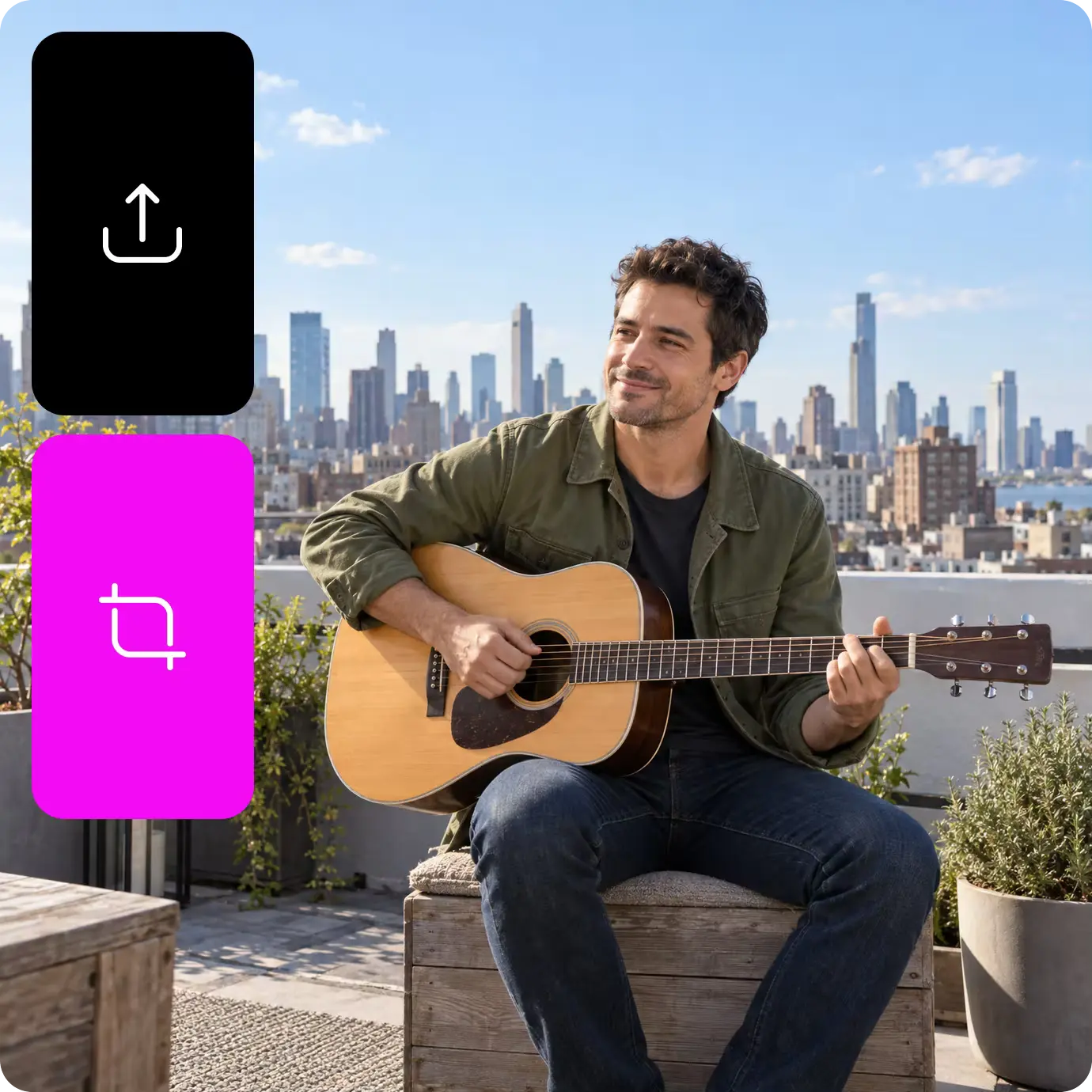
TikTok, Reels, Shorts ve Instagram için video kırpın
Kare, dikey veya yatay en-boy oranı seçeneklerinden birini belirleyin; çerçeve seçtiğiniz şekle göre sabitlenir. TikTok, Reels ve Shorts için videoyu dikey kırpmak üzere 9:16'yı seçin. Akış gönderileri için Instagram video kırpma aracı olarak 1:1 veya 4:5'i, YouTube içinse 16:9'u kullanın. 4:3 ve 3:2 klasik çerçeve şekillerini sunar; Serbest seçeneğinde sabit bir oran yoktur.
- Kırpmayı uygula, tuval boyutunu değiştirir
- Uygulamadan önce oranları değiştirin
Ücretsiz çevrimiçi video kırpma aracıyla çekimi çerçeveleyin
Videonuzun kenarlarını, üstünü veya altını kırpmak için çerçevenin herhangi bir kenarını sürükleyin. Ardından indirmeden önce korumak istediğiniz tam konuma getirin. Tek bir kırpma, videonun tamamındaki çerçeveyi değiştirir; bu nedenle videoyu baştan sona oynatın ve hareket eden konuların görünür kaldığından emin olun.
- Her köşede ve kenarda tutamaçlar
- Orijinal boyut, fps ve süre bilgileri
Çerçevedeki dikkat dağıtıcı unsurları kaldırın
Çekimin kenarındaki bir yoldan geçen kişi veya dağınık bir raf, dikkati konunuzdan uzaklaştırabilir. Videoyu kırparak yalnızca hikâyeyi anlatan kısmı bırakın. Kırpma, dış kenarlardan içeri doğru yapılır; bu nedenle kenara yakın dikkat dağıtıcı unsurları kaldırmak için uygundur. Çekimin ortasındaki bir nesne için video nesne kaldırma aracıyla nesneyi silin.
- Çekimi yeniden dengelemek için üçler ızgarası
- Sıfırla, tam çerçeveyi geri getirir
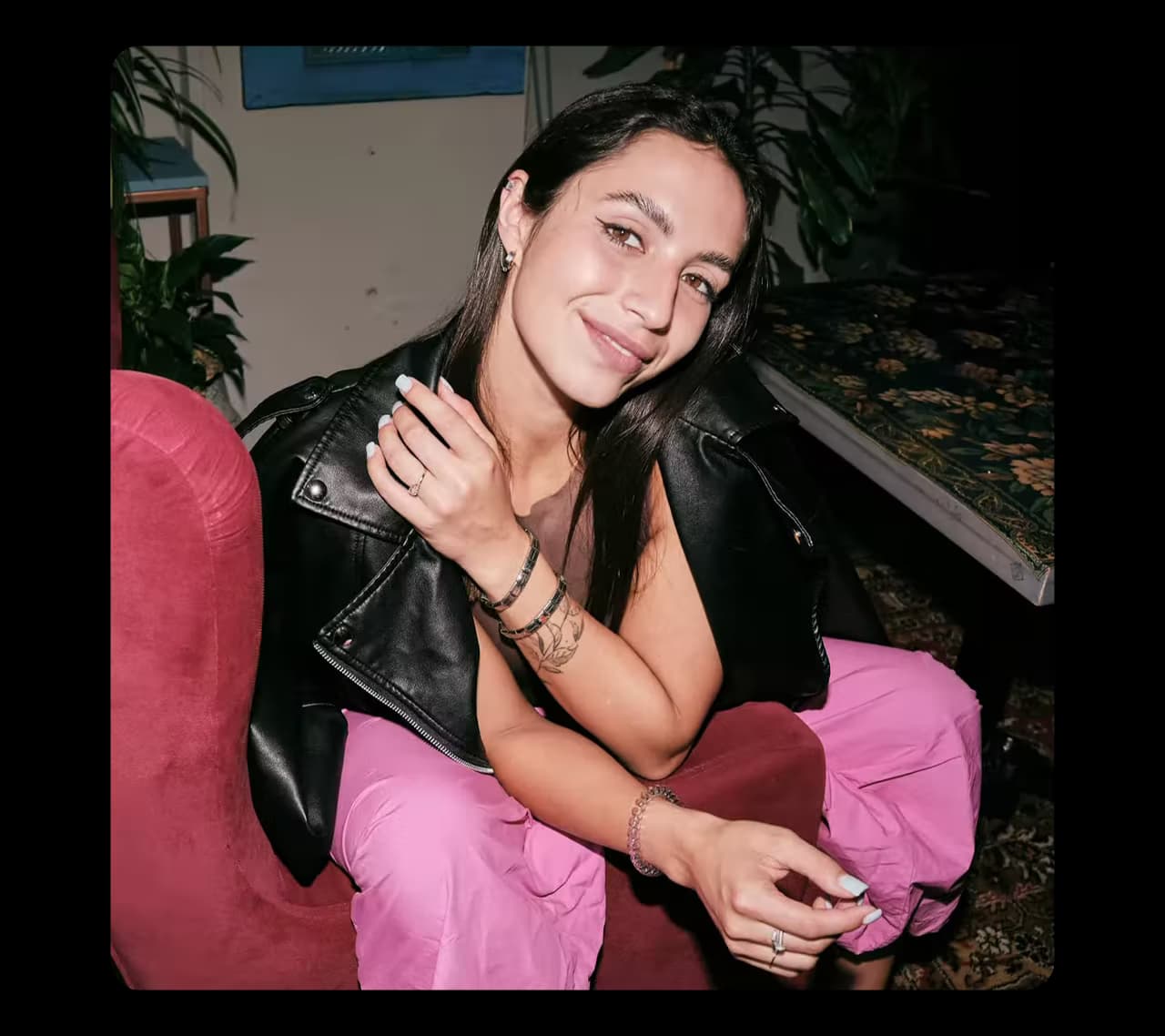
Picsart Video Studio'da kırpma sonrasında düzenlemeye devam edin
Picsart Video Studio, bir video kırpma aracından fazlasıdır; sonraki düzenlemelerinizi de aynı yerde yapabilirsiniz. Kırpma yalnızca görüntünün içindeki alanı değiştirir. Videonuzu kısaltmak için videonun başını veya sonunu kesin. Çıktı boyutlarını değiştirmek için videoyu istediğiniz ekrana göre yeniden boyutlandırın; dosyayı küçültmek içinse video dosyanızı sıkıştırın.
- Düzenleyiciden çıkmadan hızı değiştirin
- Kırpılmış videoya efekt ekleyin
Her videonun çerçevesini düzeltin
Videodaki siyah çubukları kaldırın
Siyah bantlı videolarda ve telefon kayıtlarında görüntünün etrafında siyah çubuklar veya boş kenarlar olabilir. Yalnızca görüntü kalana kadar çerçevenin her kenarını içeri doğru sürükleyin. Önemli bir şeyin kenarda kalmadığını kontrol etmek için videoyu tekrar oynatın. Düzenlenen video, paylaştığınız her yerde ekranı doldurur.

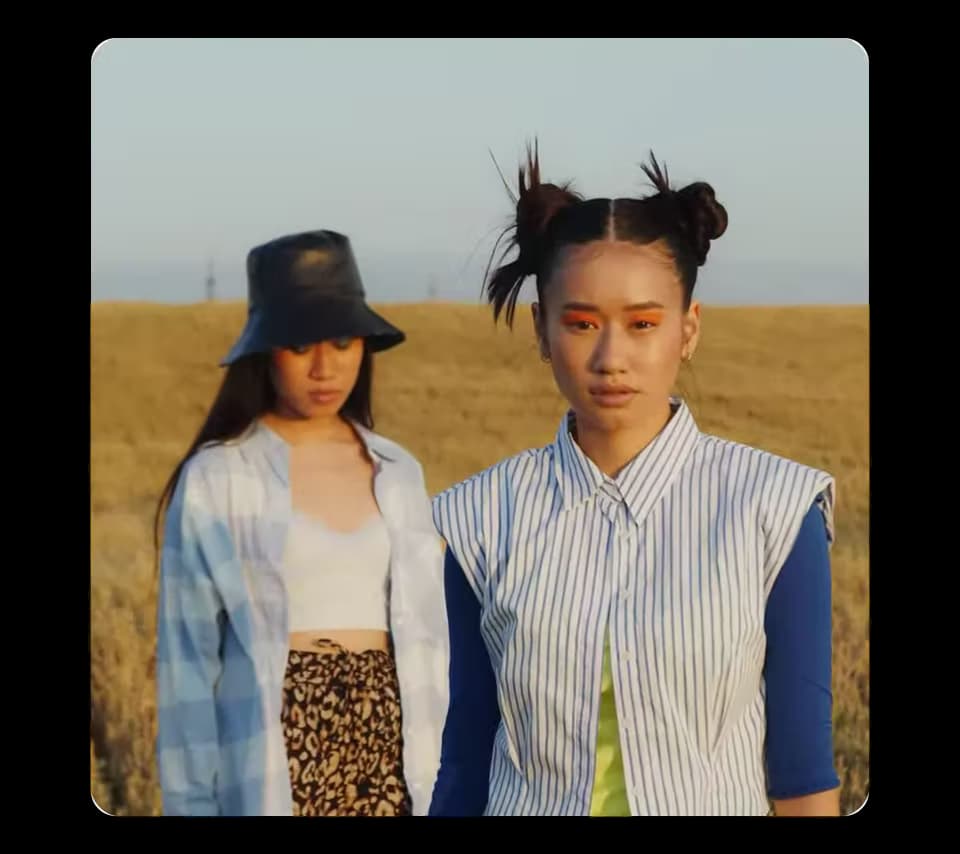
Sosyal medya videolarını çerçeveleme hakkında daha fazla bilgi edinin
Video kırpma hakkında sık sorulan sorular
Evet. Videoyu açmaktan kaydetmeye kadar Picsart Video Studio'da çevrimiçi ve ücretsiz olarak kırpabilirsiniz. İndirdiğiniz videoda filigran olmaz; böylece çektiğiniz kadar temiz görünür. Ücretli Picsart planları başka araçlar da sunar, ancak video kırpmak için ücretli bir plana ihtiyacınız yoktur.
Diğer yaratıcı projeleriniz için planları keşfedin
Picsart Video Studio'da çevrimiçi video kırpma ücretsizdir. Daha fazla Picsart aracı ve özelliği için planları karşılaştırın.
Pro
Most popularAI tools for everyday creative work.
Ultra
Most powerfulHeavy AI usage for creators & teams.
Sıradaki video düzenlemenizi seçin
Kaydırmayı durduran videolar oluşturun