آن لائن ویڈیو میں موسیقی شامل کریں
اپنی ویڈیو کے لیے ایسا ساؤنڈ ٹریک منتخب کریں جو اس کے پیغام کو بہتر بنائے۔ Audio app میں موجود ٹریکس دیکھیں یا استعمال کی اجازت والا ٹریک اپ لوڈ کریں، پھر اس کی ٹائمنگ اور والیوم ایڈجسٹ کریں تاکہ موسیقی آپ کی ویڈیو کے ساتھ اچھی لگے۔
- موسیقی کے ساتھ ماحول بنائیں
- مکس میں آوازیں صاف رکھیں
آڈیو کو اپنی ویڈیو کے مطابق بنائیں
ویڈیو میں موسیقی کیسے شامل کریں
اپنی ویڈیو کو مقصد کے مطابق ساؤنڈ ٹریک دیں
ویڈیو میں موسیقی شامل کرنے سے رفتار قائم کی جا سکتی ہے، مناظر کو جوڑا جا سکتا ہے یا مختصر مونٹیج کو مکمل محسوس کرایا جا سکتا ہے۔ سب سے بلند ٹریک کے بجائے اپنی ویڈیو کے پیغام سے آغاز کریں۔ دھیمی انسٹرومنٹل موسیقی بول کر دی گئی وضاحت کے لیے موزوں ہو سکتی ہے، جبکہ تیز ردھم کسی پروڈکٹ کے انکشاف کے لیے بہتر ہو سکتا ہے۔ موسیقی منتخب کرنے سے پہلے اسے ویڈیو کے ساتھ سنیں، اور مناظر کے درمیان تبدیلی پر آواز کو یکساں رکھیں۔


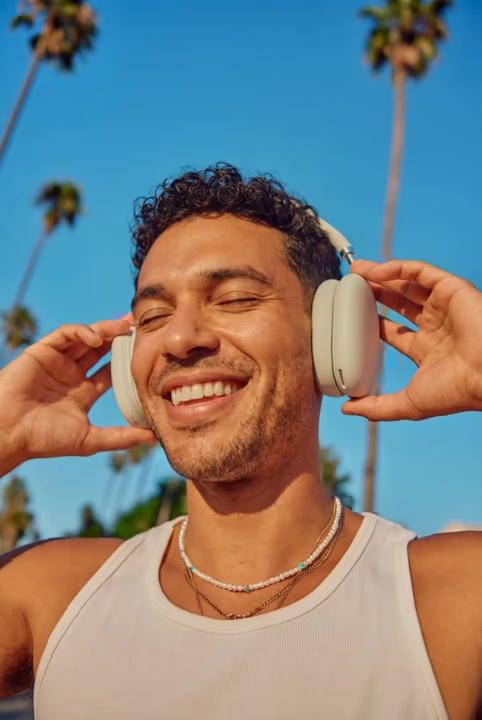






موسیقی دیکھیں یا اپنا آڈیو اپ لوڈ کریں
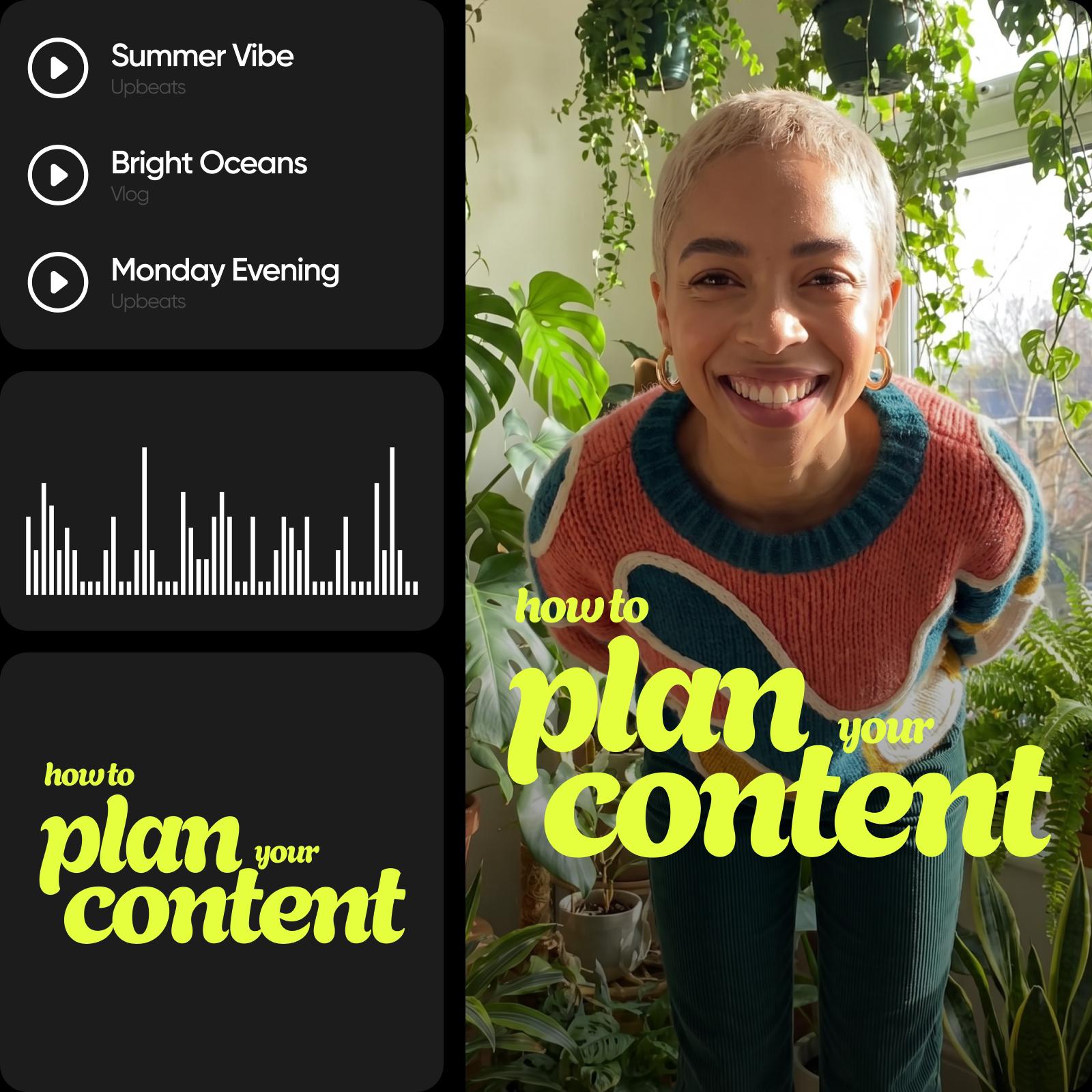
Audio app میں Hip Hop، Pop، Chill، Dramatic اور Cinematic سمیت مختلف کیٹیگریز موجود ہیں۔ ویڈیو میں شامل کرنے سے پہلے ٹریکس سنیں اور ان کی رفتار اور مزاج کا موازنہ کریں۔ آپ اپنے آلے سے آڈیو فائل شامل کرنے کے لیے Upload بھی استعمال کر سکتے ہیں۔ شائع کرنے سے پہلے ٹریک کی شرائط اور اپنے مطلوبہ استعمال کو چیک کریں؛ دستیاب آڈیو فائل لازمی نہیں کہ ہر پلیٹ فارم یا تجارتی پروجیکٹ کے لیے منظور شدہ ہو۔
- کہانی کے مطابق ٹریک منتخب کریں
جب کہانی کی وضاحت ضروری ہو تو وائس اوور شامل کریں
موسیقی ایک خاص تاثر پیدا کرتی ہے، جبکہ وائس اوور کسی پروڈکٹ کی وضاحت، منظر کا تعارف یا ٹیوٹوریل میں رہنمائی کر سکتا ہے۔ بیان کو واضح رکھیں اور جہاں ویژولز پر توجہ درکار ہو وہاں بولے گئے جملوں کے درمیان وقفہ دیں۔ الگ ٹیکسٹ ٹو اسپیچ ورک فلو کے لیے AI Voice Generator دیکھیں، پھر اپنی ویڈیو میں وہ آڈیو استعمال کریں جسے شامل کرنے کی آپ کو اجازت ہو۔ ایکسپورٹ کرنے سے پہلے وائس اور موسیقی کو ایک ساتھ سنیں۔
بیک گراؤنڈ موسیقی، آوازوں اور ساؤنڈ ایفیکٹس میں توازن رکھیں
اپنی ویڈیو عام والیوم پر سنیں اور ہر اس حصے کو چیک کریں جس میں گفتگو ہو۔ جہاں ضرورت ہو بیک گراؤنڈ ٹریک کا والیوم کم کریں تاکہ الفاظ واضح رہیں۔ اگر آپ کی ایڈٹ میں ساؤنڈ ایفیکٹ یا ایک سے زیادہ آڈیو لیئرز ہیں تو ہر ٹریک کو الگ جانچنے کے بجائے ان کے ایک دوسرے پر آنے والے حصوں کا جائزہ لیں۔ آغاز یا اختتام کو نرم بنانے کے لیے دستیاب fade کنٹرولز چیک کریں، اور جب آخری منظر ابھی دکھائی دے رہا ہو تو موسیقی کو اچانک ختم نہ کریں۔
- تقریر اور موسیقی کو مل کر کام کرنے دیں
آواز سیٹ کرنے کے بعد ویڈیو کو بھی مکمل کریں
ساؤنڈ ٹریک واضح بصری ترتیب کے ساتھ بہترین لگتا ہے۔ سست آغاز یا غیر ضروری اختتام ہٹانے کے لیے اپنی ویڈیو ٹرم کریں، اور جب ناظرین کو عنوان یا مختصر لیبل دکھانا ہو تو ٹیکسٹ اوورلیز استعمال کریں۔ دورانیہ تبدیل کرنے کے بعد موسیقی دوبارہ سنیں تاکہ وہ حتمی ایڈٹ کے مطابق رہے۔ مقصد ایسی مکمل ویڈیو بنانا ہے جس کی آواز اور ویژولز ایک ہی پیغام کو بہتر بنائیں۔
اپنی ویڈیو کے مقصد کے مطابق ساؤنڈ ٹریک شامل کریں
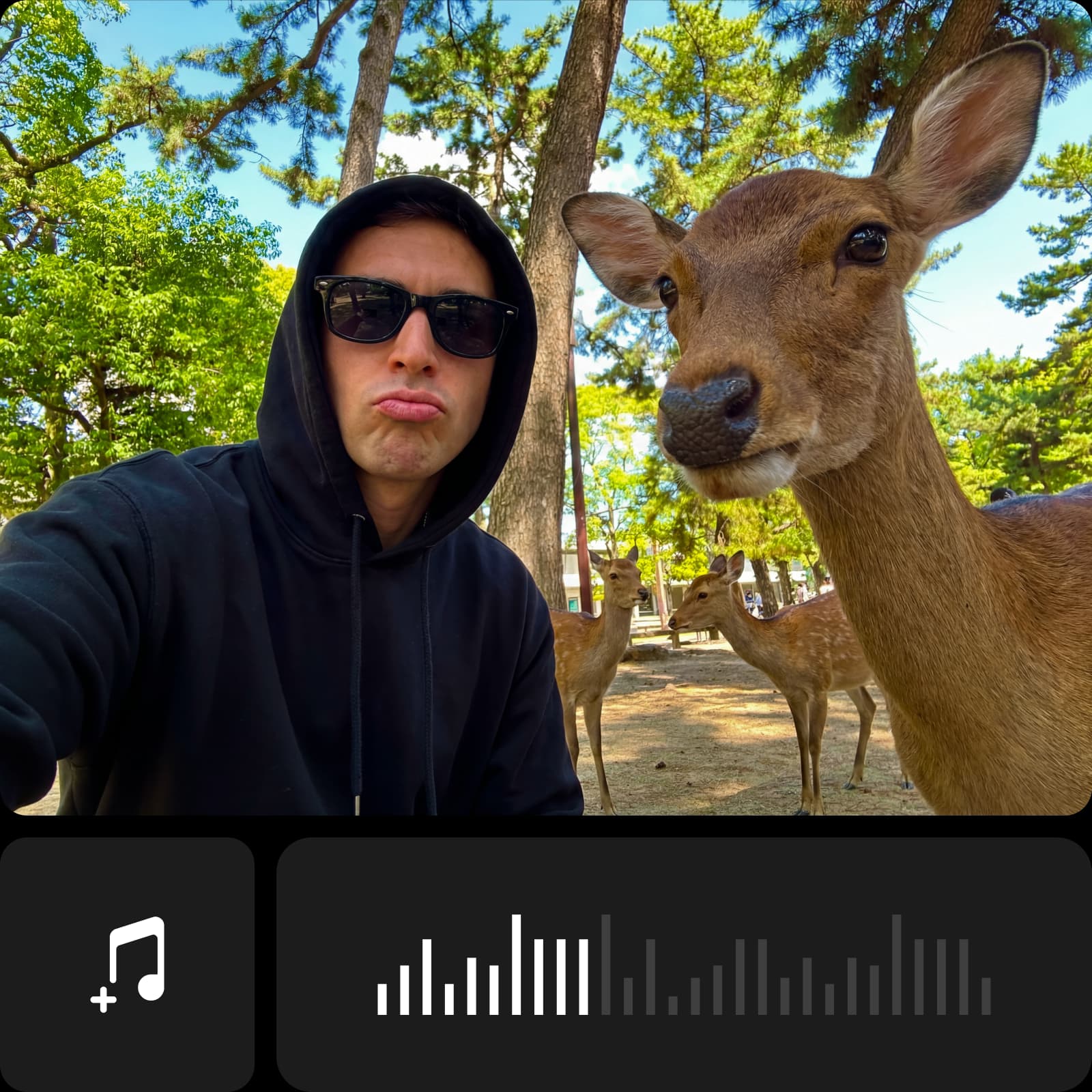
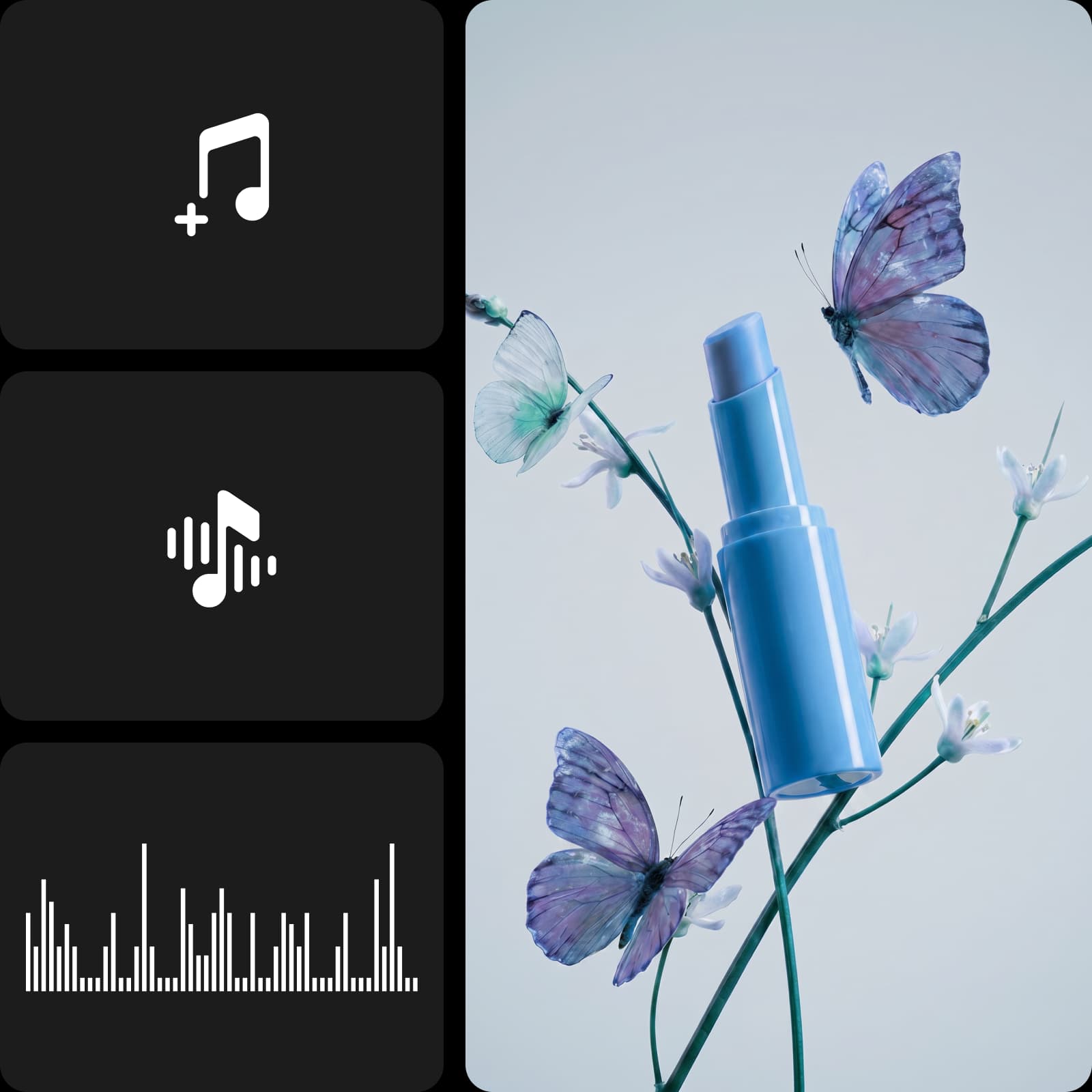
ضرورت پڑنے پر نیا آڈیو بنائیں
موجودہ ٹریک شامل کرنا اور نیا ٹریک تیار کرنا دو الگ کام ہیں۔ موسیقی اور وائس ورک فلو کے دستیاب آپشنز کے لیے آڈیو ماڈلز کا کیٹلاگ دیکھیں۔ ویڈیو میں شامل کرنے سے پہلے ماڈل کے آؤٹ پٹ اور استعمال کی شرائط کا جائزہ لیں۔ تیار آڈیو کو اپنی ویڈیو کے ساتھ سنیں، پھر کسی بھی دوسرے ساؤنڈ ٹریک کی طرح اس کی ٹائمنگ اور والیوم ایڈجسٹ کریں۔
ویڈیو میں موسیقی شامل کرنے کے بارے میں عام سوالات
اپنی ویڈیو Picsart میں کھولیں اور ٹریک منتخب کرنے یا اپ لوڈ کرنے کے لیے Audio app استعمال کریں۔ اس کی ٹائمنگ اور والیوم ایڈجسٹ کریں، پوری ویڈیو آواز کے ساتھ دیکھیں اور نتیجہ ایکسپورٹ کریں۔
ایسی ویڈیوز ایڈٹ کریں جو شیئر کرنے کے لیے تیار لگیں
ان ایڈیٹنگ ٹولز اور فیچرز کے لیے دستیاب پلانز کا موازنہ کریں جنہیں آپ استعمال کرنا چاہتے ہیں۔
Pro
Most popularAI tools for everyday creative work.
Ultra
Most powerfulHeavy AI usage for creators & teams.