آن لائن مفت ویڈیو کراپ کریں
ویڈیو کو پہلے سے مقرر تناسب یا اپنی مرضی کے فریم میں، براہِ راست Picsart Video Studio میں کراپ کریں۔ خالی کنارے ہٹائیں، افقی کلپ کو عمودی اسکرین کے مطابق بنائیں یا اہم موضوع کو قریب لائیں۔ براؤزر میں ویڈیو کھولیں، فریم سیٹ کریں اور ڈاؤن لوڈ کریں۔
- MP4 فائل ایکسپورٹ کرتا ہے
- ایک کاپی Picsart Drive میں محفوظ کرتا ہے
- 6 پہلے سے مقرر تناسب اور حسبِ ضرورت تناسب
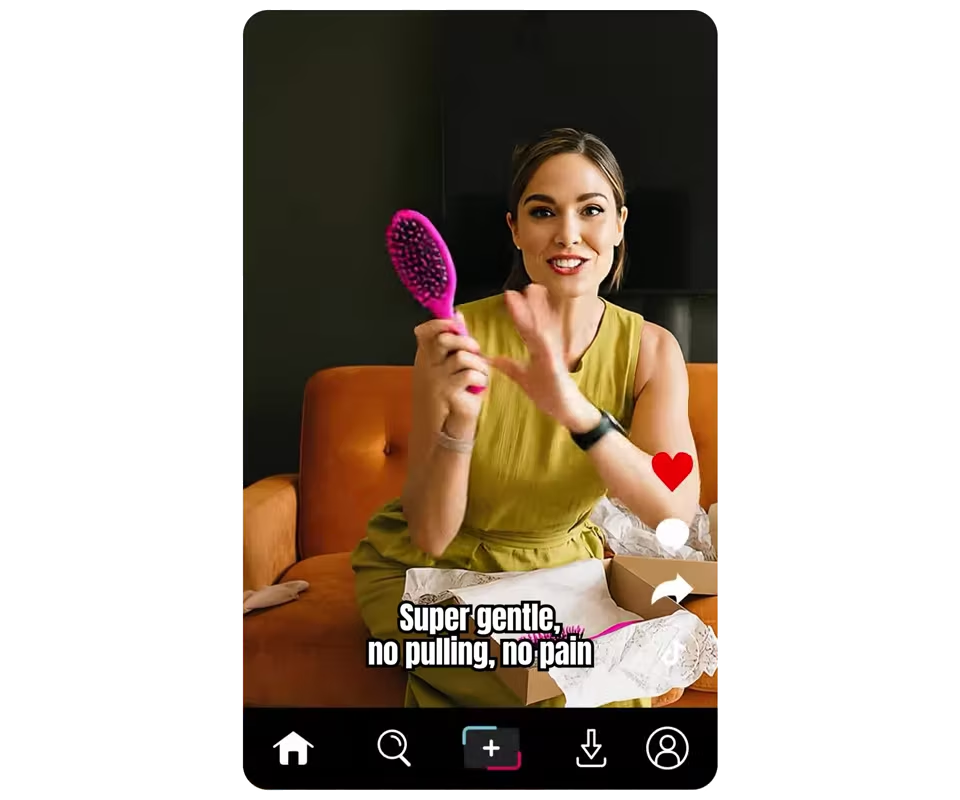
تخلیق کار Picsart کے بارے میں کیا کہتے ہیں
Trustpilot اور G2 کے جائزے اور اعزازات۔




واٹرمارک کے بغیر ڈاؤن لوڈ
آپ کے کراپ کیے گئے کلپ پر Picsart کا لوگو نہیں ہوگا۔
آڈیو برقرار رکھیں یا خاموش کریں
خاموش کلپ کے لیے آڈیو شامل کریں کو بند کریں۔
کراپ کو پکسلز میں دکھاتا ہے
سائز کا لیبل فریم کے ساتھ بدلتا ہے، مثلاً 1920 x 1080۔
آن لائن ویڈیو کراپ کرنے کا طریقہ
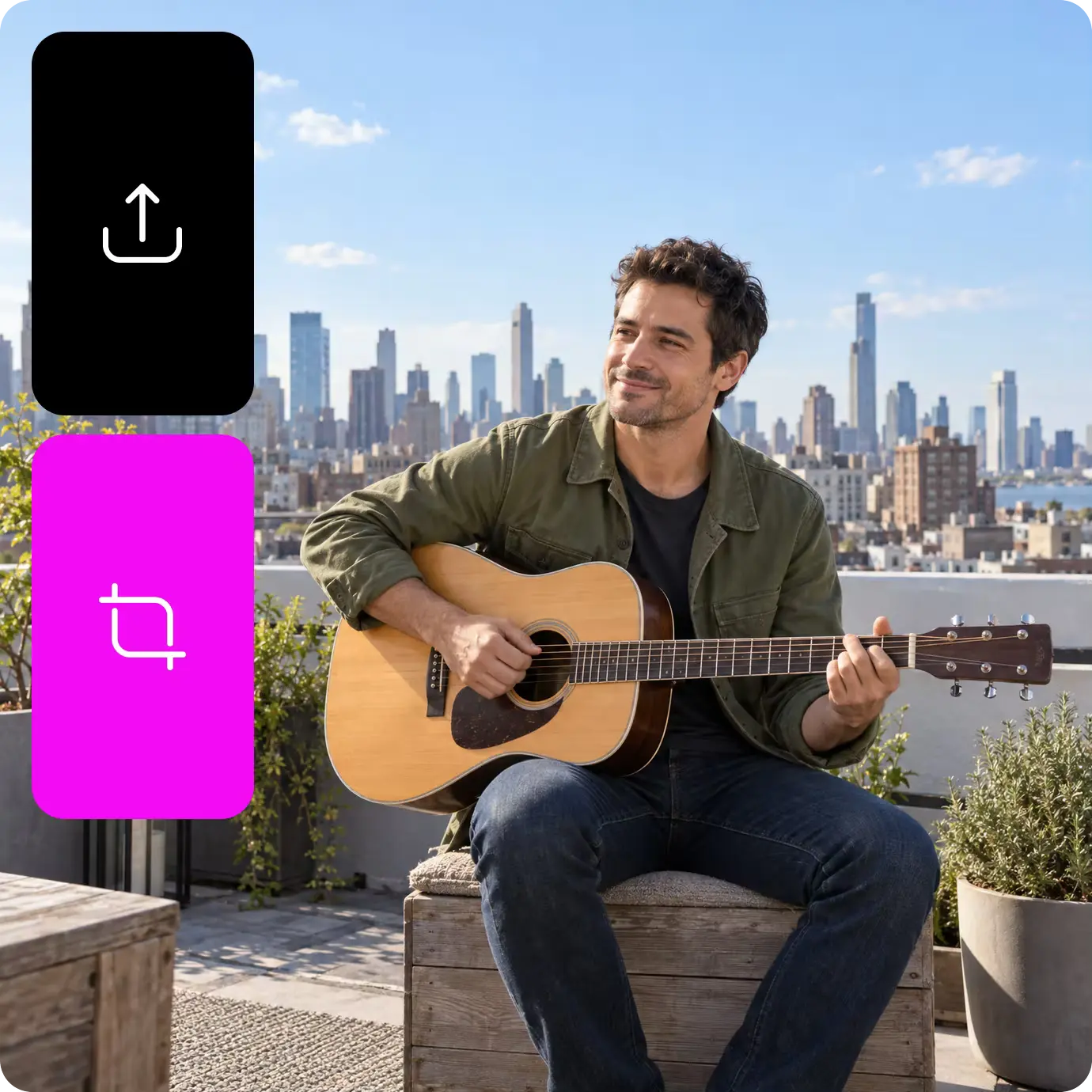
TikTok، Reels، Shorts اور Instagram کے لیے ویڈیو کراپ کریں
مربع، عمودی یا چوڑے تناسب کا پری سیٹ منتخب کریں اور فریم اسی شکل میں مقفل ہو جائے گا۔ TikTok، Reels اور Shorts کے لیے ویڈیو عمودی کراپ کرنے کو 9:16 چنیں۔ فیڈ پوسٹس کے لیے Instagram ویڈیو کراپر کے طور پر 1:1 یا 4:5، اور YouTube کے لیے 16:9 استعمال کریں۔ 4:3 اور 3:2 کلاسک فریم کی شکلوں کے لیے ہیں، جبکہ Free آپشن میں کوئی مقررہ تناسب نہیں ہوتا۔
- کراپ لاگو کریں کینوس کا سائز بدلتا ہے
- لاگو کرنے سے پہلے تناسب تبدیل کریں
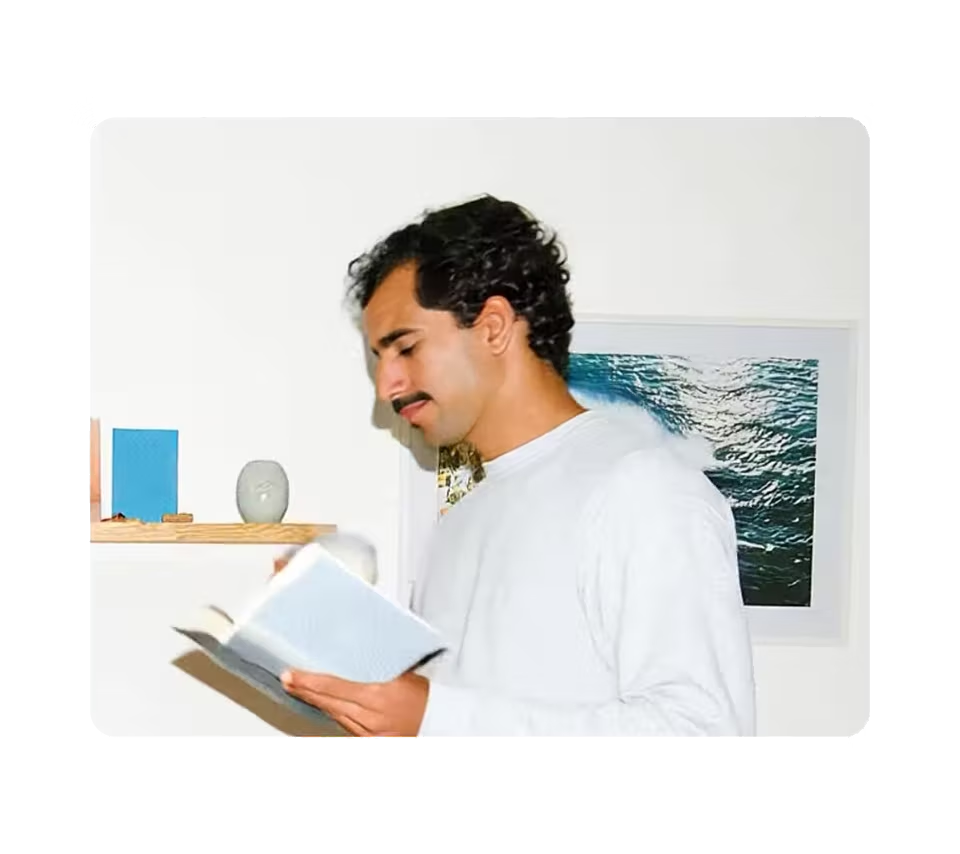
مفت آن لائن ویڈیو کراپر سے شاٹ کا فریم سیٹ کریں
ویڈیو کے اطراف، اوپر یا نیچے کراپ کرنے کے لیے فریم کا کوئی بھی کنارہ کھینچیں۔ پھر ڈاؤن لوڈ سے پہلے فریم کو عین اس جگہ منتقل کریں جسے برقرار رکھنا چاہتے ہیں۔ ایک ہی کراپ پورے کلپ کے ویڈیو فریم پر لاگو ہوتا ہے، اس لیے اسے چلا کر دیکھیں اور حرکت کرتے موضوعات کو نظر میں رکھیں۔
- ہر کونے اور کنارے پر ہینڈلز
- اصل سائز، fps اور دورانیہ درج ہیں
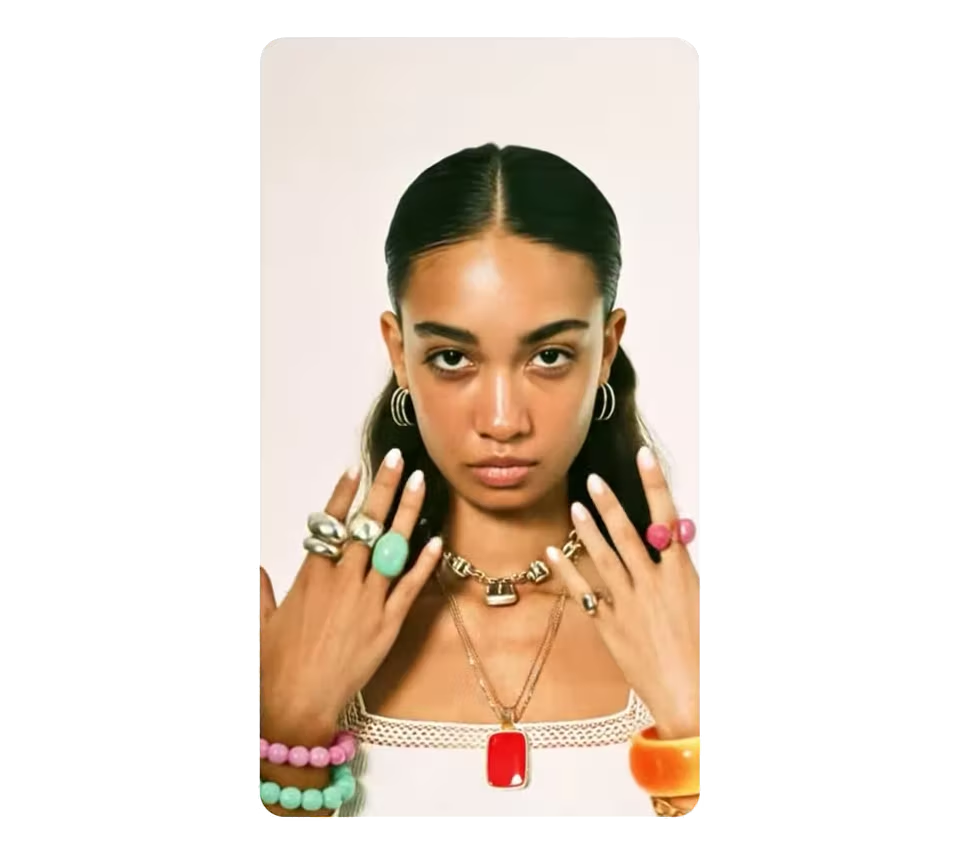
فریم سے توجہ ہٹانے والی چیزیں ہٹائیں
شاٹ کے کنارے سے گزرتا ہوا شخص یا بکھری ہوئی شیلف، موضوع سے توجہ ہٹا دیتی ہے۔ ویڈیو کراپ کریں تاکہ صرف کہانی بیان کرنے والا حصہ باقی رہے۔ کراپنگ باہر سے اندر کی طرف ہوتی ہے، اس لیے یہ کنارے کے قریب موجود خلل کے لیے موزوں ہے۔ شاٹ کے بیچ میں موجود چیز کے لیے ویڈیو آبجیکٹ ریموور سے اسے مٹائیں۔
- شاٹ کا توازن بہتر کرنے کے لیے تہائی حصوں کا گرڈ
- ری سیٹ کرنے سے پورا فریم واپس آتا ہے
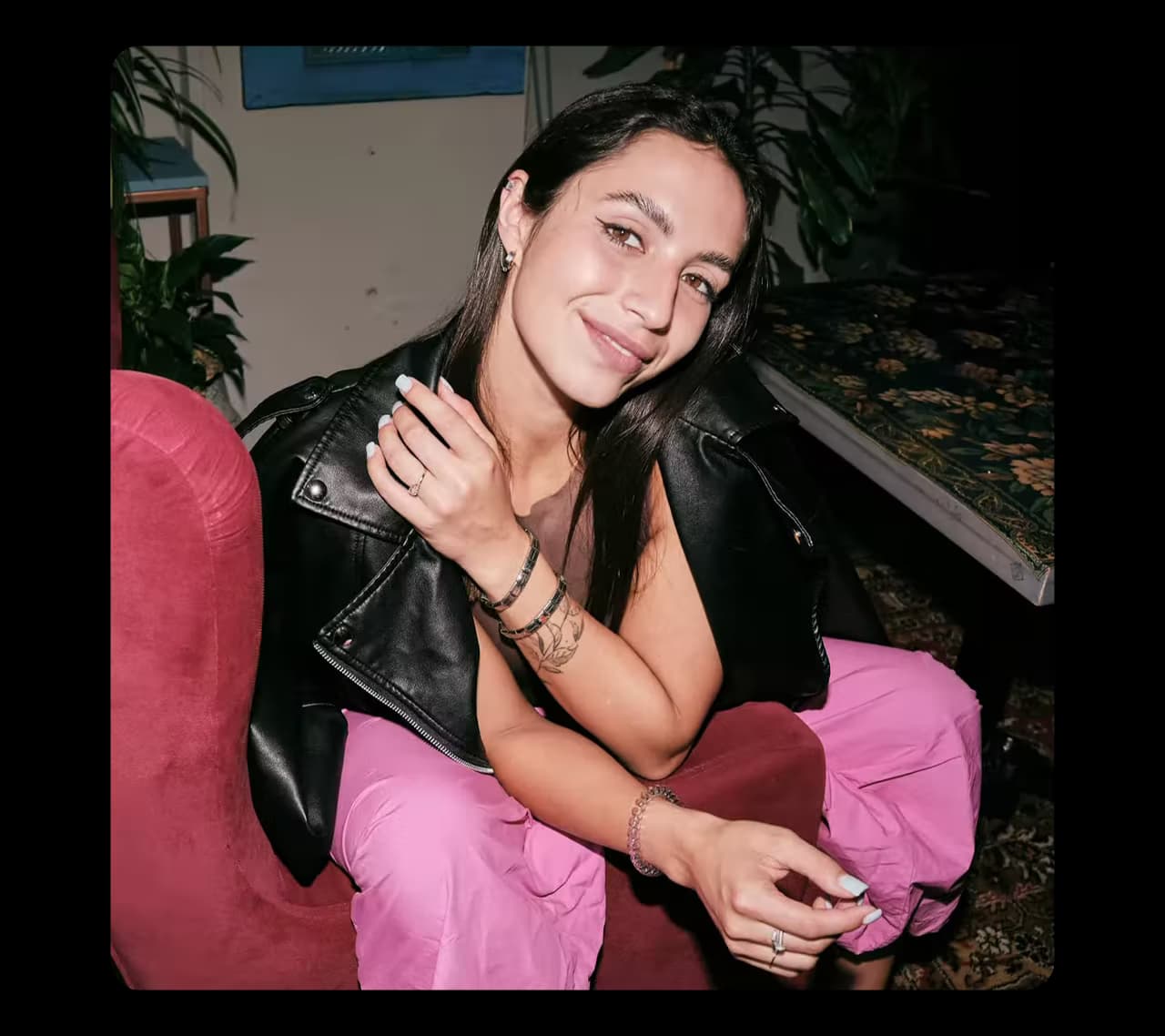
Picsart Video Studio میں کراپ کرنے کے بعد بھی ایڈیٹنگ جاری رکھیں
Picsart Video Studio صرف ویڈیو کراپ کرنے کا ایڈیٹر نہیں، اس لیے آپ کی اگلی ترامیم بھی اسی جگہ ہوں گی۔ کراپ کرنے سے صرف تصویر کے اندر موجود حصہ بدلتا ہے، اس لیے کلپ مختصر کرنے کے لیے ویڈیو کا آغاز یا اختتام ٹرم کریں۔ آؤٹ پٹ کے نئے ابعاد کے لیے کسی بھی اسکرین کے لیے ویڈیو کا سائز تبدیل کریں، اور اپ لوڈ ہلکا کرنے کے لیے اپنی ویڈیو فائل کمپریس کریں۔
- ایڈیٹر چھوڑے بغیر رفتار تبدیل کریں
- کراپ کیے گئے کلپ میں ایفیکٹس شامل کریں
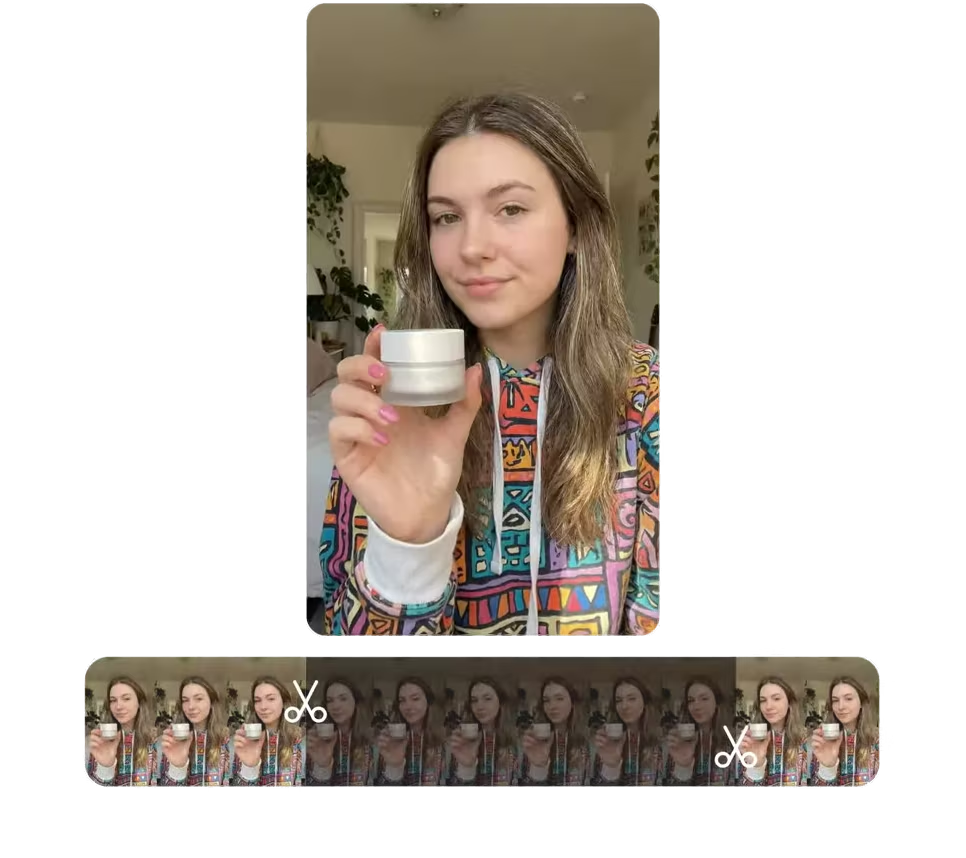
کسی بھی ویڈیو کا فریم درست کریں
ویڈیو سے سیاہ پٹیاں ہٹائیں
لیٹر باکس کلپس اور فون سے کی گئی ریکارڈنگز میں اکثر تصویر کے اردگرد سیاہ پٹیاں یا خالی کنارے ہوتے ہیں۔ فریم کے ہر کنارے کو اندر کی طرف کھینچیں، یہاں تک کہ صرف ویڈیو باقی رہ جائے۔ کلپ دوبارہ چلا کر دیکھیں کہ کوئی اہم چیز کنارے کے بالکل ساتھ تو نہیں۔ اس کے بعد صاف کی گئی ویڈیو ہر اسکرین پر پوری نظر آئے گی جہاں آپ اسے پوسٹ کریں گے۔
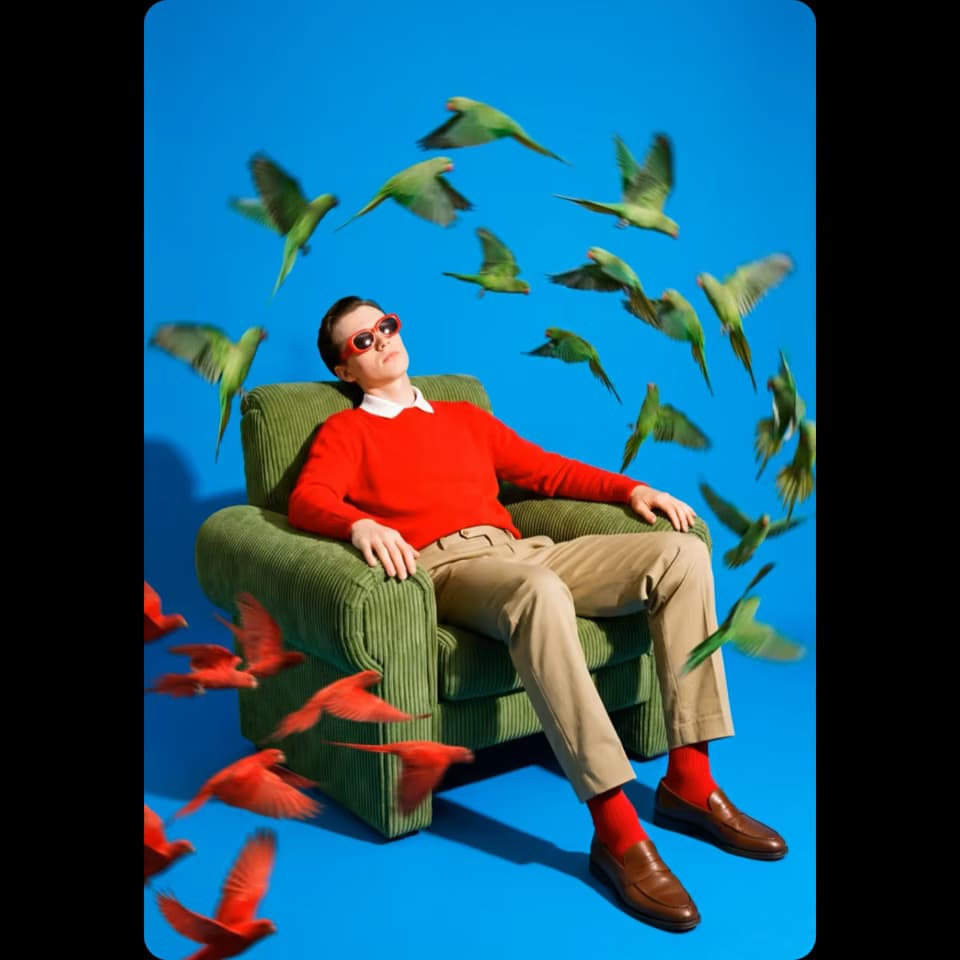
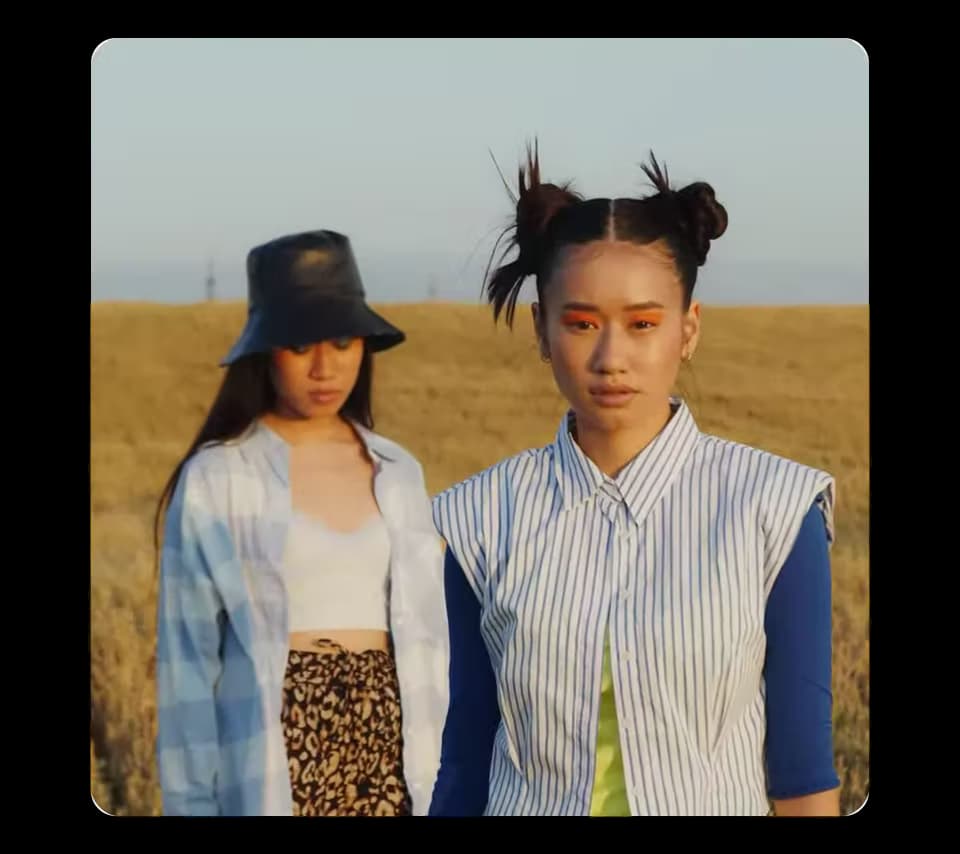
سوشل ویڈیوز کی فریمنگ کے بارے میں مزید پڑھیں
ویڈیو کراپ کرنے کے بارے میں اکثر پوچھے گئے سوالات
جی ہاں۔ آپ Picsart Video Studio میں کلپ کھولنے سے لے کر محفوظ کرنے تک، آن لائن مفت ویڈیو کراپ کر سکتے ہیں۔ ڈاؤن لوڈ پر واٹرمارک نہیں ہوتا، اس لیے ویڈیو بالکل صاف نظر آتی ہے۔ Picsart کے بامعاوضہ پلانز میں دوسرے ٹولز بھی شامل ہیں، لیکن ویڈیو کراپ کرنے کے لیے ان کی ضرورت نہیں۔
اپنے دوسرے تخلیقی پروجیکٹس کے لیے پلانز دیکھیں
Picsart Video Studio میں آن لائن ویڈیو کراپ کرنا مفت ہے۔ مزید Picsart ٹولز اور خصوصیات کے لیے پلانز کا موازنہ کریں۔
Pro
Most popularAI tools for everyday creative work.
Ultra
Most powerfulHeavy AI usage for creators & teams.
اپنی اگلی ویڈیو ایڈیٹنگ کا انتخاب کریں
ایسی ویڈیوز بنائیں جو اسکرول کرتے ہوئے لوگوں کو روک دیں