AI 演示文稿制作工具:将文本制作为幻灯片
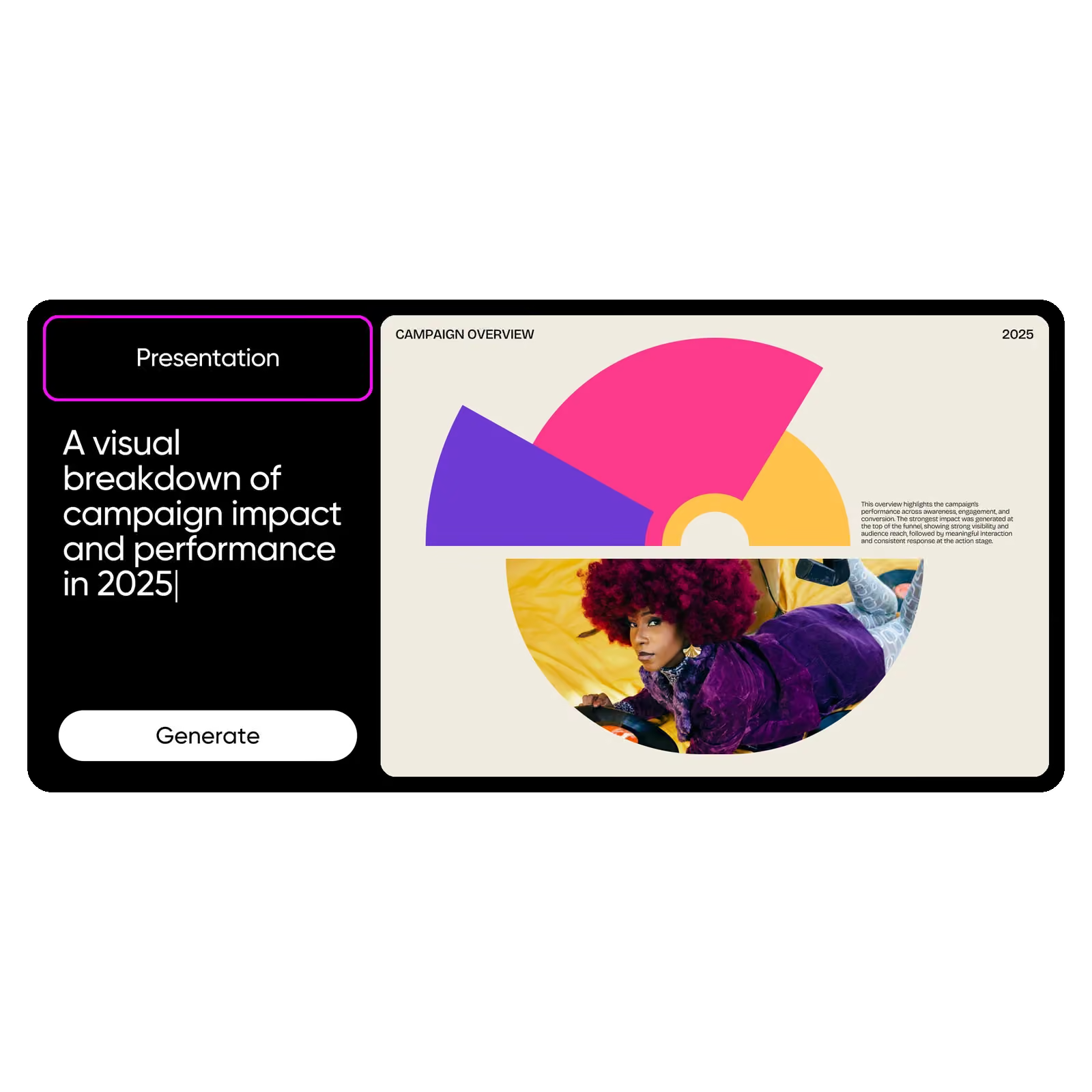
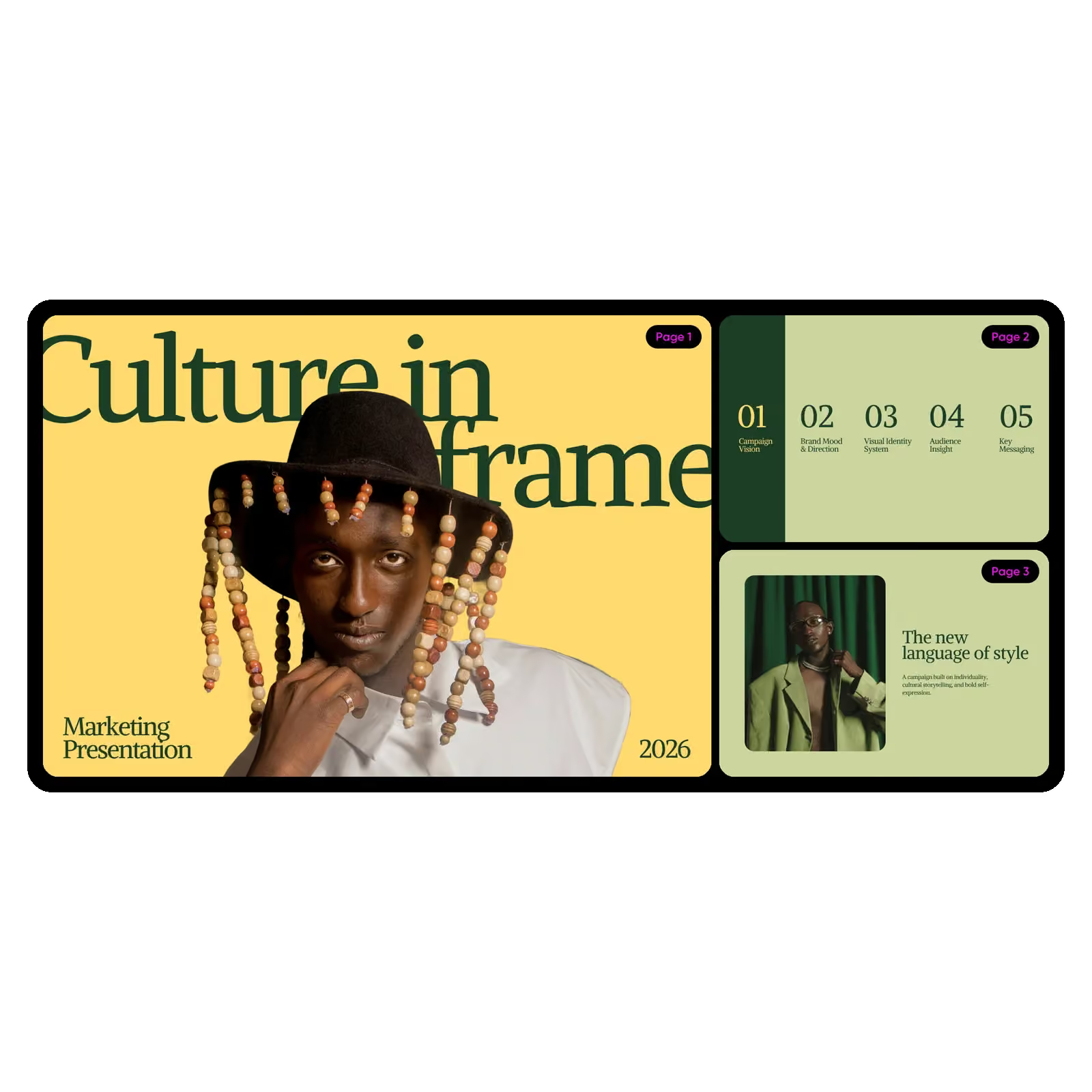
粘贴笔记或上传 PDF,Picsart Flow 中的 AI 演示文稿生成器就会按照你的风格规划并设计每张幻灯片。
- 仅采用你提供文本中的事实
- 每张幻灯片风格统一
- 修改一张幻灯片,其余内容保持不变

大家对 Picsart 的评价

如何使用 AI 创建演示文稿
了解如何在 Picsart Flow 中使用 AI 生成演示文稿,从输入第一行文本到完成整套幻灯片。
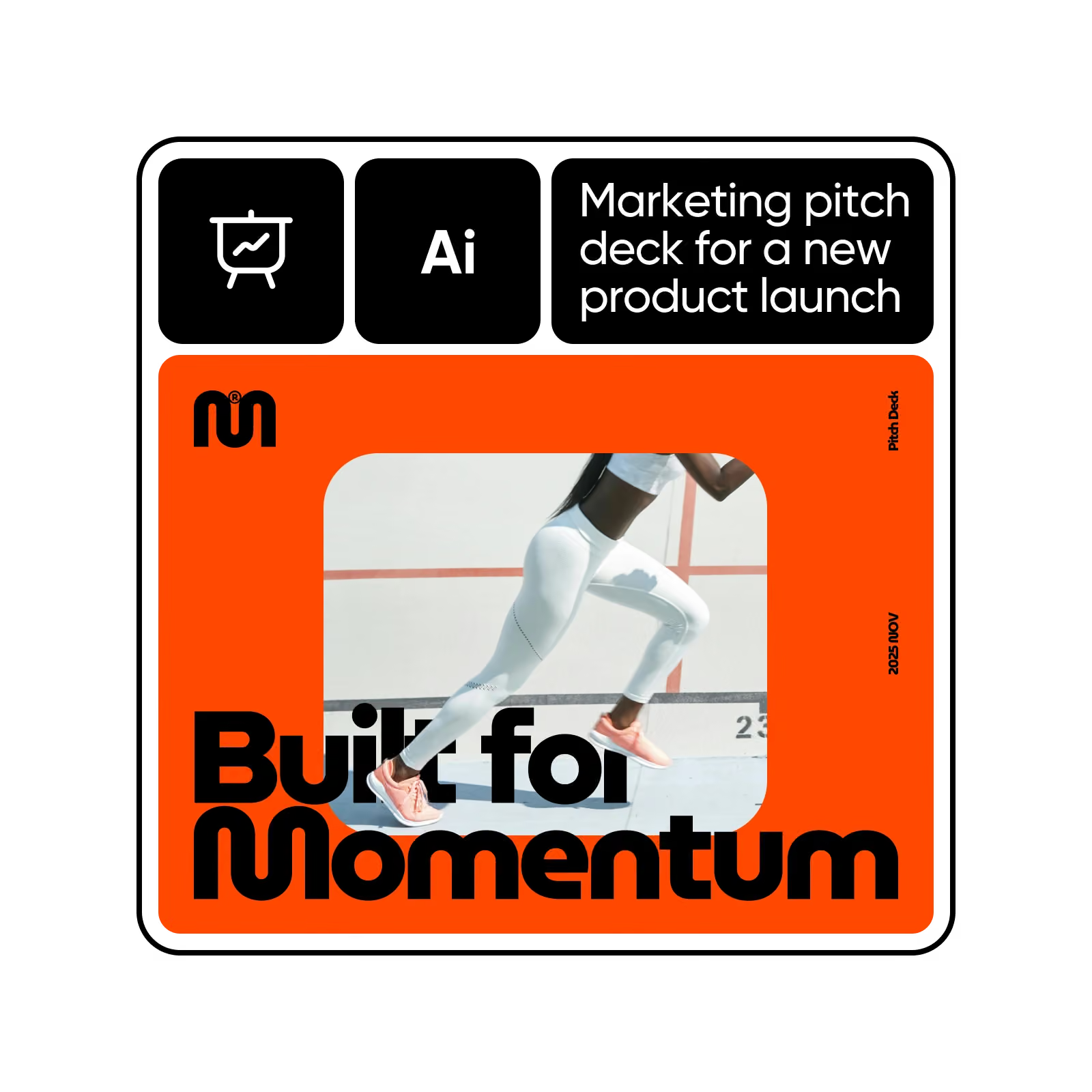
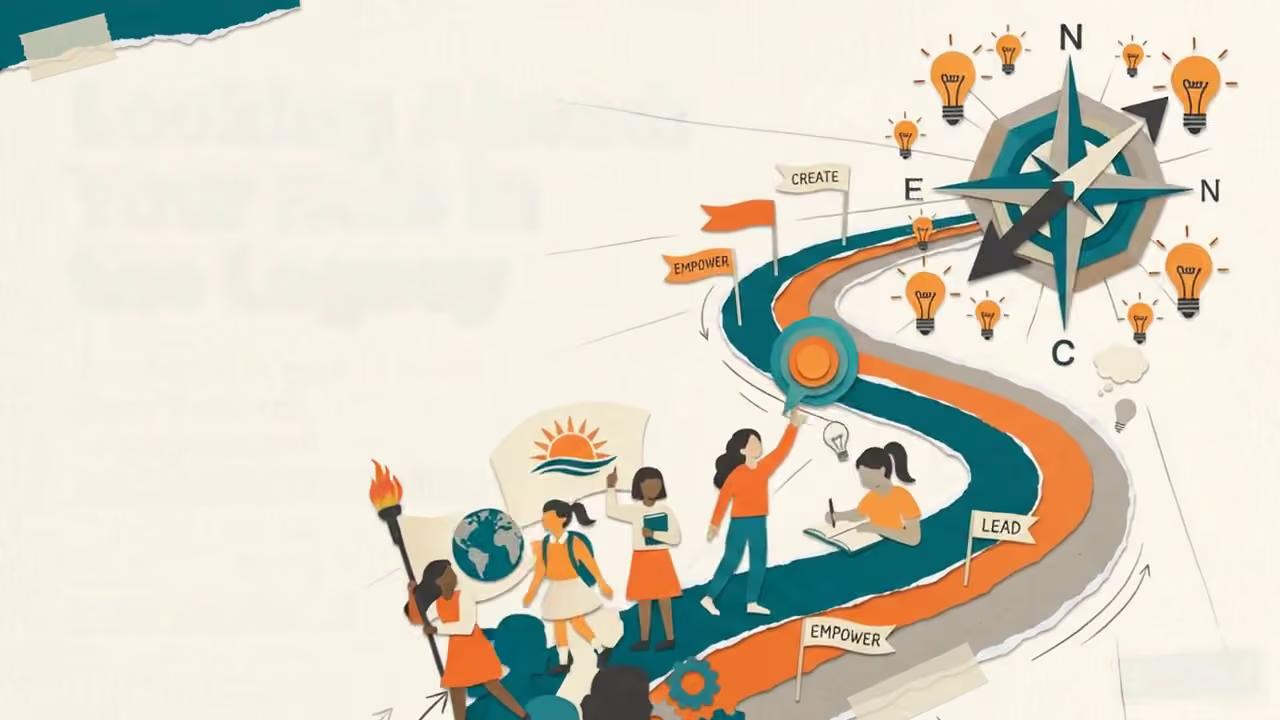
将自己的文本或 PDF 转换为幻灯片
从已有内容开始。将脚本、文章或课程笔记粘贴到 Text 节点,或者把报告、论文或宣传册拖到画布上,Document 节点就会打开文件。无论使用哪种方式,幻灯片规划都只会依据你提供的内容生成。
- 支持最多 100 页、50 MB 的 PDF
- 读取 PDF 不消耗点数
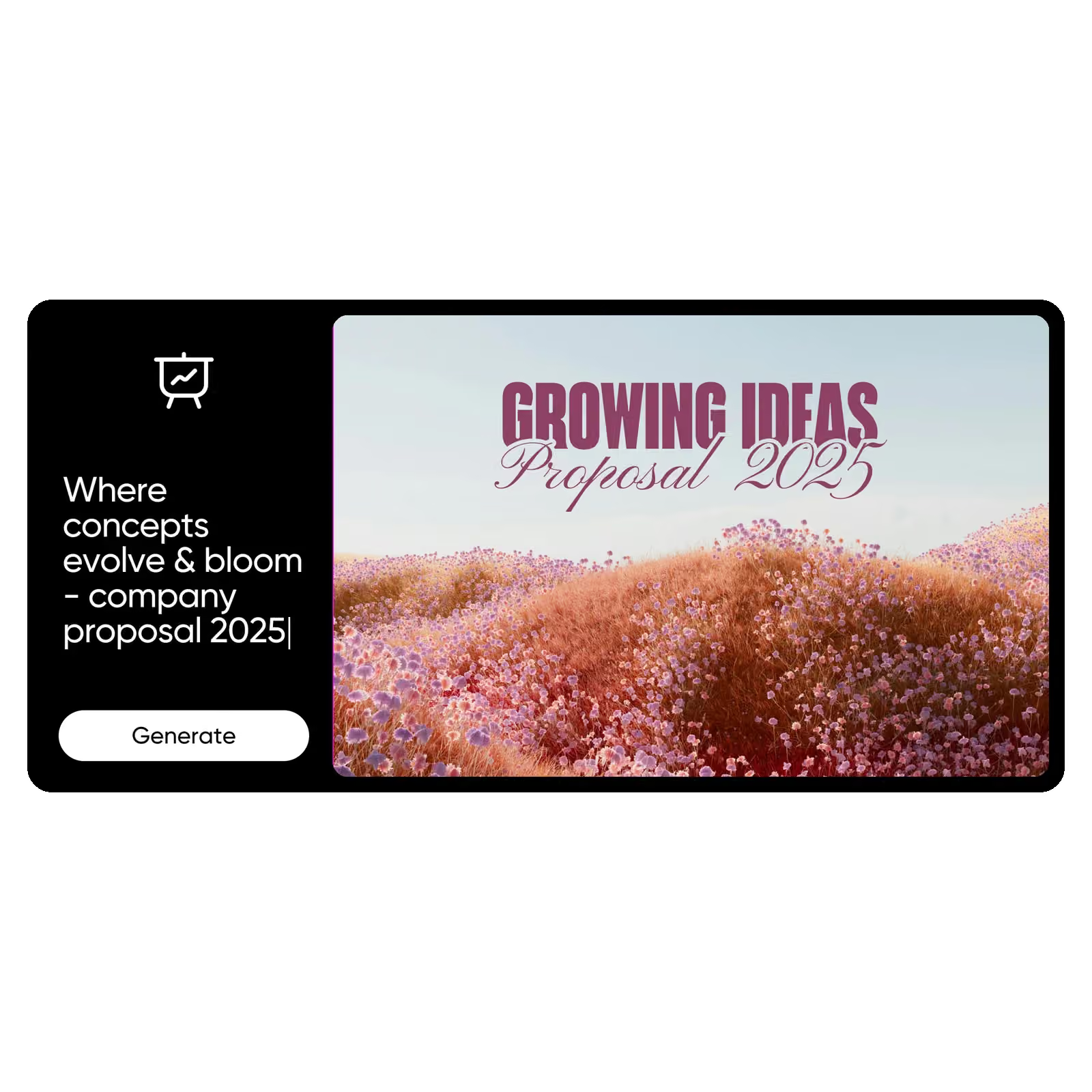
将幻灯片制作成视频演示文稿
- 生成可直接分享的视频
- 每张幻灯片对应一个片段

自定义幻灯片,无需从头开始
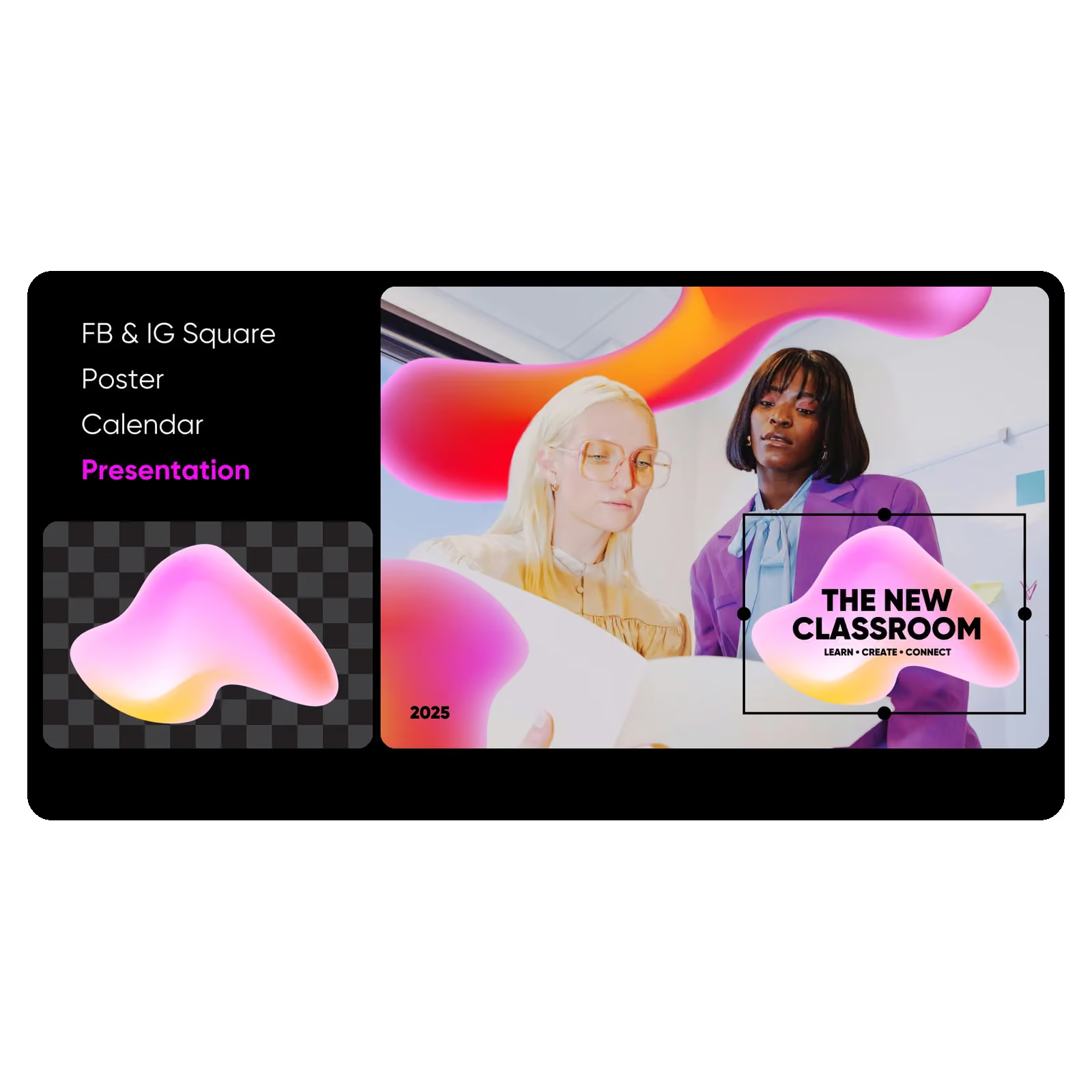
发现日期有误或图片不合适?在该幻灯片的节点上打开 Inpaint(Flow 中的生成式编辑工具之一),涂抹需要修改的区域并描述修改内容,系统只会重新绘制该部分。Outpaint 可以按新的比例扩展幻灯片;修改文本后重新生成整个工作流,则会重新运行整套幻灯片。
- 每次编辑都会生成一个新节点
- 原始版本保留在旁边

让每张幻灯片都符合品牌风格
使用 Picsart Drive 中的 Asset 节点添加徽标、品牌色和产品图片,或上传参考图片,再将它们连接到幻灯片。风格说明有助于让不同演示文稿保持统一设计。无论是提案、销售进展报告还是培训演示文稿,都能呈现一致的品牌形象。
- 直接从 Picsart Drive 添加品牌素材
- 所有演示文稿使用同一份风格说明

与团队分享演示文稿工作流
并不是每个人都想了解演示文稿背后的工作流。通过工具栏发布演示文稿框架后,团队成员看到的只是一个单页表单:粘贴自己的文本,点击“运行”,下方就会生成幻灯片和视频。再次发布前,画布上的修改只有你自己可见;每次运行的费用由发起者承担。
- 按姓名邀请成员
- 每次运行由发起者付费

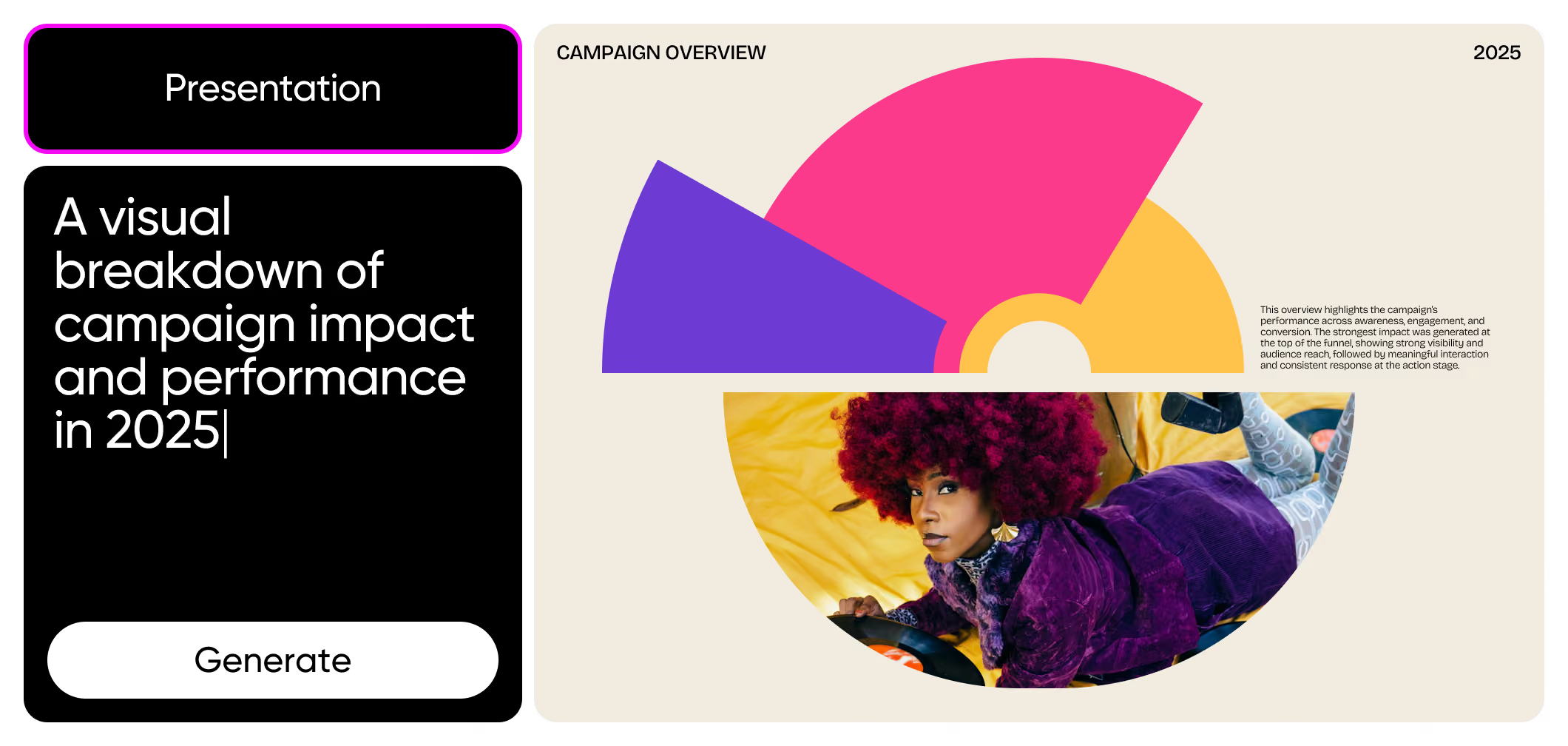
选择用于制作幻灯片的 AI 模型
Nano Banana Pro负责设计幻灯片,擅长制作布局清晰、文字易读的页面;Veo 3.1 Fast则负责添加动画。每个节点都可以单独设置模型,因此你可以只切换某一张幻灯片的图像模型,而不影响整套幻灯片的其他内容。
AI 演示文稿制作工具常见问题
Picsart Flow 使用点数计费,你只需为实际生成的幻灯片和片段付费。每个模型都会在运行前显示所需点数;Pro 和 Ultra 套餐每月都包含点数,购买的额外点数也不会过期,因此预算单份演示文稿的费用很方便。
选择适合 AI 演示文稿和视频幻灯片的套餐
Pro
Most popularAI tools for everyday creative work.
Ultra
Most powerfulHeavy AI usage for creators & teams.