Online Musik zum Video hinzufügen
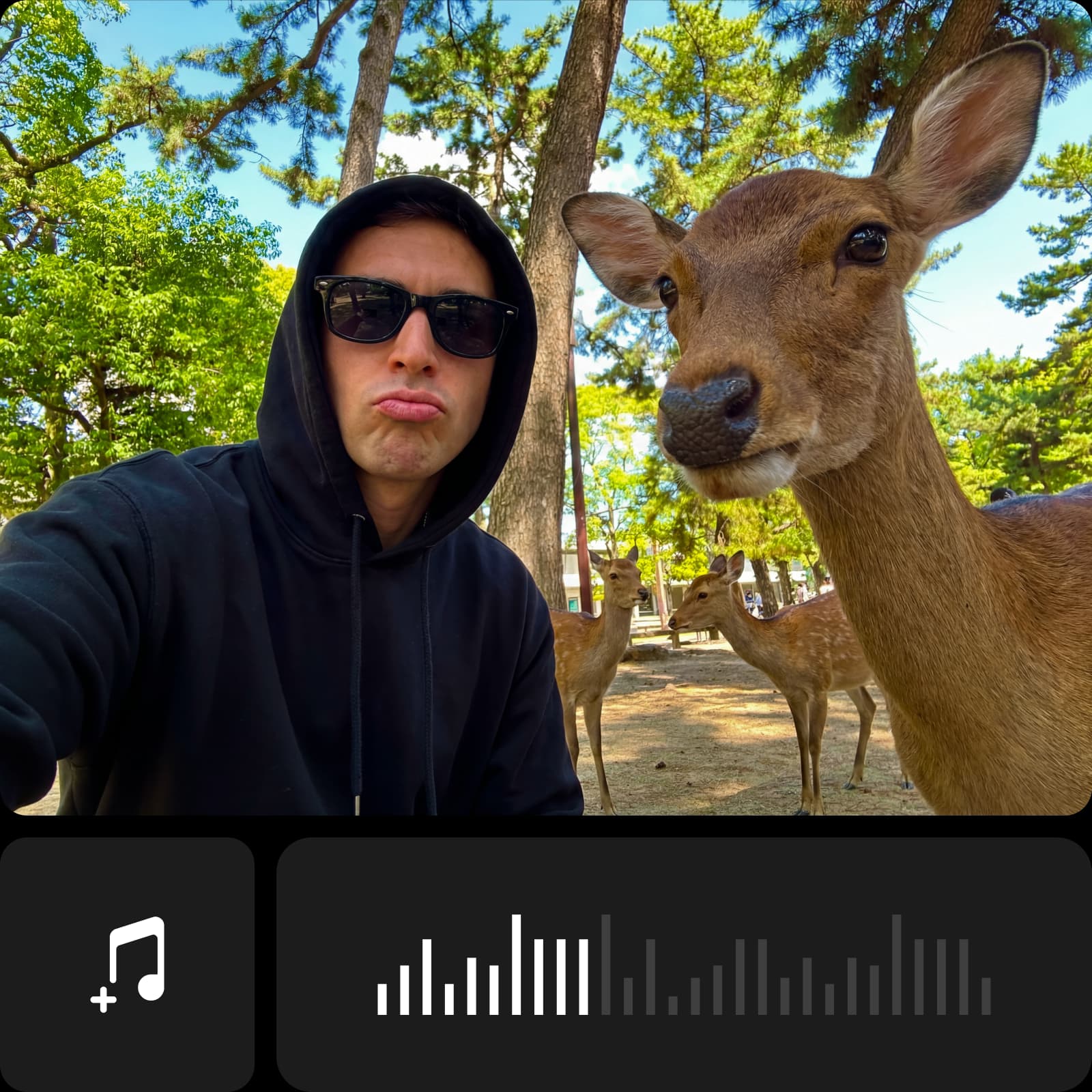
Wähle einen Soundtrack, der dein Video unterstützt. Durchsuche die Audio app oder lade einen Track hoch, den du verwenden darfst. Passe anschließend Timing und Lautstärke so an, dass die Musik zu deinem Filmmaterial passt.
- Stimmung mit Soundtrack setzen
- Stimmen im Mix klar halten
Passe den Ton an dein Video an
So fügst du Musik zu einem Video hinzu
Verleihe deinem Filmmaterial einen passenden Soundtrack
Musik im Video kann das Tempo vorgeben, Szenen verbinden oder eine kurze Montage abrunden. Orientiere dich zunächst an der Botschaft deines Clips und nicht am lautesten Track. Ein ruhiges Instrumentalstück kann eine gesprochene Erklärung untermalen, während ein kräftigerer Rhythmus zu einer Produktpräsentation passen kann. Höre dir die Musik zusammen mit dem Filmmaterial an, bevor du dich festlegst, und achte bei Szenenwechseln auf einen einheitlichen Klang.


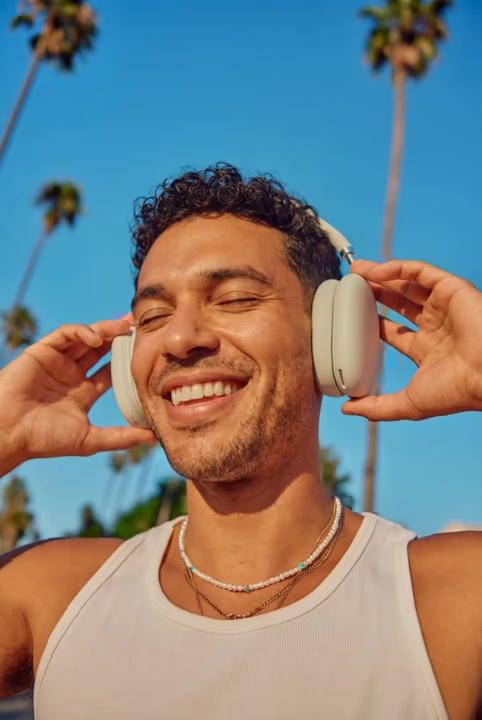






Durchsuche Musik oder lade eigenes Audio hoch
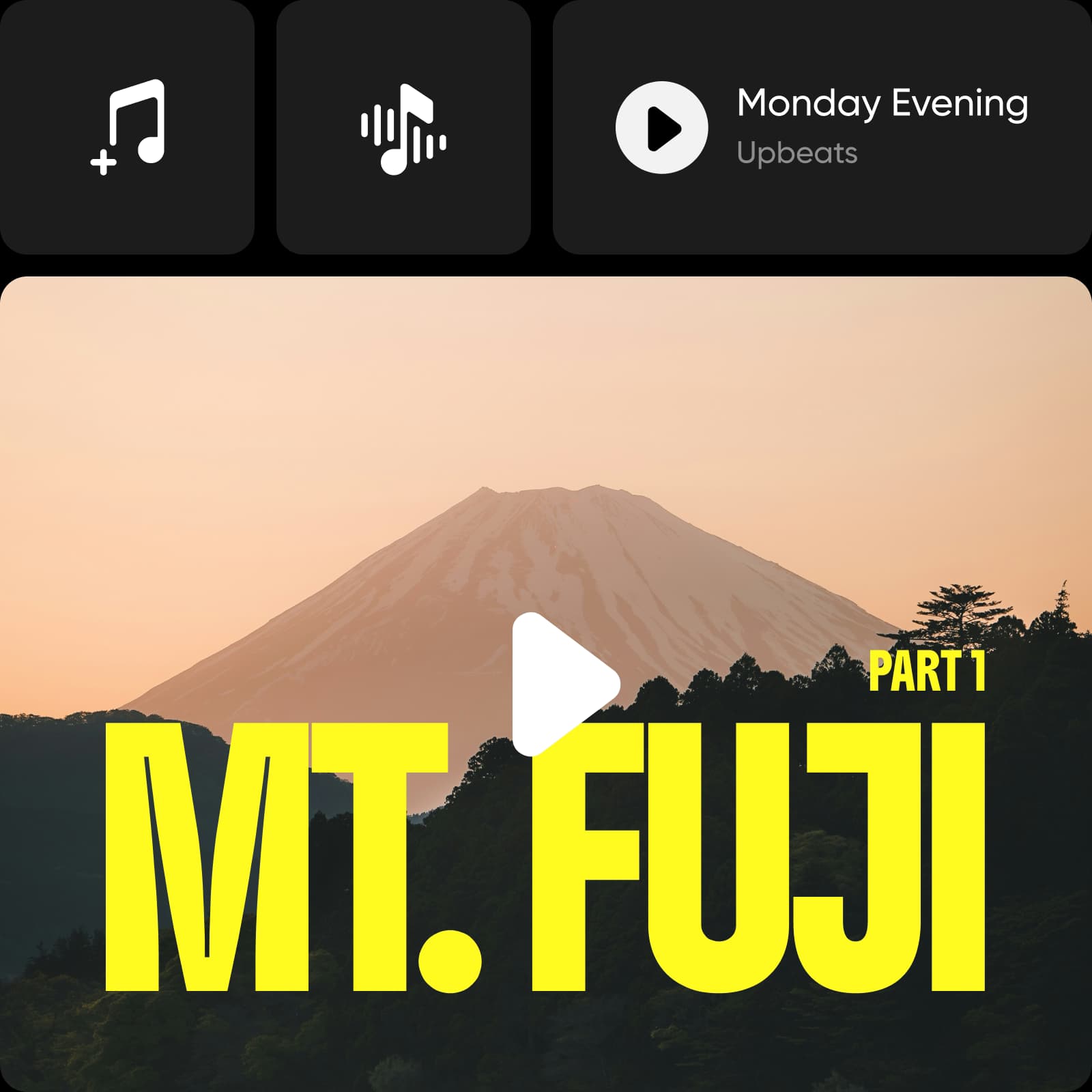
In der Audio app kannst du Kategorien wie Hip Hop, Pop, Chill, Dramatic und Cinematic durchstöbern. Höre dir Tracks an, um Tempo und Stimmung zu vergleichen, bevor du einen zu deinem Video hinzufügst. Über Upload kannst du auch eine Audiodatei von deinem Gerät verwenden. Prüfe vor der Veröffentlichung die Nutzungsbedingungen des Tracks und deinen geplanten Einsatzzweck. Eine verfügbare Audiodatei darf nicht automatisch auf jeder Plattform oder für jedes kommerzielle Projekt verwendet werden.
- Passende Musik zum Story wählen
Füge ein Voiceover hinzu, wenn die Geschichte Erklärung braucht
Musik schafft eine Stimmung, während ein Voiceover ein Produkt erklären, eine Szene einleiten oder durch ein Tutorial führen kann. Achte auf eine klare Erzählstimme und lass zwischen gesprochenen Passagen Platz, wenn die Bilder Aufmerksamkeit brauchen. Entdecke AI Voice Generator für einen separaten Text-to-Speech-Workflow und verwende anschließend Audio, das du zu deinem Video hinzufügen darfst. Höre dir Stimme und Musik gemeinsam an, bevor du exportierst.
Stimme Hintergrundmusik, Stimmen und Soundeffekte aufeinander ab
Höre dir dein Video bei normaler Wiedergabelautstärke an und prüfe alle Abschnitte mit Sprache. Stelle den Hintergrundtrack bei Bedarf leiser, damit die Worte klar verständlich bleiben. Wenn dein Schnitt einen Soundeffekt oder mehrere Audiospuren enthält, prüfe ihr Zusammenspiel, statt jeden Track einzeln zu beurteilen. Prüfe, ob es Überblendungsoptionen für einen sanfteren Anfang oder Schluss gibt, und vermeide einen abrupten Musikabbruch, solange die letzte Szene noch zu sehen ist.
- Sprache und Musik harmonisch kombinieren
Runde das Bild ab, nachdem du den Ton eingestellt hast
Ein Soundtrack wirkt am besten mit einer klaren Bildfolge. Kürze dein Video, um einen langsamen Anfang oder ein unerwünschtes Ende zu entfernen, und verwende Texteinblendungen, wenn dein Publikum einen Titel oder eine kurze Beschriftung braucht. Prüfe die Musik nach einer Änderung der Länge erneut, damit sie weiterhin zum fertigen Schnitt passt. Ziel ist ein fertiges Video, in dem Audio und Bild dieselbe Botschaft unterstützen.
Füge einen Soundtrack passend zum Zweck deines Videos hinzu

Erstelle ein neues Audioelement, wenn du eines brauchst
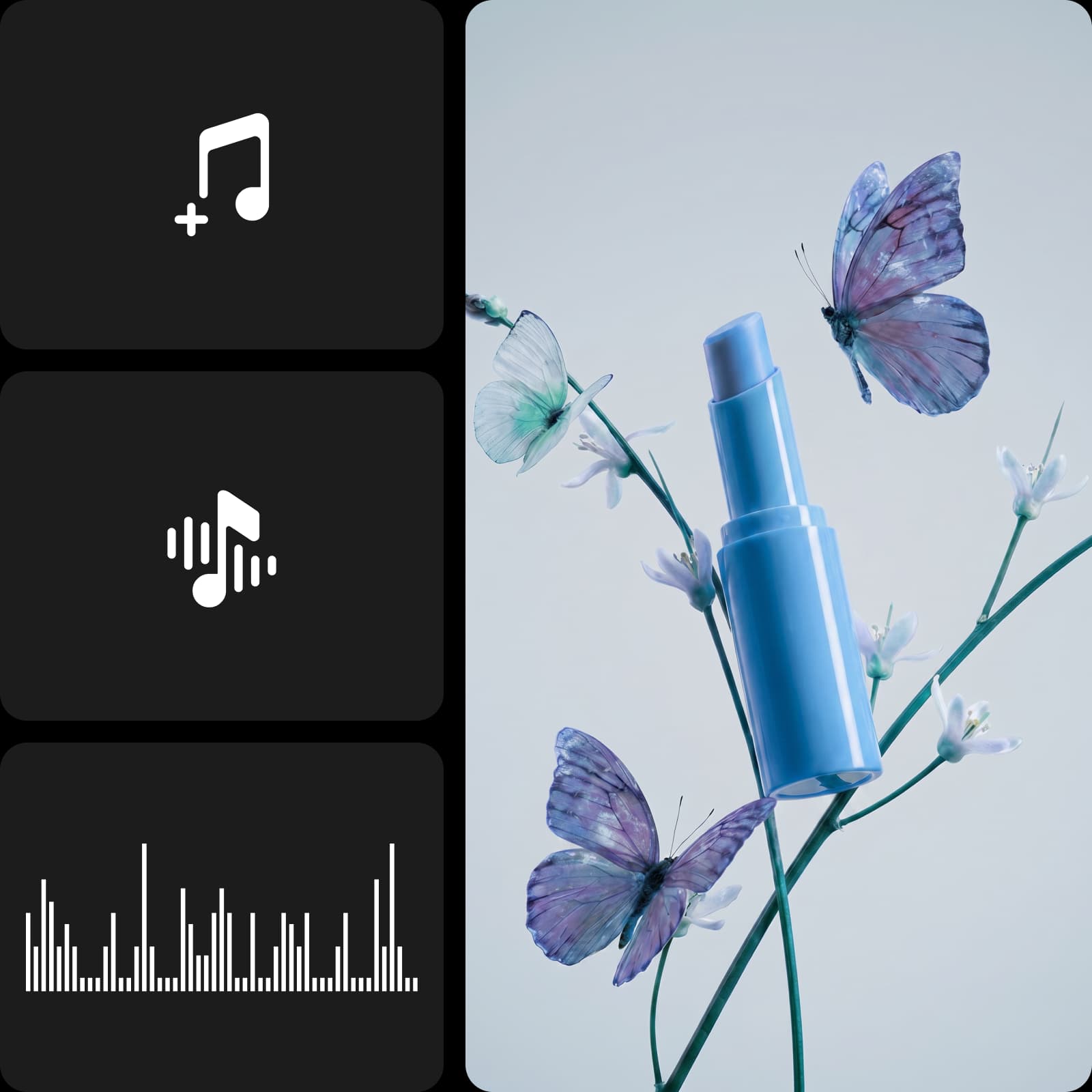
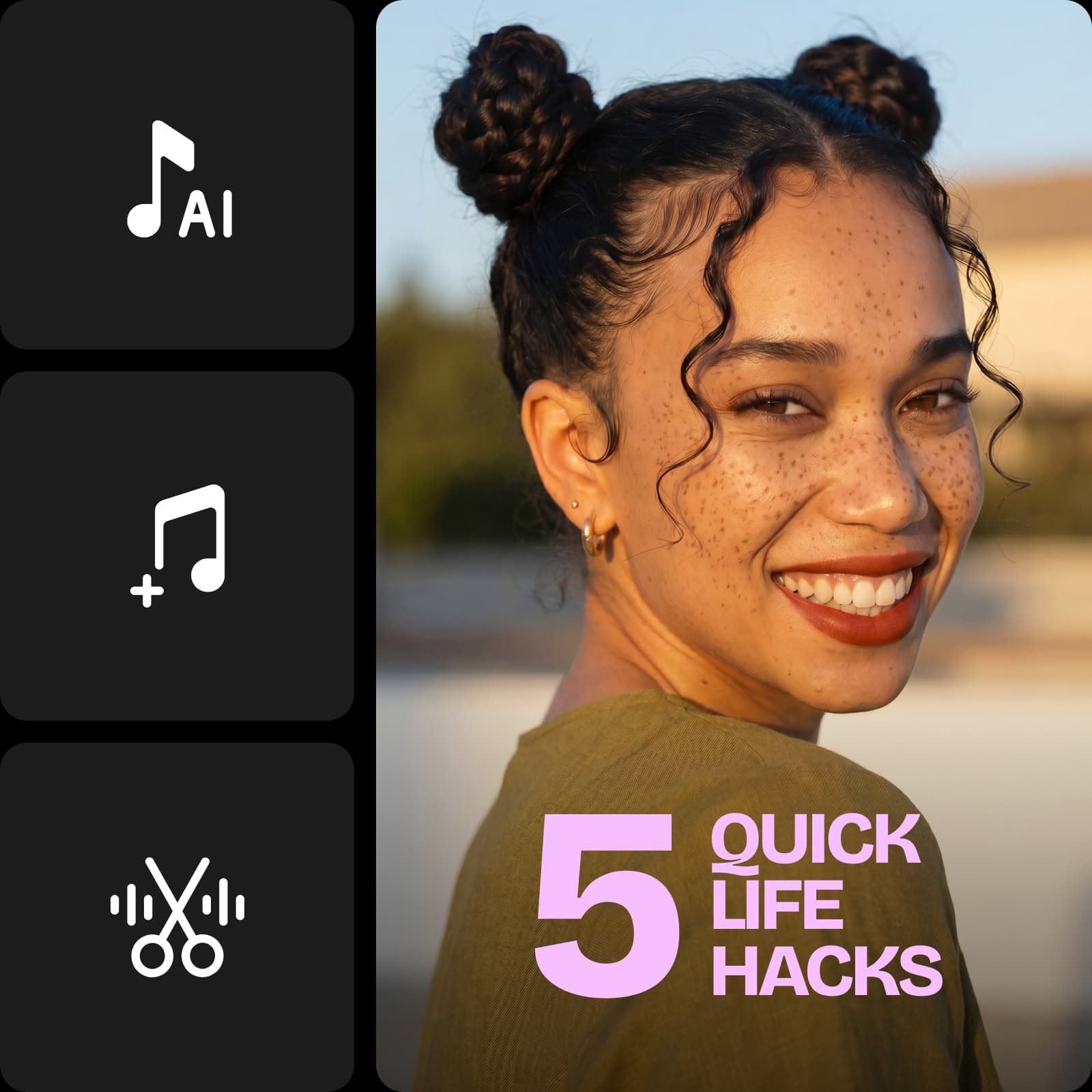
Einen vorhandenen Track hinzuzufügen und einen neuen zu generieren sind zwei verschiedene Aufgaben. Entdecke den Katalog der Audiomodelle mit verfügbaren Workflows für Musik und Stimme. Prüfe die Ergebnisse des Modells und die Nutzungsbedingungen, bevor du sie zu deinem Video hinzufügst. Höre dir das fertige Audio zusammen mit deinem Filmmaterial an und passe Timing und Lautstärke wie bei jedem anderen Soundtrack an.
FAQ: Musik zum Video hinzufügen
Öffne dein Video in Picsart und wähle im Audio app einen Track aus oder lade einen hoch. Passe Timing und Lautstärke an, prüfe das gesamte Video mit Ton und exportiere das Ergebnis.
Bearbeite Videos, die bereit zum Teilen klingen
Vergleiche Tarife und finde die Bearbeitungstools und Funktionen, die du nutzen möchtest.
Pro
Most popularAI tools for everyday creative work.
Ultra
Most powerfulHeavy AI usage for creators & teams.