Ein Clip, ein Bild, eine Idee. Machen Sie daraus ein Video.
Bearbeiten Sie bereits vorhandenes Filmmaterial, erstellen Sie eine neue Szene oder verwandeln Sie ein Standbild in Bewegung. Wählen Sie Ihren Ausgangspunkt und finden Sie die Picsart Tools für Ihr nächstes Video.

Was soll Ihr Video bewirken?
Wählen Sie eine Kategorie und finden Sie dann die Seite, die zu Ihrem nächsten Schritt passt.


Visuelle Referenzen für Ihr Video
Durchsuchen Sie die Bibliotheksressourcen nach einem Ausgangspunkt oder einer visuellen Referenz.


Wählen Sie einen Ausgangspunkt. Erstellen Sie Ihr Video.
Der richtige Workflow hängt davon ab, was Sie bereits haben.
Verwandeln Sie Ihr Filmmaterial in eine Geschichte
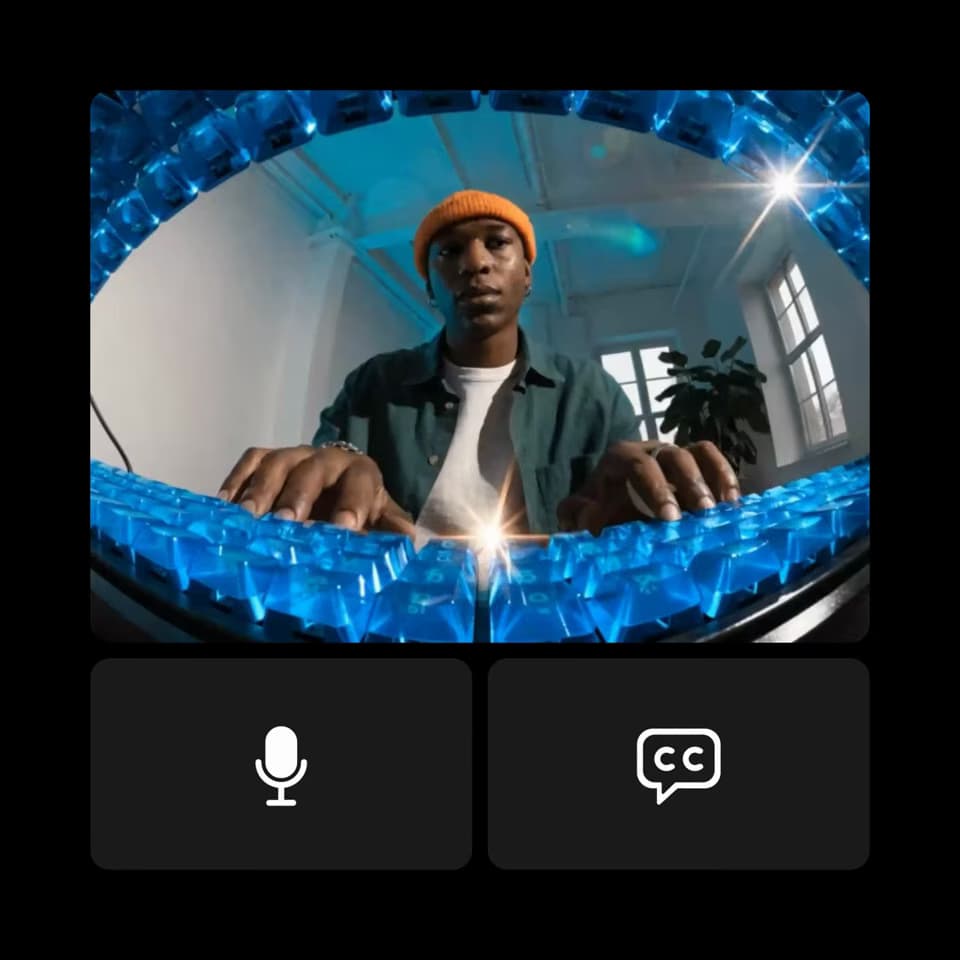
Beginnen Sie mit den Clips, die Sie bereits haben. Schneiden Sie die nicht benötigten Teile zu, ordnen Sie die Sequenz und fügen Sie im Video-Editor Text oder Ton hinzu. Konzentrieren Sie sich darauf, was Ihr Betrachter zuerst sehen sollte und was als nächstes passieren sollte.
Erstellen Sie eine Szene aus einer Beschreibung
Beschreiben Sie Ihr Motiv, seine Aktion, die Umgebung und die gewünschte Bewegung. Überprüfen Sie den generierten Clip und verfeinern Sie dann die Eingabeaufforderung oder die Einstellungen. Die verfügbaren Längen und Bedienelemente hängen vom gewählten Modell ab.

Verbessern Sie den Clip, den Sie bereits haben
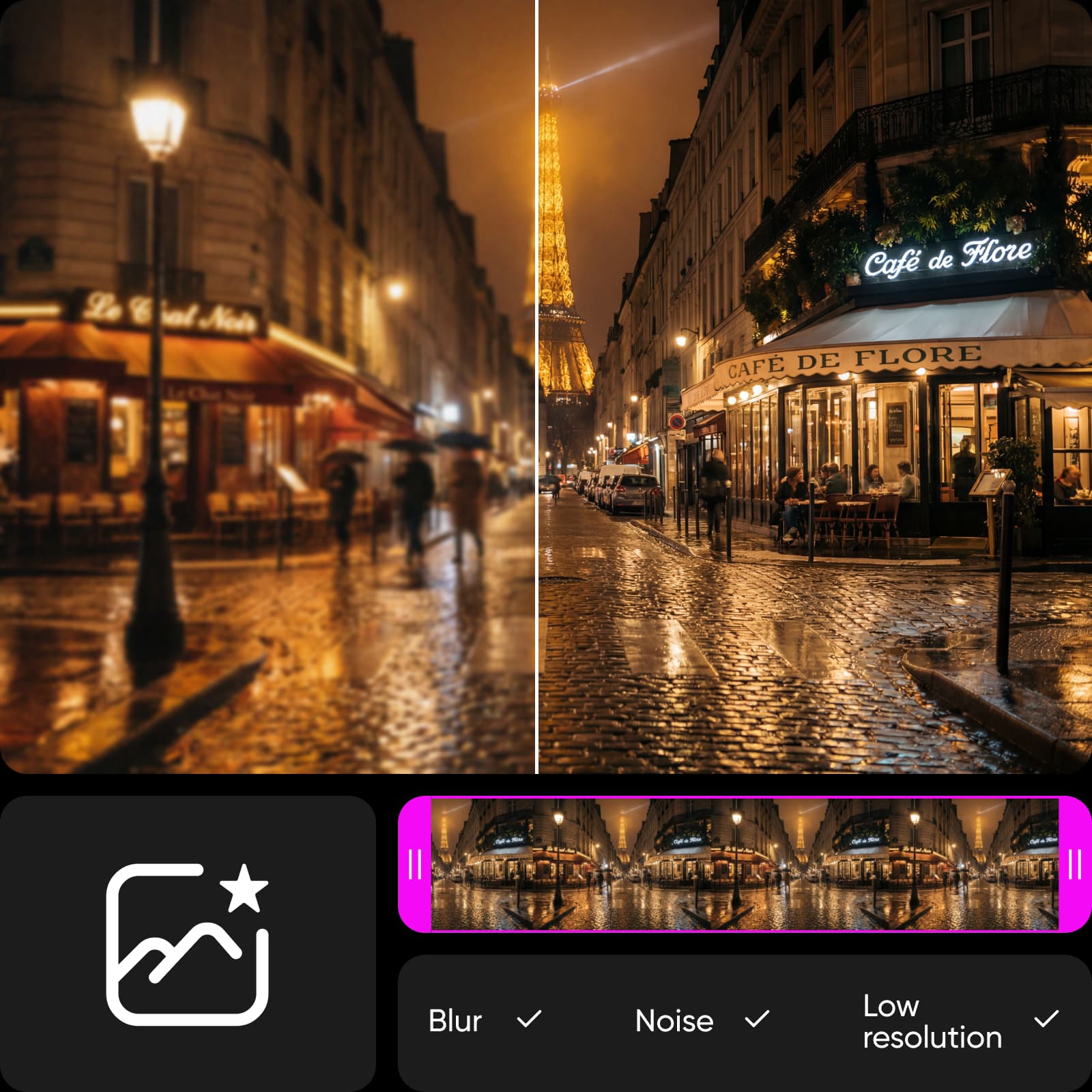
Wenn das Filmmaterial ein klareres Finish benötigt, probieren Sie Video Enhancer aus. Vergleichen Sie das Ergebnis mit Ihrem Original und überprüfen Sie wichtige Details. Durch die Verbesserung wird das Aussehen des Filmmaterials verändert. Es kann nicht jedes Aufnahmeproblem beheben.
Vergleichen Sie Videoplattformen
Entdecken Sie Workflows zur Videoerstellung und -bearbeitung auf verschiedenen Plattformen.
Fragen zur Auswahl eines Videotools
Wählen Sie den Video-Editor, um bereits vorhandenes Filmmaterial zuzuschneiden und anzuordnen. Wählen Sie AI Video Generator, um einen neuen Clip aus einer Beschreibung zu erstellen, Bild-zu-Video, um ein Standbild zu animieren, oder Video Enhancer, um das Erscheinungsbild vorhandener Aufnahmen zu verbessern.