Fotos online in Gemälde und Kunst verwandeln
Verleihe einem vorhandenen Foto einen gemalten Look. Entdecke Malfilter und künstlerische Effekte, vergleiche die Texturen auf deinem Bild und runde dein Design mit Farbanpassungen, Text oder einem Rahmen ab.
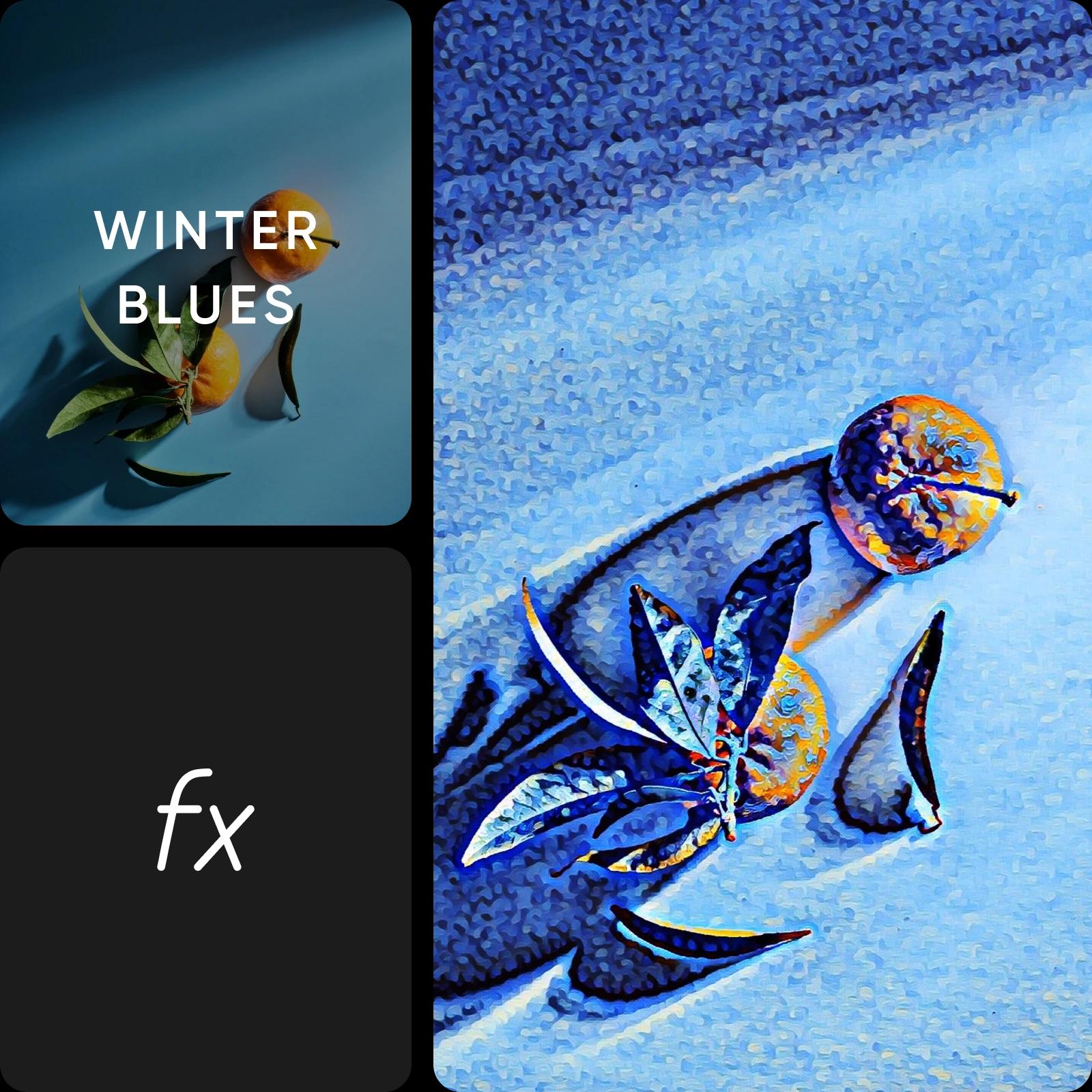
Beginne mit der Bearbeitung, die du brauchst
So verwandelst du ein Foto in ein Gemälde
Ein Foto-zu-Gemälde-Konverter beginnt mit deinem Bild
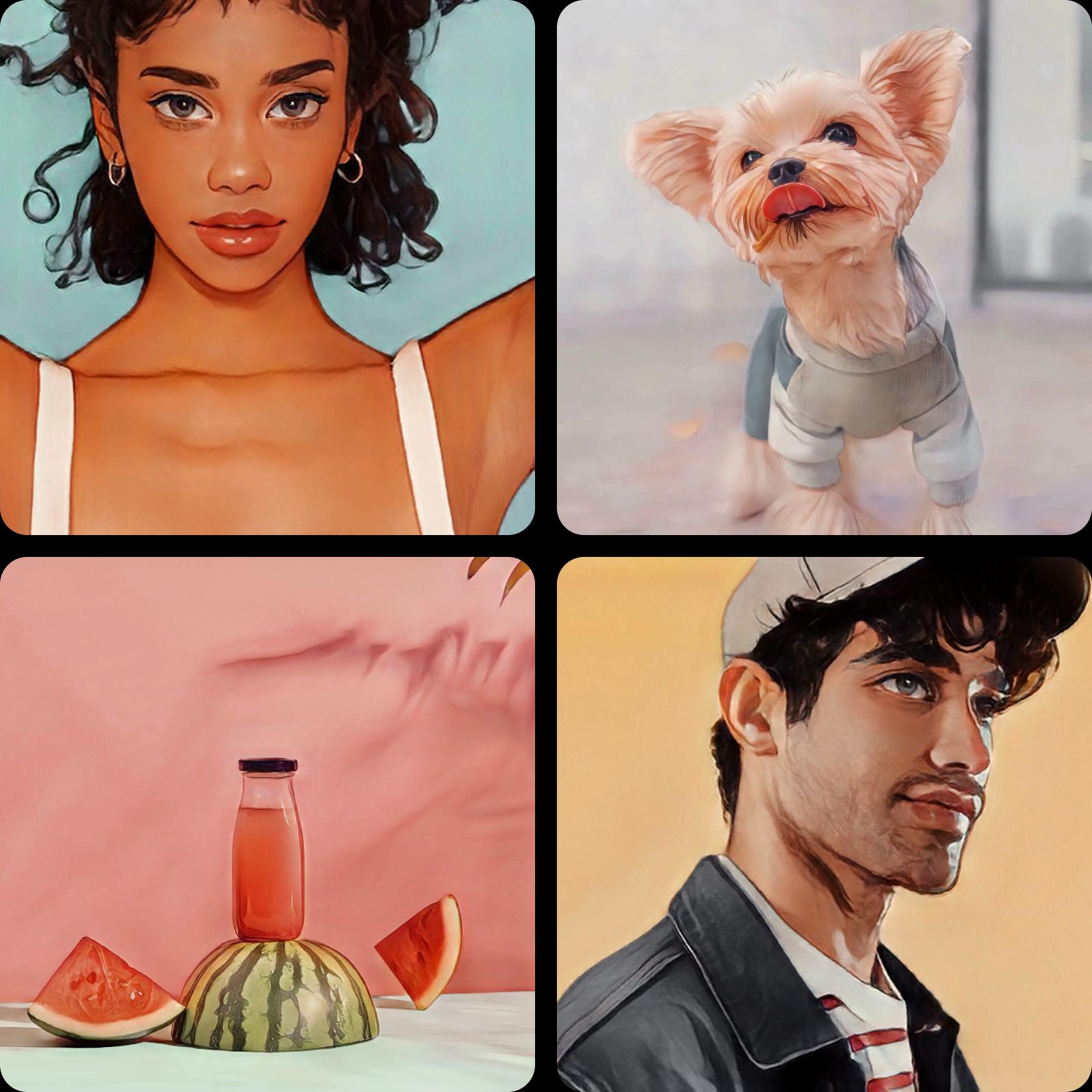
Wenn du ein Foto in ein Gemälde verwandelst, bleibt deine bestehende Komposition der Ausgangspunkt. Ein Porträt, eine Straßenszene oder ein Stillleben kann jeweils zu einer anderen künstlerischen Gestaltung inspirieren. Vergleiche einen weicheren gemalten Look mit einem kräftigeren grafischen Effekt und wähle dann den Stil, der zum Zweck des Bildes passt. Wenn du eine neue Illustration anhand einer Textbeschreibung erstellen möchtest, bietet der AI Art Generator einen separaten Text-zu-Kunst-Workflow.
- Auf vorhandenem Foto aufbauen
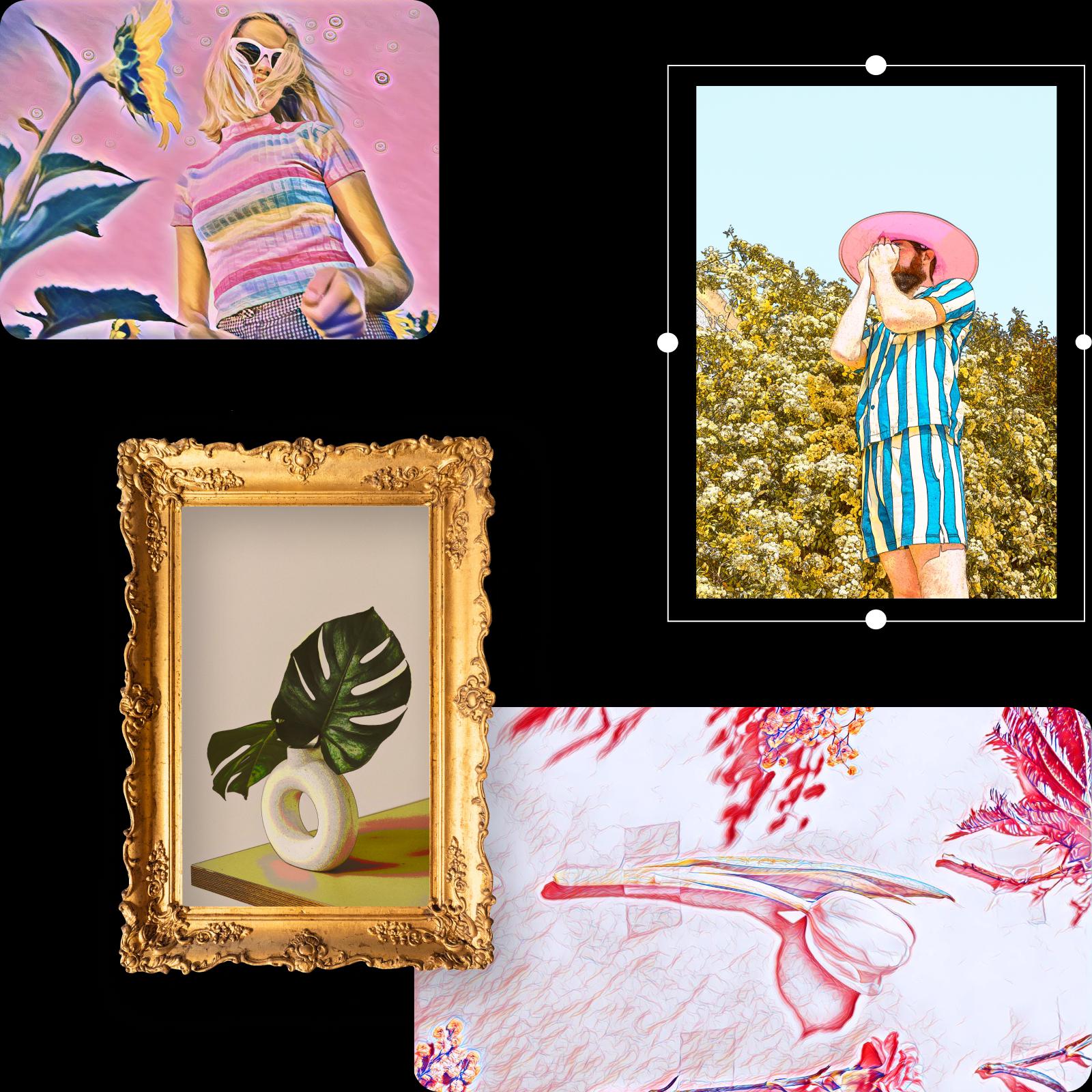
Finde einen gemalten Look, ohne jedes Detail zu zeichnen
Mit künstlerischen Effekten kannst du ein Foto in ein Gemälde verwandeln, ohne jede Linie und Textur von Hand nachzubilden. Beginne mit einem Effekt und prüfe die Vorschau, bevor du weitere Änderungen vornimmst. Ein weicheres Bild eignet sich vielleicht als persönliches Geschenk, während stärkere Kontraste ein Poster auch aus der Entfernung gut lesbar machen. Achte darauf, dass wichtige Details klar erkennbar bleiben, besonders Gesichter und Produktmerkmale.
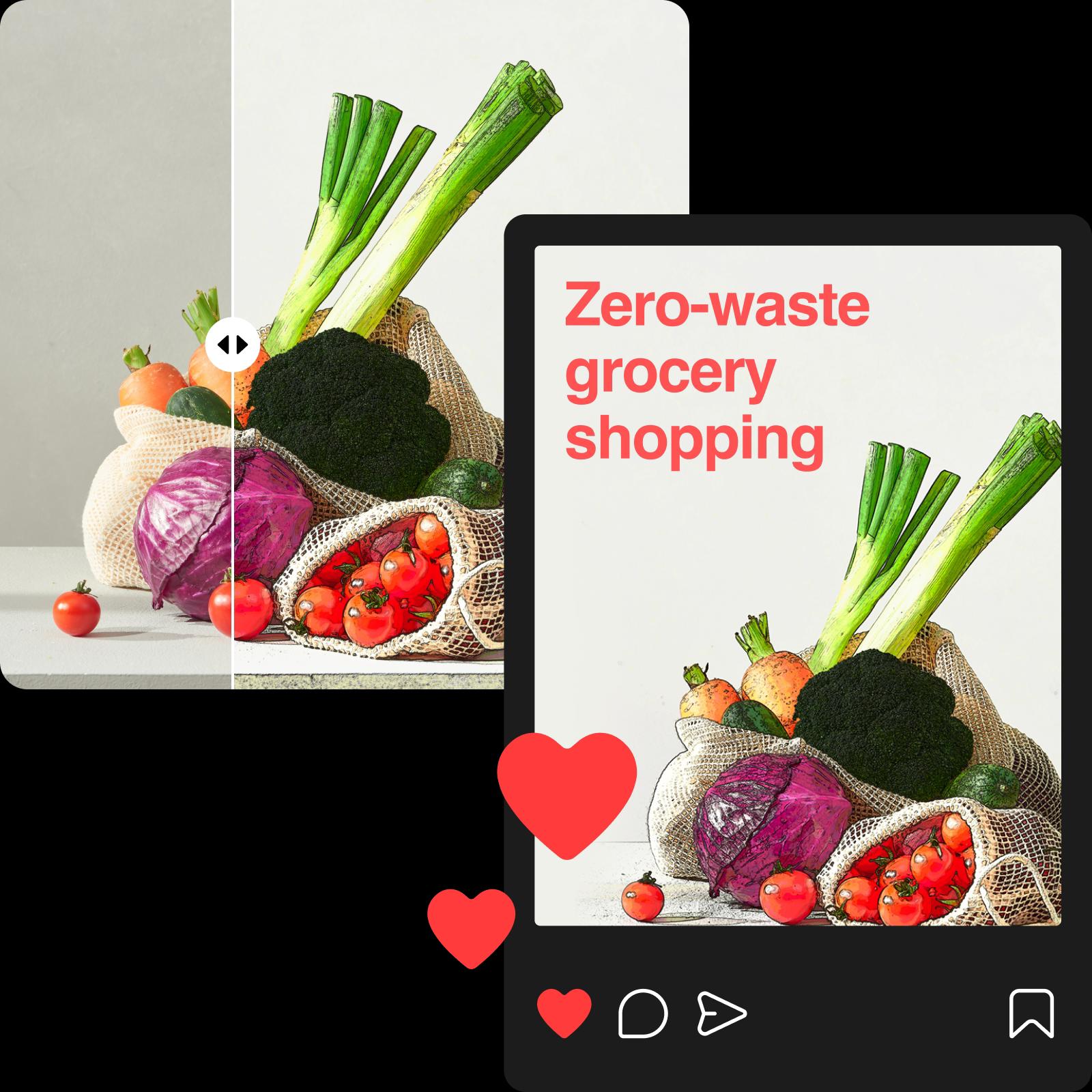
Entdecke Texturen, Skizzen und grafische Stile
Ein Foto in ein Kunstwerk zu verwandeln, muss nicht unbedingt einen gemalten Look bedeuten. Mit den verfügbaren Effekten kannst du auch skizzenartige Linien, Vieleckformen oder Papiert Texturen ausprobieren. Wende eine Textur zunächst auf ein einfaches Bild an, damit du beurteilen kannst, was sie bewirkt. Verwende Aquarelleffekte für einen weicheren Malstil oder Papiereffekte, wenn die Oberflächentextur im Mittelpunkt stehen soll.
- Passende Wirkung für Motiv wählen
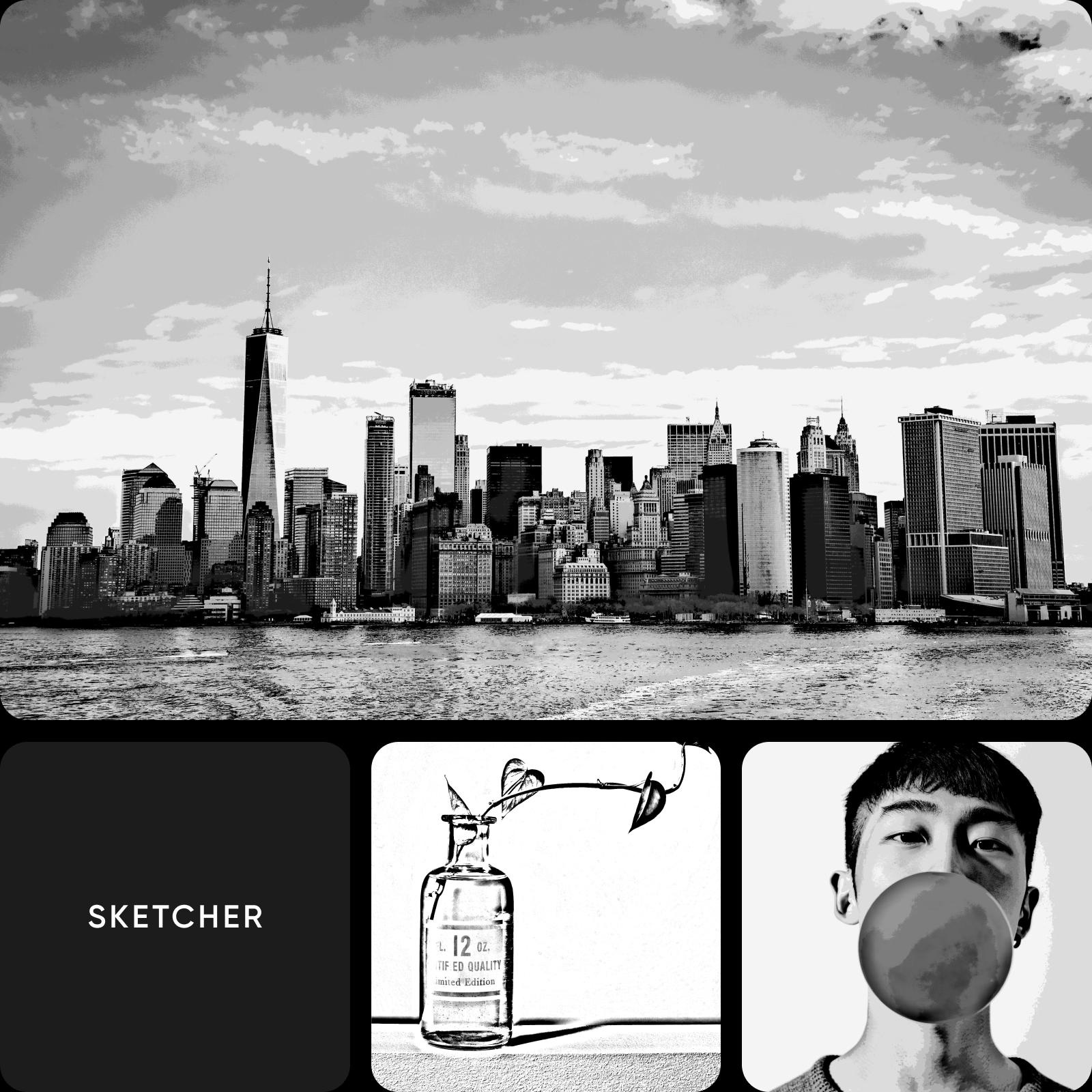
Wähle Cartoon-Effekte, wenn Konturen wichtiger sind
Ein Porträt im Cartoon-Stil betont Konturen und kräftige Farben, während Mal-Effekte auf eine gemalte oder strukturierte Oberfläche setzen. Für ein Selfie oder Haustierfoto mit diesem speziellen Cartoon-Look verwende den eigens dafür entwickelten Foto-zu-Cartoon-Editor. Du kannst beide Ansätze mit demselben Ausgangsfoto vergleichen und den Stil beibehalten, der am besten zu deinem Design passt.
Vervollständige dein Kunstwerk im Fotoeditor
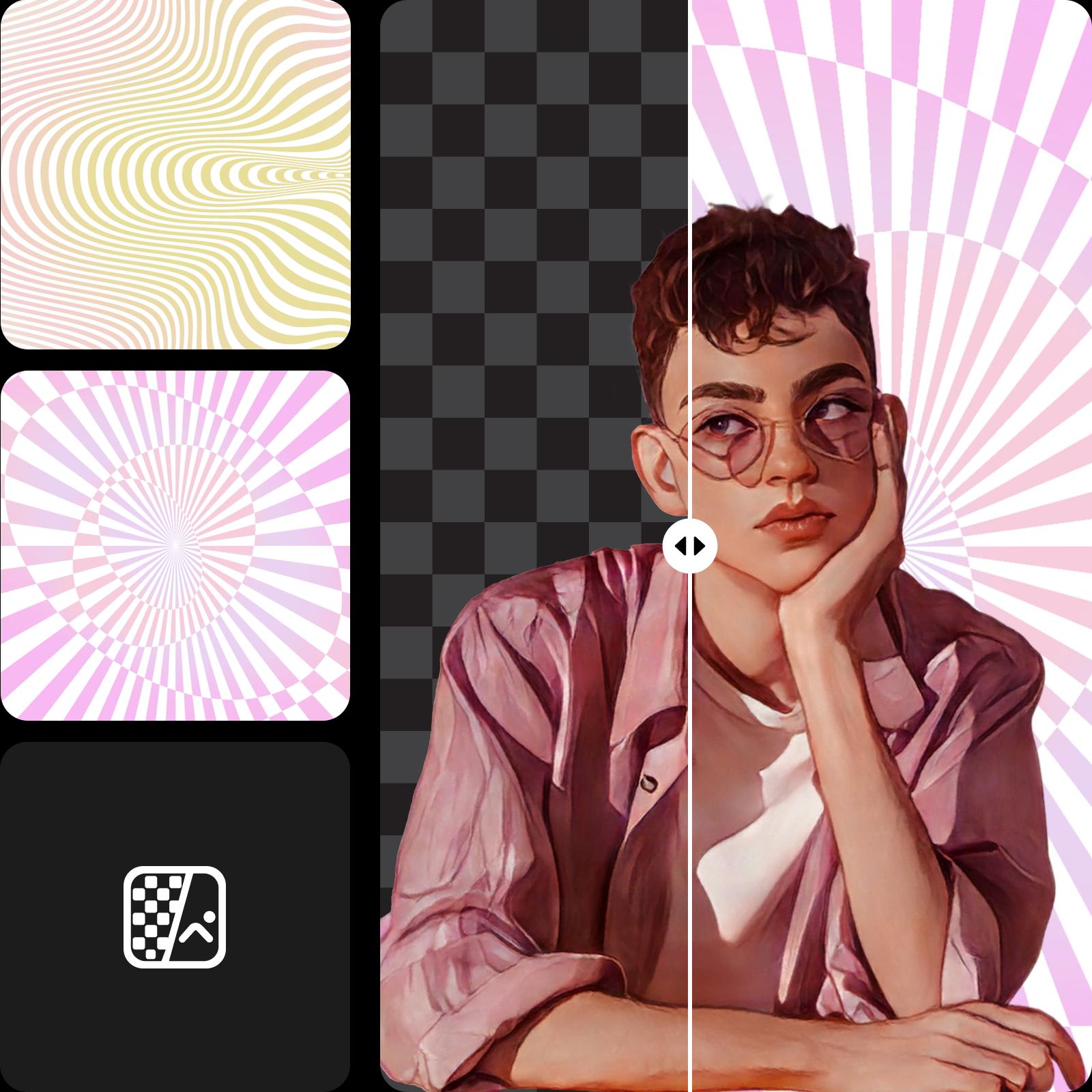
Ein Foto-zu-Kunst-Effekt kann Teil eines größeren Designs werden. Passe die Bildfarben an, füge einen Rahmen hinzu oder integriere das Kunstwerk mit einer kurzen Bildunterschrift in eine Collage. Verwende Background Remover, wenn dein Motiv einen neuen Hintergrund braucht, oder Object Remover, um ein störendes Detail zu entfernen. Überprüfe die fertige Komposition, bevor du sie exportierst.
- Fertiges Kunstwerk zu deinem machen
FAQ: Fotos in Gemälde und Kunst verwandeln
Lade dein Foto in Picsart hoch und sieh dir die künstlerischen Effekte und Mal-Effekte in der Vorschau an. Wende einen Stil an, passe dein Bild an und exportiere die fertige Foto-zu-Gemälde-Bearbeitung.
Gestalte von Kunst inspirierte Visuals für jedes Projekt
Vergleiche Tarife für die Bearbeitungstools und Funktionen, die du nutzen möchtest.
Pro
Most popularAI tools for everyday creative work.
Ultra
Most powerfulHeavy AI usage for creators & teams.
Enterprise
Custom AI solutions for large organizations.
- Volume discounts on credit rate
- On-demand top-ups