Bilder online drehen
Richte ein seitlich aufgenommenes Bild gerade aus oder gib einem Foto einen anderen Winkel. Lade dein Bild in den Editor hoch, drehe das ausgewählte Foto und überprüfe den Bildausschnitt, bevor du es speicherst.
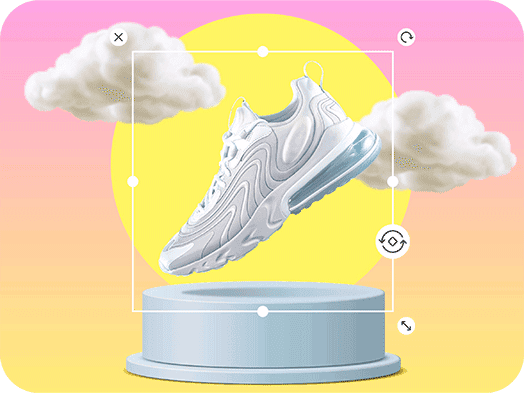
Die richtige Fotoausrichtung finden
So drehst du ein Bild
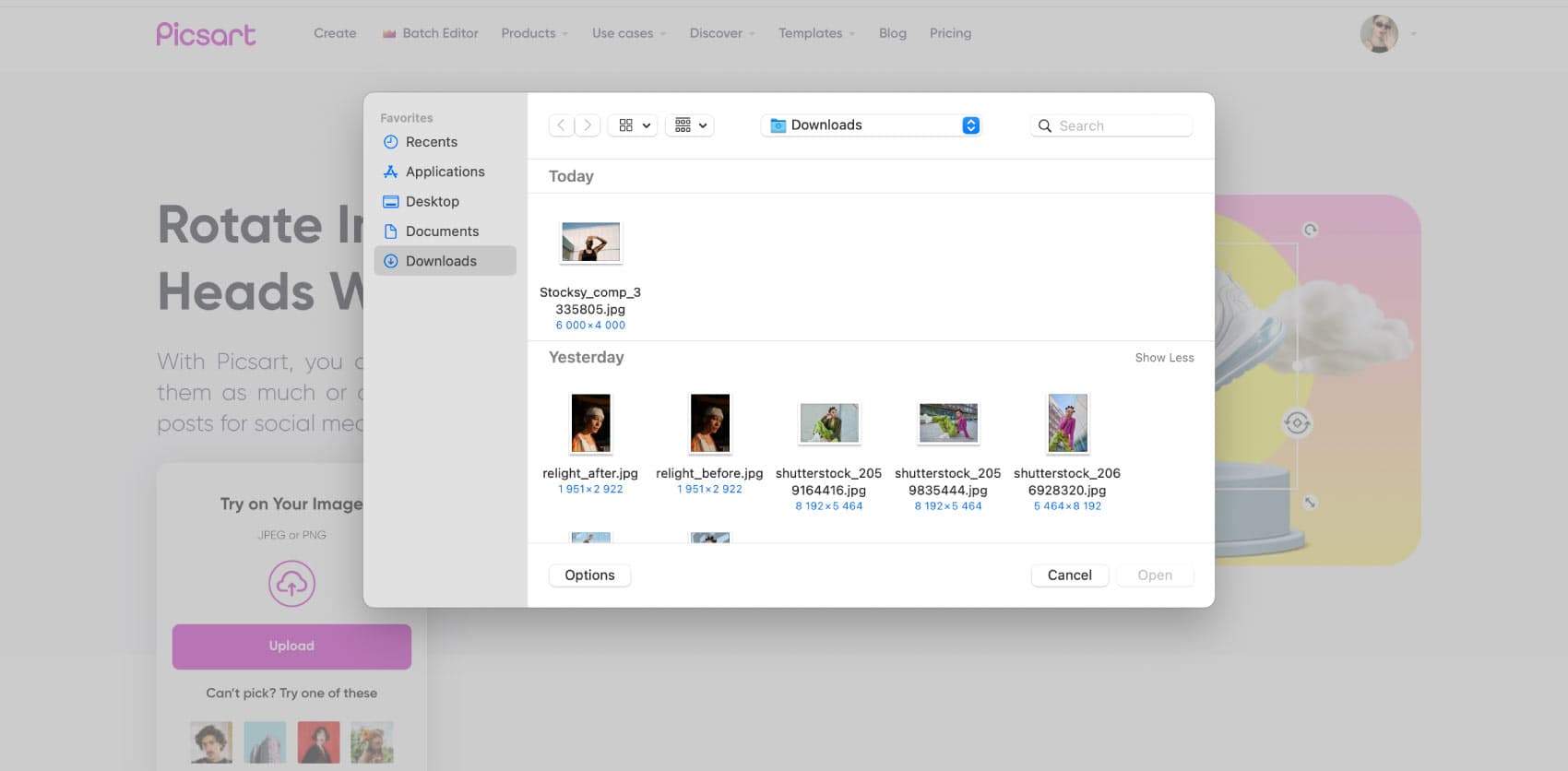
Bild anhand einer passenden Referenz gerade ausrichten
Schon eine kleine Drehung kann einen schrägen Horizont oder ein schiefes Produktfoto leichter erfassbar machen. Wähle eine Bezugslinie im Bild, zum Beispiel eine Tischkante oder ein Gebäude, und vergleiche sie beim Drehen mit dem Bildrahmen. Überprüfe nach der Winkelanpassung das gesamte Bild. Beim Geraderichten können leere Ecken entstehen. Lass deshalb Platz für einen späteren Zuschnitt, statt wichtige Details direkt an den Rand zu setzen.
- Horizont oder Kante für Winkel nutzen
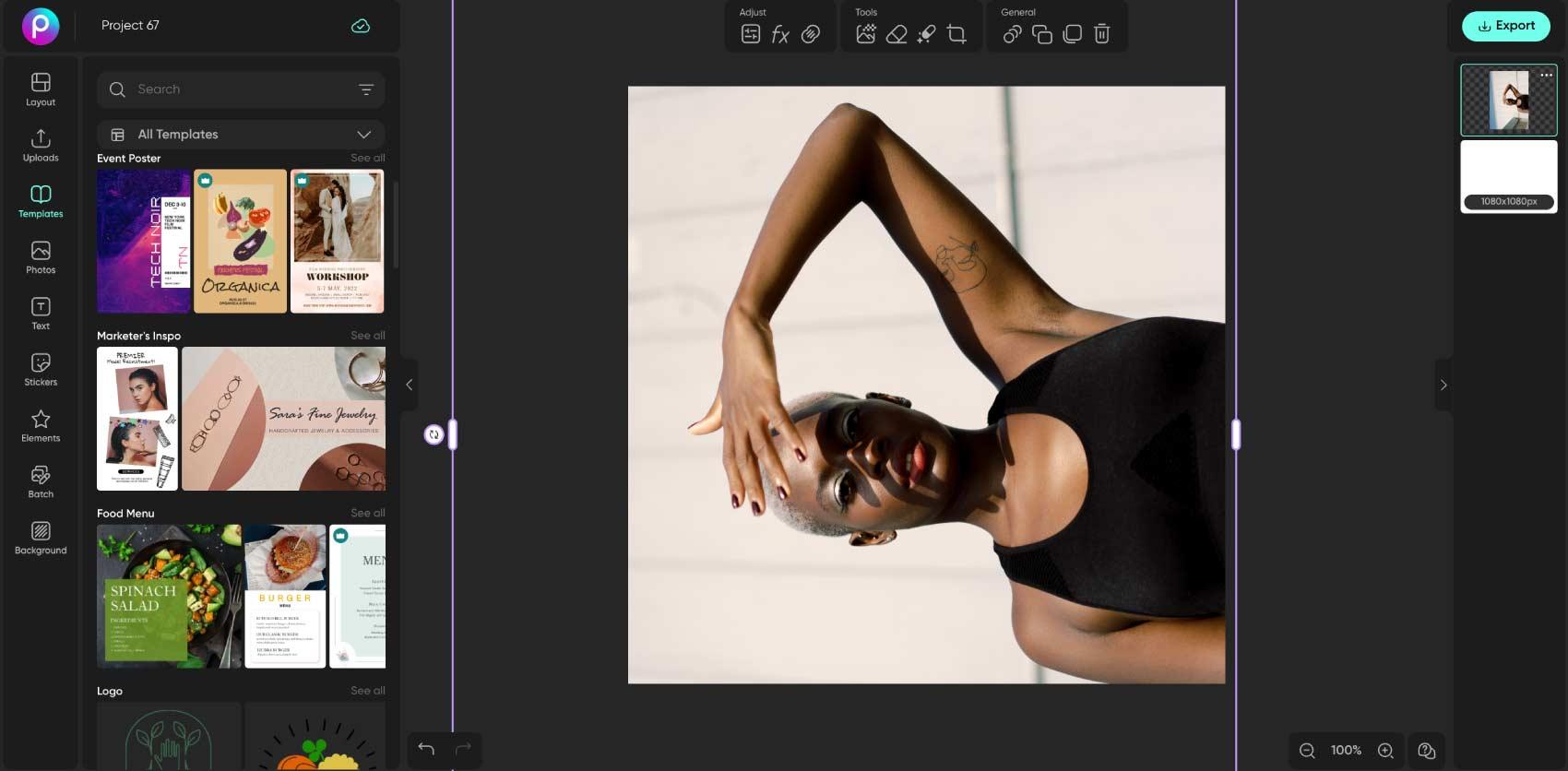
Drehen, Spiegeln und Zuschneiden lösen unterschiedliche Probleme
Beim Drehen wird ein Foto um seinen Mittelpunkt rotiert. Beim Spiegeln wird es horizontal oder vertikal umgekehrt. Beim Zuschneiden wird ein Teil des sichtbaren Bildausschnitts entfernt. Verwende Flip Image für eine gespiegelte Ansicht oder Bild zuschneiden, um den Bildausschnitt zu ändern. Wähle die passende Bearbeitung und überprüfe anschließend, ob Text und Logos weiterhin wie gewünscht lesbar sind.
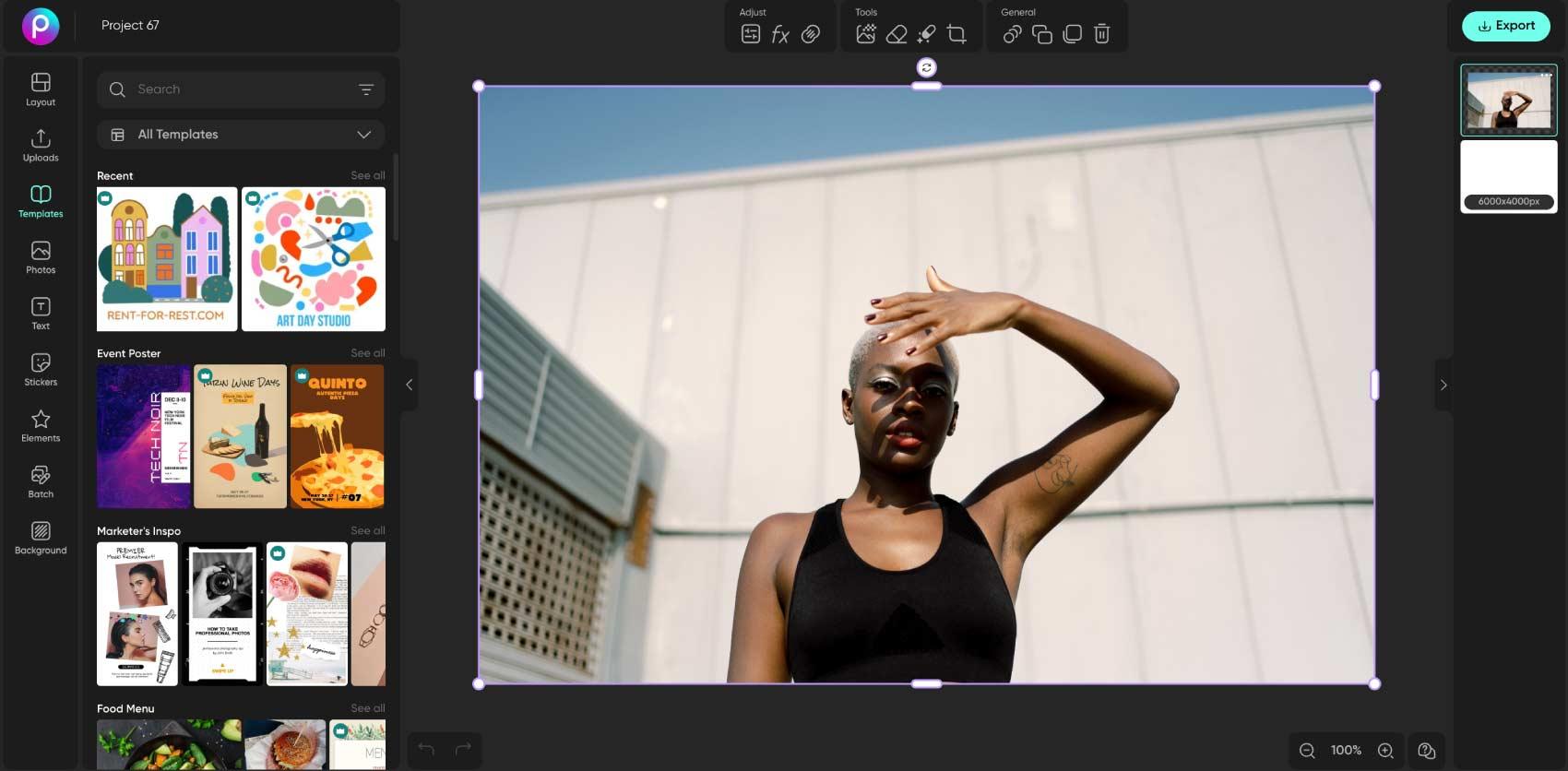
Fotos mit einem bewusst gewählten kreativen Winkel gestalten
Eine Drehung kann auch eine gestalterische Entscheidung sein. Neige ein Produkt, richte ein Porträt diagonal aus oder schaffe neben dem Motiv Platz für eine Bildunterschrift. Achte darauf, dass der Winkel zum restlichen Layout passt und nichts Wichtiges abgeschnitten wird. Nach dem Drehen kannst du die Größe des fertigen Bildes ändern oder im Fotoeditor mit Text und Stickern weiterarbeiten.
- Komposition gezielt kippen
Eine Bildersammlung Bild für Bild überprüfen
Bei einer Fotoserie kann eine einheitliche Ausrichtung wichtig sein, besonders wenn du eine Produktgalerie oder ein Portfolio vorbereitest. Prüfe vor der Bearbeitung, welche Bilder gedreht werden müssen, und vergleiche anschließend die Bildausschnitte der gesamten Serie. Entdecke den Batch Photo Editor für verfügbare Arbeitsabläufe zur Stapelbearbeitung und vergewissere dich, dass der gewünschte Vorgang unterstützt wird, bevor du die ganze Sammlung hinzufügst.
FAQ zum Drehen von Bildern
Lade das Bild in Picsart hoch, wähle es auf der Arbeitsfläche aus und verwende den Rotationsregler. Überprüfe den Bildausschnitt und exportiere dann das bearbeitete Bild.
Fotos für hochwertige Creator-Inhalte bearbeiten
Vergleiche die Tarife für die Bearbeitungswerkzeuge und Funktionen, die du nutzen möchtest.
Pro
Most popularAI tools for everyday creative work.
Ultra
Most powerfulHeavy AI usage for creators & teams.
Enterprise
Custom AI solutions for large organizations.
- Volume discounts on credit rate
- On-demand top-ups