Ihr Bild, Ihr nächster Schritt
Bearbeiten Sie ein Foto, erstellen Sie ein Bild aus einer Idee oder verleihen Sie einer Lieblingsaufnahme mehr Details. Wählen Sie aus, was Sie tun möchten, und suchen Sie nach den Picsart-Tools, um dorthin zu gelangen.
Was möchten Sie ändern?
Wählen Sie eine Kategorie und finden Sie dann die Seite, die zu Ihrem nächsten Schritt passt.







Porträtideen zum Erkunden
Durchsuchen Sie die Bibliotheksressourcen nach einem Ausgangspunkt oder einer visuellen Referenz.


Finden Sie Ihren Weg von der Idee zum Bild
Ihr Ausgangspunkt sagt Ihnen, welches Tool Sie verwenden sollten.
Behalten Sie das Foto. Ändere das Gefühl.
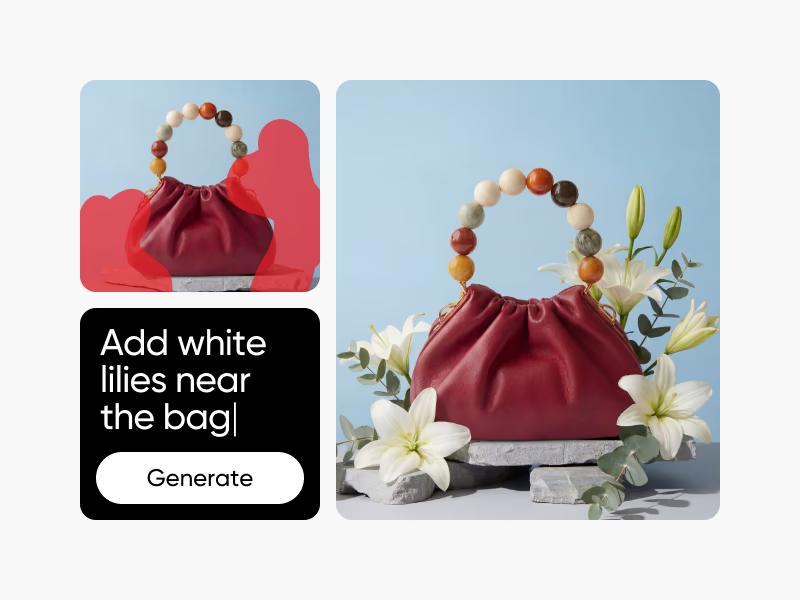
Ein gutes Startbild kann zu einer ganz anderen Geschichte werden. Passen Sie den Rahmen und die Farbe an, fügen Sie Text hinzu oder probieren Sie Effekte im Fotoeditor aus. Wählen Sie AI Photo Editor, wenn Sie eine Änderung in Worten beschreiben möchten.

Machen Sie das Bild, das Sie sich vorstellen
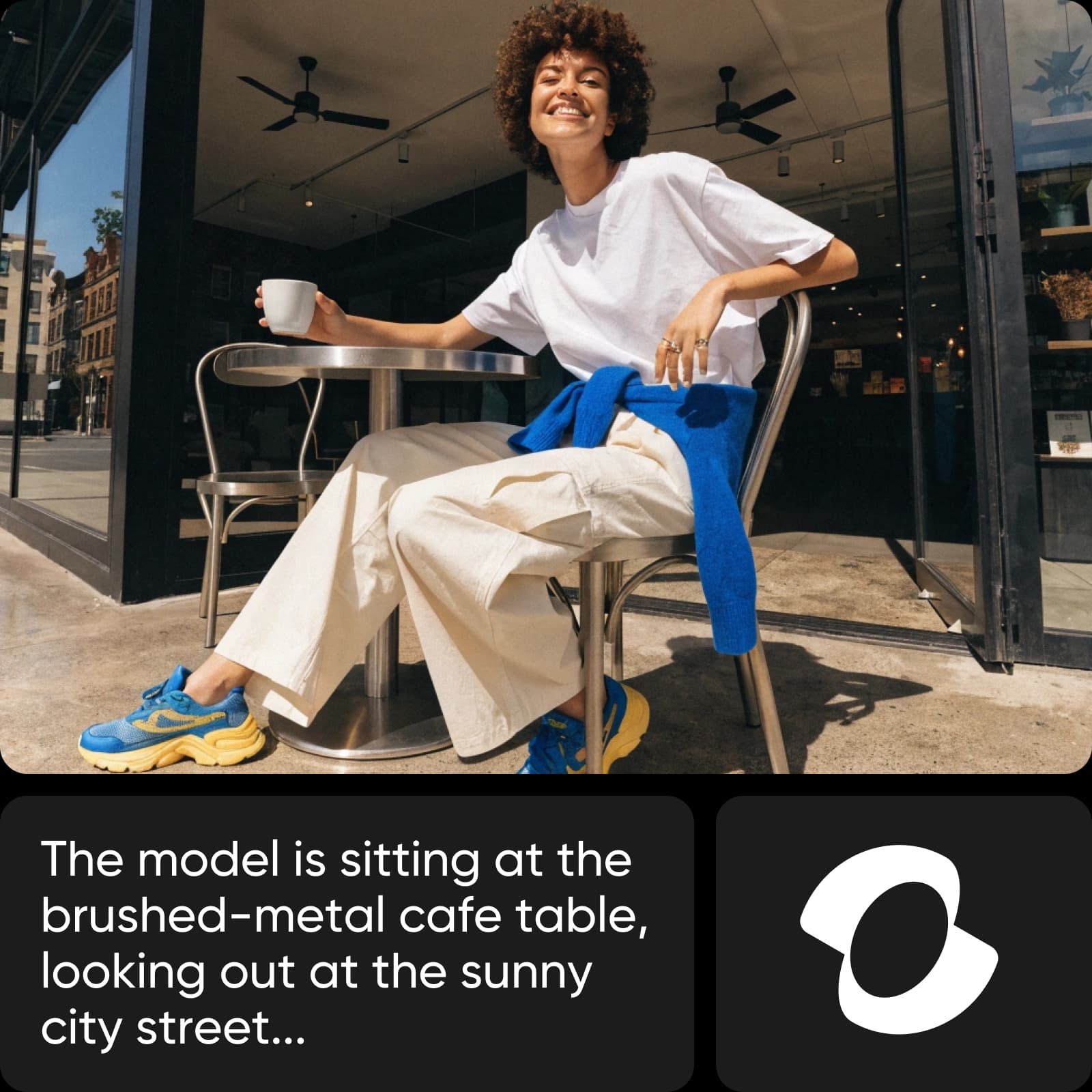
Kein Startfoto? Beschreiben Sie, was Sie sehen möchten. Berücksichtigen Sie das Motiv, die Szene, die Beleuchtung und den Stil und verfeinern Sie dann das Ergebnis. Verwenden Sie das generierte Bild als Ausgangspunkt für Ihr nächstes Design.
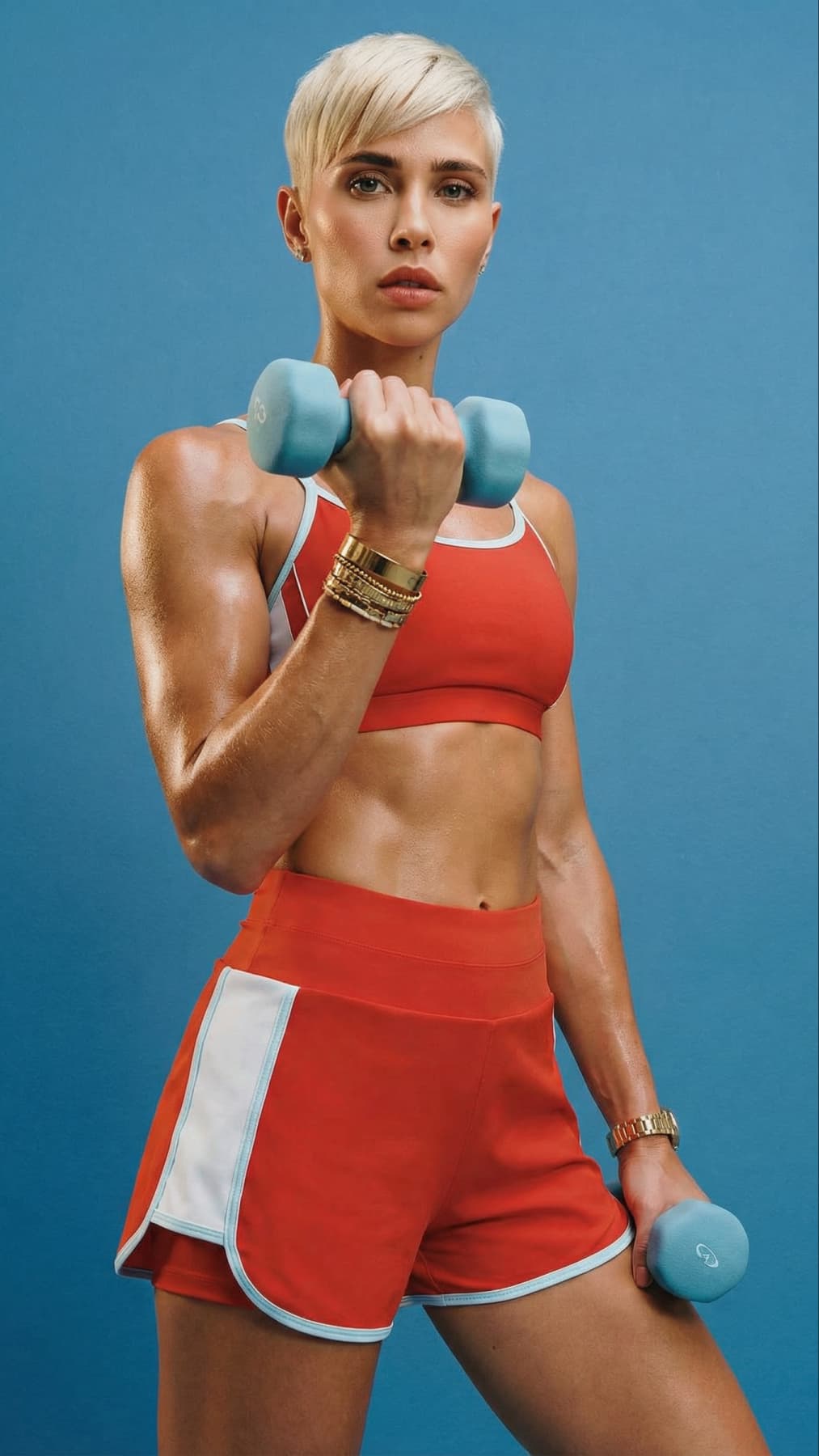
Verleihen Sie einem vorhandenen Bild ein klareres Finish
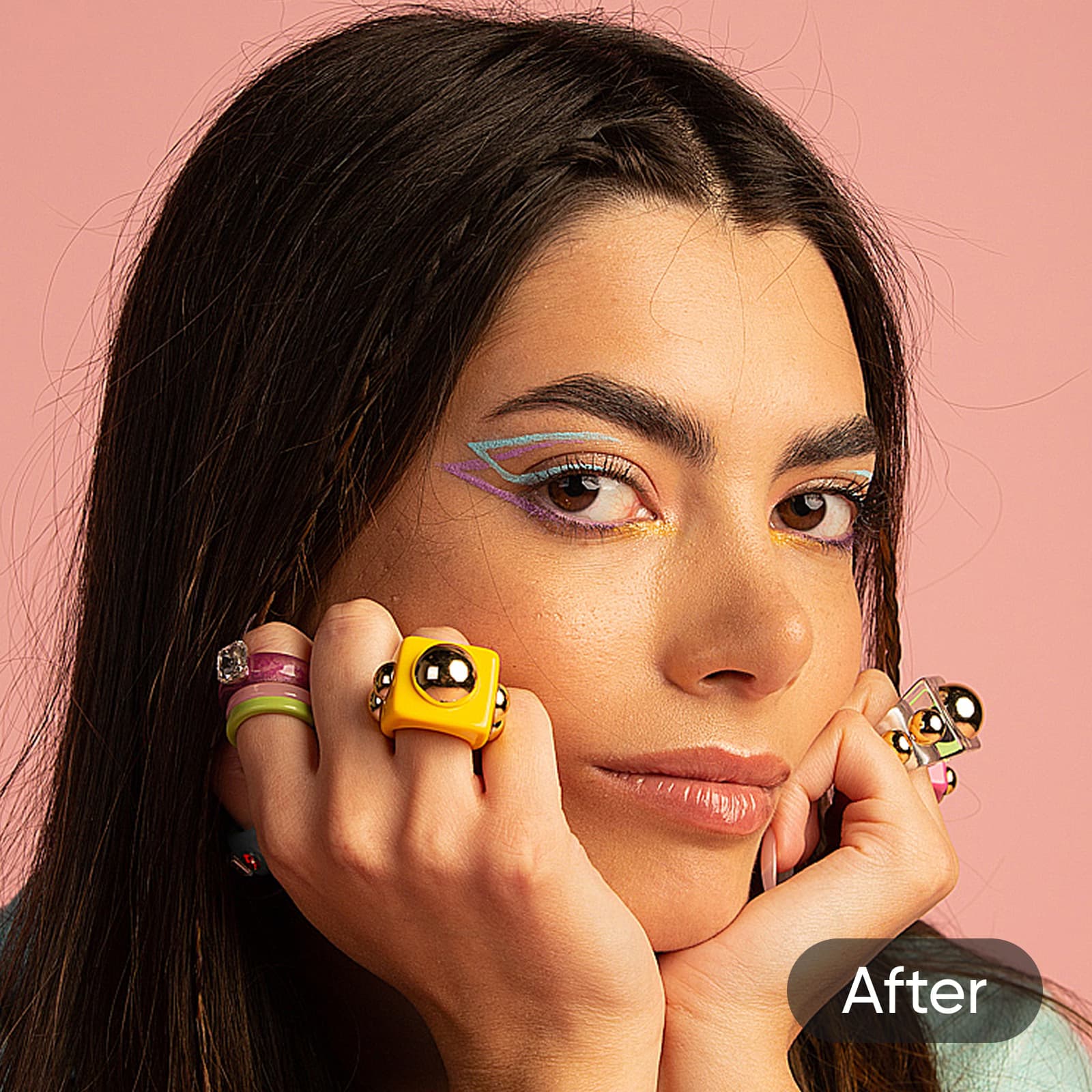
Verwenden Sie AI Image Enhancer, wenn Ihr Startfoto mehr Klarheit benötigt. Überprüfen Sie das Ergebnis genau, bevor Sie es verwenden – eine Verbesserung kann das Erscheinungsbild verbessern, aber nicht jedes fehlende Detail wiederherstellen.
Vergleichen Sie Bildplattformen
Entdecken Sie Arbeitsabläufe zur Bilderstellung und -bearbeitung auf verschiedenen Plattformen.
Fragen zur Auswahl eines Bildtools
Verwenden Sie den Fotoeditor, wenn Sie bereits ein Foto haben und es zuschneiden, anpassen oder stylen möchten. Verwenden Sie AI Image Generator, um aus einer Beschreibung ein neues Bild zu erstellen. Wählen Sie AI Image Enhancer, wenn Ihr Hauptziel eine klarere Bildqualität ist.