Kostenloser Video-zu-GIF-Konverter
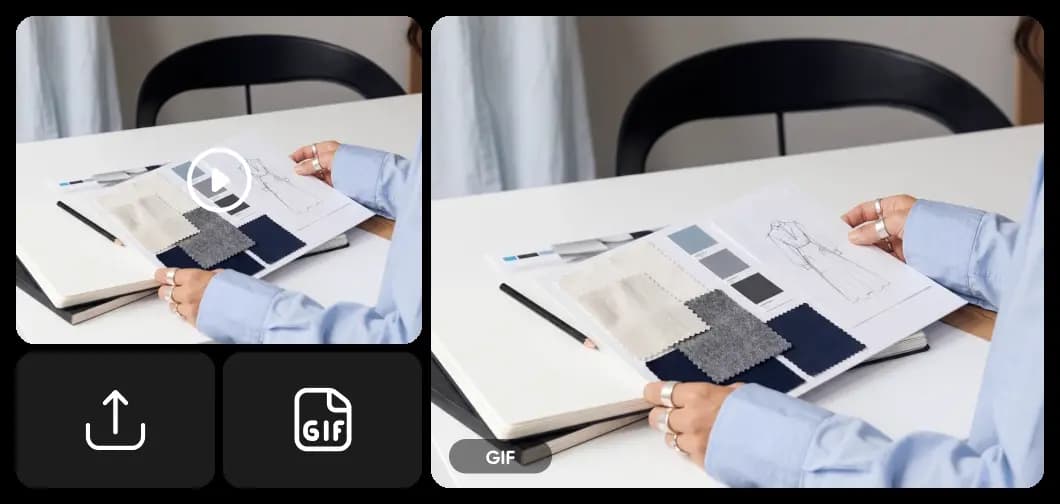
Lade einen Clip hoch, lege fest, wo das GIF beginnt und endet, und wähle dann Größe, Bildrate und Geschwindigkeit. Wandle MP4-Dateien direkt im Browser in GIFs um – ohne Wasserzeichen und ohne Anmeldung.




So wandelst du ein Video in ein GIF um
In fünf Schritten erfährst du, wie du aus einem Video ein GIF machst.
MP4 in GIF umwandeln
MP4 ist das gängige Format für Videos von Smartphones und Kameras, daher lassen sich die meisten Clips direkt verwenden. MOV-Dateien funktionieren genauso gut – iPhone-Aufnahmen brauchen also keinen zusätzlichen Schritt. Mit WebM zu GIF kannst du Bildschirmaufnahmen und aus dem Internet gespeicherte Clips umwandeln. Wenn du den Bildausschnitt vor dem Umwandeln anpassen möchtest, starte mit Video zuschneiden.
- MP4-, MOV- und WebM-Dateien
- Smartphone- und Bildschirmaufnahmen
- Nichts verlässt dein Gerät
Den perfekten Moment zuschneiden
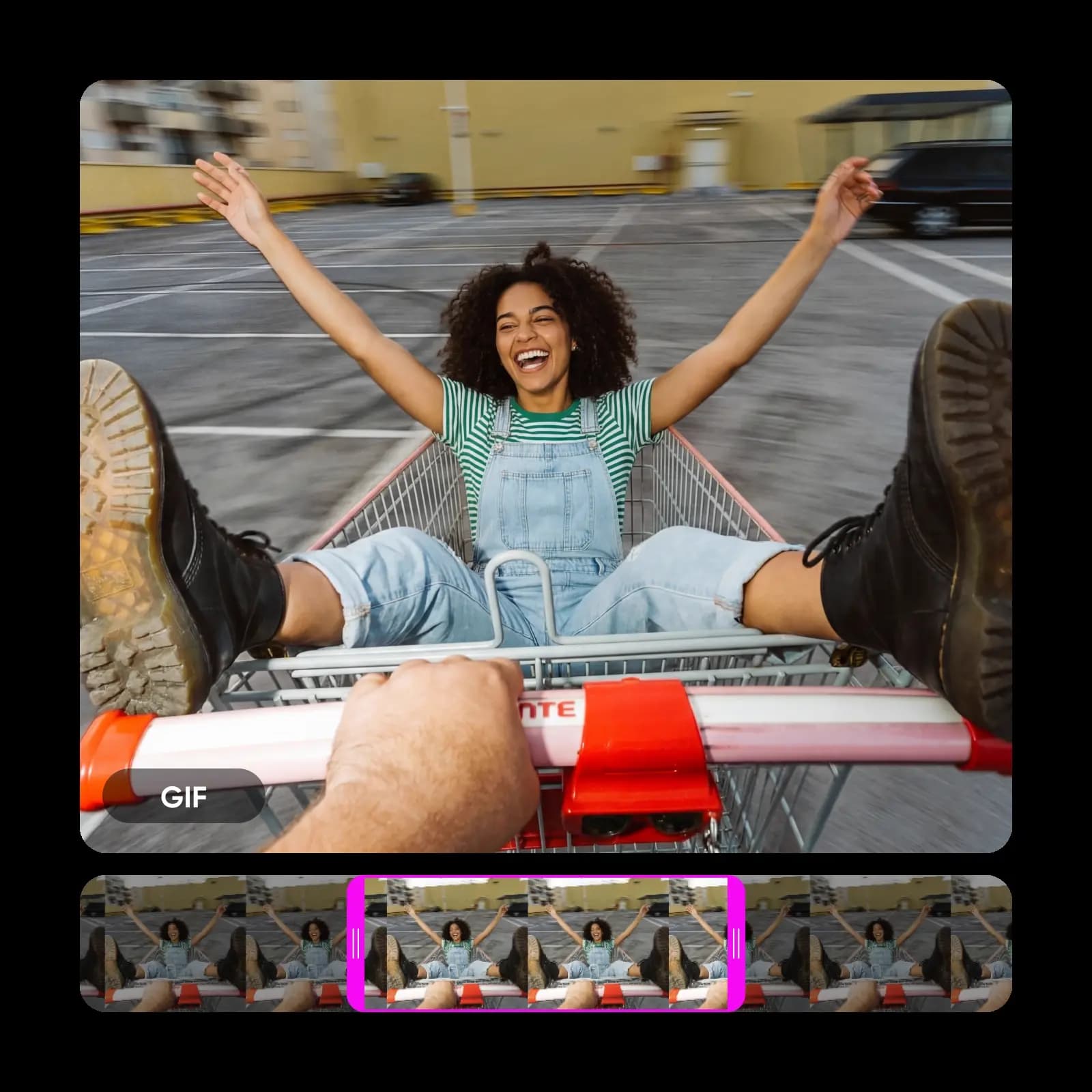
Verwandle Videos in GIF-Clips, die nur den sehenswerten Teil zeigen. Gib exakte Start- und Endzeiten ein oder pausiere die Vorschau an der gewünschten Stelle und drücke auf „Aktuelle Position verwenden“. Beschleunige den Clip oder verlangsame ihn, bis das Timing stimmt. Wenn das Ausgangsvideo unscharf wirkt, kann der Video-Enhancer es vor dem Umwandeln schärfen.
- Exakte Start- und Endzeiten
- Schnellere oder langsamere Wiedergabe
- Integrierter Vorschau-Player
GIF-Größe und -Qualität komprimieren
GIFs werden schnell groß. Der integrierte GIF-Kompressor bietet drei Stufen. Bei leichter Komprimierung bleiben 200 Farben erhalten, bei mittlerer sind es 128 bei 90 % Größe und bei starker Komprimierung 64 bei drei Vierteln der Originalgröße. Kleinere Dateien eignen sich besser für Slack-Nachrichten und E-Mail-Anhänge. Für hochwertige Ergebnisse bei der Umwandlung von Video in GIF solltest du keine Komprimierung wählen und 20 oder 30 FPS einstellen.
- Leichte, mittlere oder starke Komprimierung
- Weniger Farben, kleinere Datei
- Bildrate von 5 bis 30 FPS
GIF-Dateien skalieren
Wähle die Größe des fertigen GIFs. „Original“ (bis zu 800 px) behält die Auflösung deines Clips innerhalb dieser Grenze bei. Ohne Größenänderung bleibt jedes Pixel unverändert. Die festen Größen reichen von 320 px über 480 px, 640 px und 800 px bis zu 1024 px. Kleine GIFs werden in Chats schnell geladen, während größere auf Desktop-Bildschirmen scharf aussehen.
- Fünf Größen von 320 bis 1024 px
- Originalgröße ohne Anpassung
- Kleine Dateien zum schnellen Teilen
Keine Software zum Herunterladen
Du musst nichts installieren, denn dieser Video-zu-GIF-Maker läuft direkt in deinem Browser. Lade jederzeit einen neuen Clip hoch und erstelle mit anderen Einstellungen ein GIF aus einem Video. Wenn du stattdessen ein GIF aus einer Textidee erstellen möchtest, probiere den KI-GIF-Generator aus.
- Keine Installation nötig
- Erneut hochladen und ausprobieren
- Funktioniert mit dem KI-GIF-Generator
So kannst du deine GIFs verwenden
Social-Media-Inhalte
Verwandle Video-Highlights in GIFs für X (Twitter), Tumblr, Reddit und Discord. Ein Video-GIF läuft in Feeds automatisch ab und zieht mit Bewegung die Blicke auf sich.
Häufig gestellte Fragen zum Video-zu-GIF-Konverter
Lade deinen Clip in den kostenlosen Video-zu-GIF-Konverter hoch, lege Start und Ende fest, wähle Größe, Komprimierung, Bildrate und Geschwindigkeit und drücke dann auf „In GIF umwandeln“. Eine Anmeldung ist nicht erforderlich.
Verwandle Videos in GIFs und erstelle Inhalte, die sich besser teilen lassen
Pro
Most popularAI tools for everyday creative work.
Ultra
Most powerfulHeavy AI usage for creators & teams.