Convertisseur vidéo en GIF gratuit
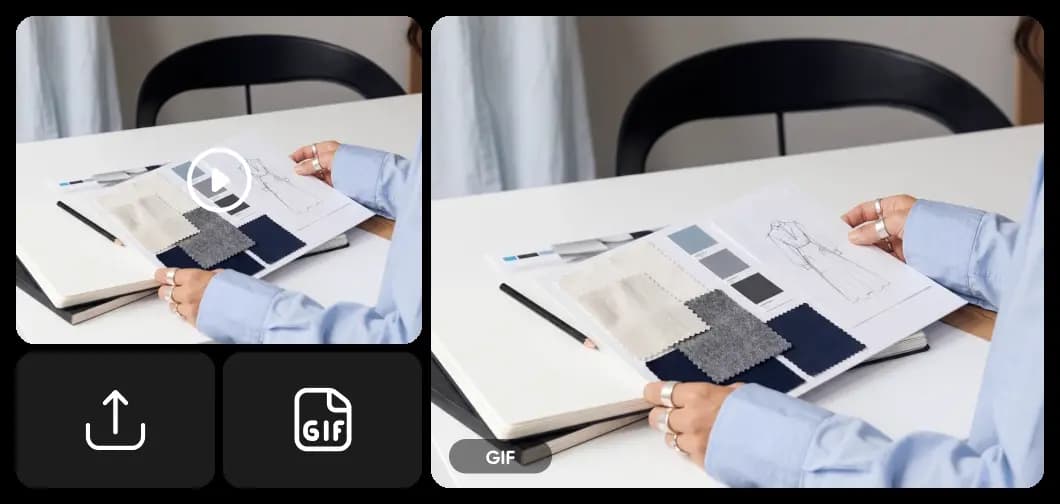
Importez un clip, définissez le début et la fin du GIF, puis choisissez sa taille, sa fréquence d’images et sa vitesse. Convertissez une vidéo MP4 en GIF directement dans votre navigateur, sans filigrane ni inscription.




Comment convertir une vidéo en GIF
Découvrez comment créer un GIF à partir d’une vidéo en cinq étapes.
Convertir un MP4 en GIF
Le MP4 est le format habituel des vidéos prises avec un téléphone ou un appareil photo : la plupart des clips peuvent donc être importés directement. La conversion de MOV en GIF est tout aussi simple, sans étape supplémentaire pour les vidéos d’iPhone. WebM en GIF permet de convertir les enregistrements d’écran et les clips enregistrés depuis le Web. Pour recadrer l’image avant la conversion, commencez par Crop Video.
- Fichiers MP4, MOV et WebM
- Vidéos de téléphone et enregistrements d’écran
- Vos fichiers restent sur votre appareil
Choisir le moment parfait
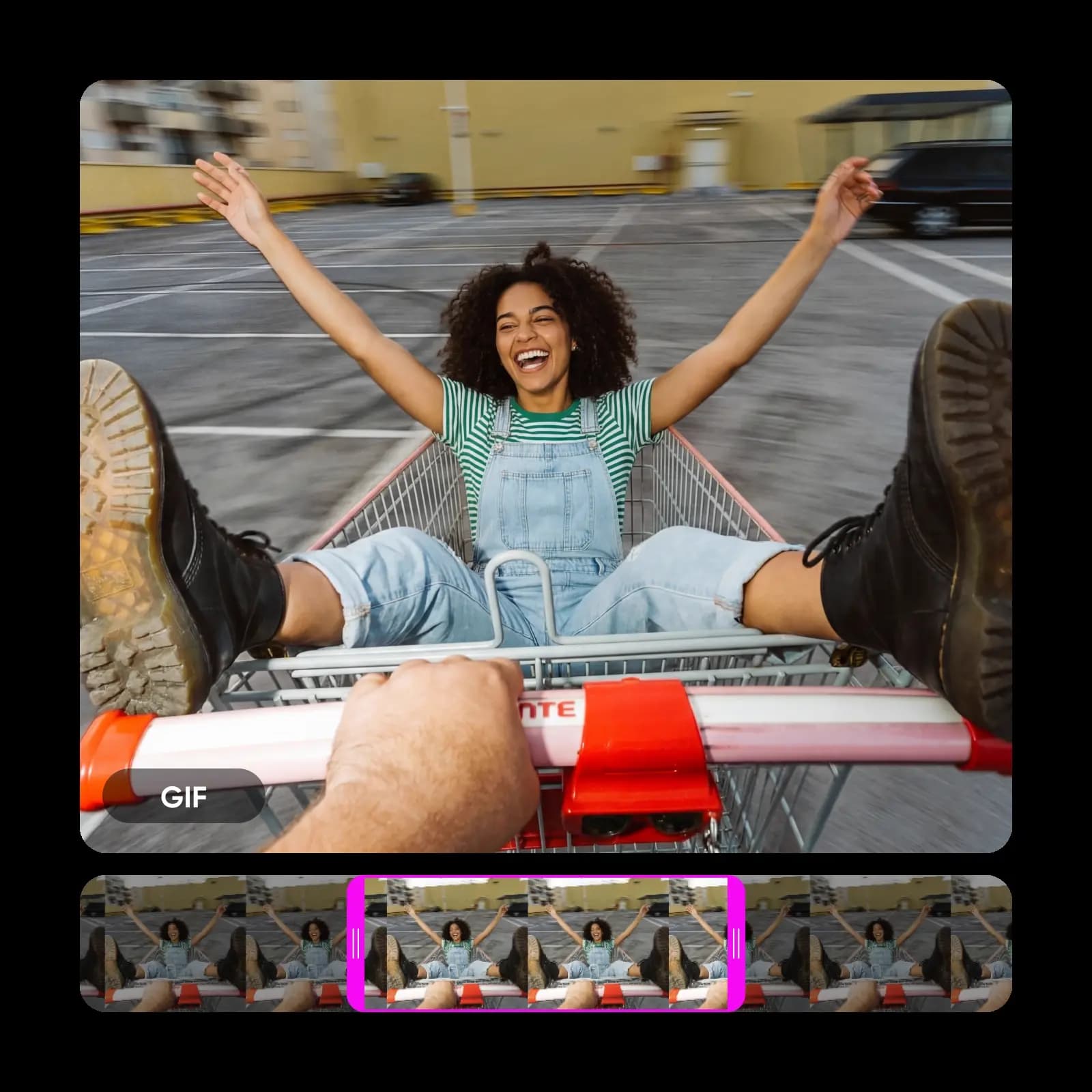
Transformez vos vidéos en clips GIF qui ne gardent que les meilleurs moments. Saisissez les heures de début et de fin exactes ou mettez l’aperçu en pause au moment voulu et appuyez sur Utiliser la position actuelle. Accélérez ou ralentissez ensuite le clip jusqu’à obtenir le rythme souhaité. Si la vidéo source manque de netteté, l’améliorateur vidéo peut l’affiner avant la conversion.
- Heures de début et de fin exactes
- Lecture plus rapide ou plus lente
- Lecteur d’aperçu intégré
Compresser la taille et la qualité du GIF
Les GIF peuvent vite devenir volumineux. Le compresseur GIF intégré propose trois niveaux. Le niveau léger conserve 200 couleurs, le niveau moyen les réduit à 128 à 90 % de l’échelle, et le niveau fort les ramène à 64 à trois quarts de la taille. Les fichiers plus légers s’envoient plus facilement dans Slack et en pièce jointe d’un e-mail. Pour obtenir une vidéo de haute qualité convertie en GIF, désactivez la compression et choisissez 20 ou 30 FPS.
- Compression légère, moyenne ou forte
- Moins de couleurs, fichier plus léger
- Fréquence d’images de 5 à 30 FPS
Redimensionner des fichiers GIF
Choisissez la taille du GIF final. L’option d’origine (jusqu’à 800 px) conserve la résolution de votre clip dans cette limite, tandis que l’option sans redimensionnement préserve chaque pixel. Les tailles fixes vont de 320 à 1024 px, avec des options à 480, 640 et 800 px. Les petits GIF se chargent rapidement dans les discussions, tandis que les plus grands restent nets sur les écrans d’ordinateur.
- Cinq tailles de 320 à 1024 px
- Taille d’origine, sans redimensionnement
- Petits fichiers faciles à partager
Aucun logiciel à télécharger
Rien à installer : cet outil de création de GIF à partir de vidéos fonctionne directement dans votre navigateur. Importez un nouveau clip à tout moment et créez un GIF à partir d’une vidéo avec différents paramètres. Pour créer un GIF à partir d’une idée de texte, essayez le générateur de GIF par IA.
- Aucune installation nécessaire
- Réimportez un clip et réessayez
- Compatible avec le générateur de GIF par IA
Comment utiliser vos GIF
Contenu pour les réseaux sociaux
Transformez les meilleurs moments de vos vidéos en GIF pour X (Twitter), Tumblr, Reddit et Discord. Les GIF se lancent automatiquement dans les fils d’actualité : vos clips animés attirent ainsi les regards.
FAQ sur le convertisseur vidéo en GIF
Importez votre clip dans le convertisseur vidéo en GIF gratuit, définissez le début et la fin, choisissez la taille, la compression, la fréquence d’images et la vitesse, puis appuyez sur Convertir en GIF. Aucune inscription n’est nécessaire.
Transformez vos vidéos en GIF et créez du contenu encore plus facile à partager
Pro
Most popularAI tools for everyday creative work.
Ultra
Most powerfulHeavy AI usage for creators & teams.