Person holding flowers against a light background

שנו גודל סרטונים אונליין לכל פורמט

השתמשו ב-Picsart כמשנה גודל וידאו אונליין כדי לשנות את ממדי הקליפ, יחס הרוחב‑גובה והמסגור למיקום התצוגה הבא שלו. העלו את הצילומים, בחרו את הקנבס הדרוש לכם, ושמרו את הנושא במרכז התמונה בזמן שינוי הגודל.

שנו את גודל הווידאו שלכם לאנכי, ריבועי ואופקי

כלי שינוי גודל וידאו משנה את הקנבס סביב הצילומים שלכם. בחרו יחס רוחב‑גובה אנכי, ריבועי או אופקי, ואז שנו את קנה המידה ומקמו מחדש את הקליפ כך שנקודת המיקוד תישאר בתוך הפריים.

השתמשו באותו סרטון מקור כדי להכין גרסאות נפרדות. שינוי ממדי הווידאו לכל מיקום תצוגה נותן לטקסט, לפנים, למוצרים ולתנועה מספיק מקום להיקלט בבירור.
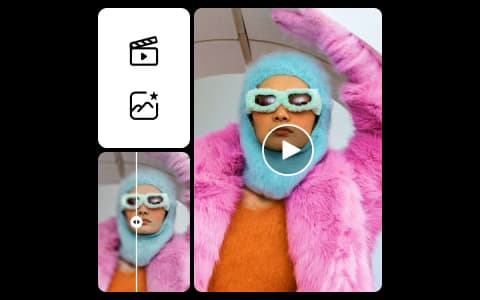
אדם ממוסגר בתוך קומפוזיציית וידאו

בחרו יחס רוחב‑גובה ושנו את גודל הווידאו

התאימו את הקנבס ליעד לפני הייצוא. תהליך שינוי הגודל מאפשר לשנות את ממדי הווידאו, למסגר מחדש את הנושא, ולבדוק את הטקסט מול כל קצה חדש.

התחילו עם אותו קליפ מקור, ואז צרו גרסאות אנכיות, ריבועיות או אופקיות עם מסגור המתאים לכל מיקום תצוגה.

התאימו וידאו לפריסות חברתיות

שנו את גודל הווידאו לקנבס אנכי, ריבועי או מסך רחב. מקמו מחדש את הצילומים כך שפנים, מוצרים וכיתובים יישארו גלויים בפריסה החדשה.
ערכו את הווידאו שלכם
דוגמת עריכת וידאו לפורמט לרשתות חברתיות

בדקו את הפריים לפני הייצוא

גודל וידאו חדש משנה מה נכנס למסך. עברו על נקודת המיקוד, מיקום הטקסט והגרסה הסופית לפני ההורדה.

  • שומר על נקודת המיקוד גלויה

    מקמו את הפנים, המוצר או הפעולה המרכזית בתוך הקנבס החדש, ואז הפעילו את הקליפ כדי לגלות תנועה שמחליקה מחוץ לפריים.

  • מעניק לטקסט מספיק מקום

    הרחיקו כיתובים ותוויות מהקצוות כדי שיישארו קריאים לאחר שינוי יחס הרוחב‑גובה.

  • יוצר גרסה לכל גודל

    השתמשו באותו חומר גלם לייצוא אנכי, ריבועי ואופקי, עם מסגור מותאם לכל פורמט.

שנו גודל וידאו אונליין

השתמשו בתהליך שינוי הגודל בן 5 השלבים כדי לשנות את יחס הרוחב‑גובה, למסגר מחדש את הנושא, ולייצא את הגודל הדרוש לכם.

How to

פתחו את עורך הווידאו

התחילו פרויקט וידאו חדש ב-Picsart ובחרו קנבס שתואם את התוצאה הרצויה.

קבלו תשובות על שינוי גודל וידאו

גלו איך יחסי רוחב‑גובה, ממדים, מסגור ובחירות ייצוא משפיעים על וידאו ששונה גודלו.

  • שינוי גודל משנה את הממדים או את יחס הרוחב‑גובה של הקנבס. חיתוך מסיר חלק מהמסגרת הנראית. ייתכן שתשתמשו בשניהם כאשר לקליפ דרושה צורה אחרת, אך שינוי הגודל הוא הצעד הרחב יותר שקובע את הקנבס הסופי.

בחרו את התוכנית שמתאימה לזרימת העבודה שלכם

התחילו ליצור, ואז השוו בין תוכניות Picsart כשאתם צריכים עוד כלים ותוכן.

Pro

Most popular

AI tools for everyday creative work.

$15 $10.5/mo
Billed yearly
You save $54 with yearly
  • Access to all photo & video editing features
  • Advanced background & object removal
  • Parallel video generations with the world's most powerful AI video models
  • Unlimited image generations with Flex.2 Klein
  • 1-tap image enhancer
  • Millions of stock photos & Getty video clips
  • Selection of trendy fonts, text styles & stickers
  • Thousands of premium templates
  • Support for 3+ brand kits
  • Bulk edit up to 50 images at once
  • 100 GB of cloud storage
New features:
  • Auto-generate content from your terminal or agent with the Picsart CLI
  • Use Picsart inside Claude Code, Cursor, and ChatGPT via MCP — coming soon
  • AI agents for multi-step workflows and batch generation — coming soon

Ultra

Most powerful

Heavy AI usage for creators & teams.

$45 $24.5/mo
Billed yearly, per seat
You save $246 with yearly
  • Everything in Pro
  • Early access to advanced AI features
  • Leading AI models to design & automate workflows (Nano Banana, Veo 3, Seedance 2.0 & more)
  • Parallel video generations with the world's most powerful AI video models
  • Unlimited image generations with Flex.2 Klein
  • Support for 10+ brand kits
  • Add team seats
  • Create ad variations and localize
  • Track ads performance
  • 2000 credits for API services
  • Bulk edit up to 100 images at once
  • 300 GB of cloud storage per seat
New features:
  • Auto-generate content from your terminal or agent with the Picsart CLI
  • Use Picsart inside Claude Code, Cursor, and ChatGPT via MCP — coming soon
  • AI agents for multi-step workflows and batch generation — coming soon