ऑनलाइन वीडियो में संगीत जोड़ें
अपने वीडियो के लिए ऐसा साउंडट्रैक चुनें जो उसके साथ जँचे। Audio ऐप में ट्रैक ब्राउज़ करें या इस्तेमाल करने की अनुमति वाला ट्रैक अपलोड करें। फिर उसकी टाइमिंग और वॉल्यूम एडजस्ट करें, ताकि संगीत आपके वीडियो के साथ सही बैठे।
- साउंडट्रैक से मूड सेट करें
- मिक्स में आवाज़ें स्पष्ट रखें
ऑडियो को अपने वीडियो के साथ मेल करें
वीडियो में संगीत कैसे जोड़ें
अपने वीडियो को सोच-समझकर चुना साउंडट्रैक दें
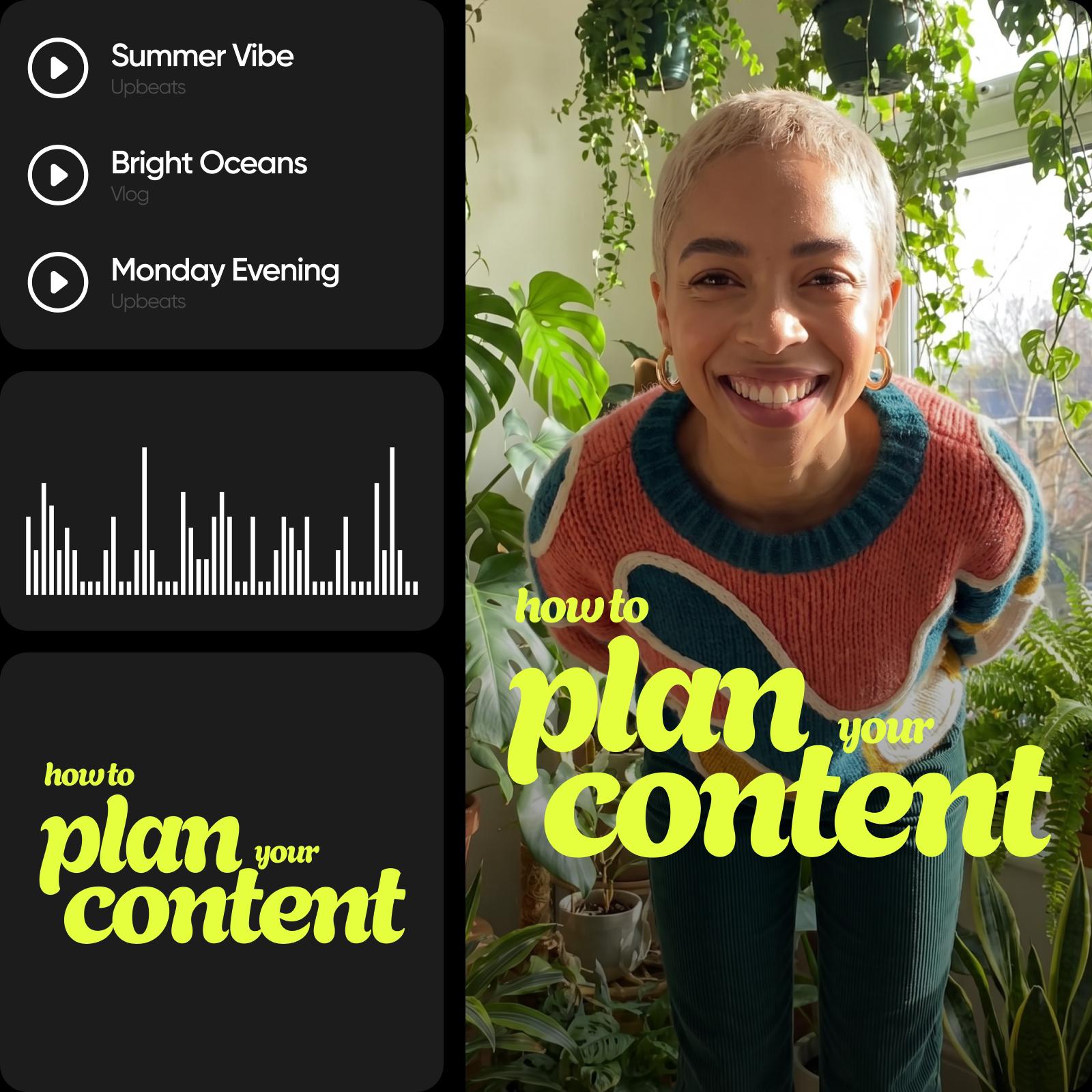
वीडियो में संगीत जोड़ने से उसकी गति तय हो सकती है, दृश्य आपस में जुड़ सकते हैं या छोटा मोंटाज पूरा महसूस हो सकता है। सबसे तेज़ ट्रैक चुनने के बजाय अपनी क्लिप के संदेश से शुरुआत करें। धीमा इंस्ट्रूमेंटल संगीत बोलकर दी जा रही जानकारी को सहारा दे सकता है, जबकि दमदार बीट किसी प्रोडक्ट को दिखाने के लिए बेहतर हो सकती है। संगीत चुनने से पहले उसे वीडियो के साथ सुनें और दृश्यों के बीच बदलाव होने पर भी ध्वनि का तालमेल बनाए रखें।


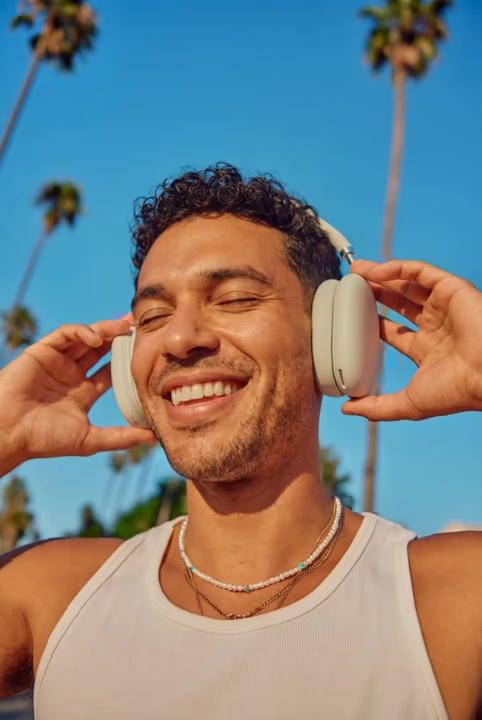






संगीत ब्राउज़ करें या अपना ऑडियो अपलोड करें
Audio ऐप में Hip Hop, Pop, Chill, Dramatic और Cinematic जैसी कैटेगरी ब्राउज़ की जा सकती हैं। अपने वीडियो में ट्रैक जोड़ने से पहले उनकी गति और मूड की तुलना करने के लिए प्रीव्यू सुनें। आप अपने डिवाइस से ऑडियो फ़ाइल जोड़ने के लिए Upload भी चुन सकते हैं। प्रकाशित करने से पहले ट्रैक की शर्तें और उसके अपने उपयोग की जाँच करें; उपलब्ध ऑडियो फ़ाइल का हर प्लेटफ़ॉर्म या व्यावसायिक प्रोजेक्ट में इस्तेमाल अपने-आप अधिकृत नहीं होता।
- कहानी के लिए उपयुक्त ट्रैक चुनें
कहानी समझाने की ज़रूरत हो, तो वॉइसओवर जोड़ें
संगीत मूड बनाता है, जबकि वॉइसओवर किसी प्रोडक्ट को समझा सकता है, दृश्य का परिचय दे सकता है या ट्यूटोरियल में मार्गदर्शन कर सकता है। नैरेशन को स्पष्ट रखें और जब दर्शकों का ध्यान विज़ुअल पर जाना चाहिए, तो संवादों के बीच थोड़ी जगह छोड़ें। अलग टेक्स्ट-टू-स्पीच प्रक्रिया के लिए AI Voice Generator देखें, फिर अपने वीडियो में वही ऑडियो इस्तेमाल करें जिसे जोड़ने की आपको अनुमति हो। एक्सपोर्ट करने से पहले आवाज़ और संगीत को साथ सुनें।
बैकग्राउंड संगीत, आवाज़ और साउंड इफ़ेक्ट्स का संतुलन बनाएँ
अपने वीडियो को सामान्य वॉल्यूम पर सुनें और उन सभी हिस्सों को जाँचें जिनमें बातचीत है। ज़रूरत पड़ने पर बैकग्राउंड ट्रैक धीमा करें, ताकि शब्द स्पष्ट सुनाई दें। अगर आपके एडिट में साउंड इफ़ेक्ट या एक से ज़्यादा ऑडियो लेयर हैं, तो हर ट्रैक को अलग-अलग सुनने के बजाय उनके एक-दूसरे पर आने वाले हिस्सों को जाँचें। शुरुआत या अंत को सहज बनाने के लिए उपलब्ध फ़ेड कंट्रोल देखें और जब आखिरी दृश्य अभी दिख रहा हो, तो संगीत को अचानक बंद न करें।
- स्पीच और म्यूजिक के लिए जगह बनाएं
आवाज़ सेट करने के बाद वीडियो को भी अंतिम रूप दें
साउंडट्रैक साफ़-सुथरे विज़ुअल क्रम के साथ सबसे अच्छा लगता है। धीमी शुरुआत या अनचाहा अंत हटाने के लिए अपने वीडियो को ट्रिम करें और दर्शकों को शीर्षक या छोटा लेबल दिखाने के लिए टेक्स्ट ओवरले इस्तेमाल करें। वीडियो की अवधि बदलने के बाद संगीत को फिर से जाँचें, ताकि वह अंतिम कट के साथ अब भी मेल खाए। मकसद ऐसा तैयार वीडियो बनाना है जिसमें ऑडियो और विज़ुअल एक ही संदेश को बेहतर बनाएँ।
अपने वीडियो के उद्देश्य के लिए साउंडट्रैक जोड़ें
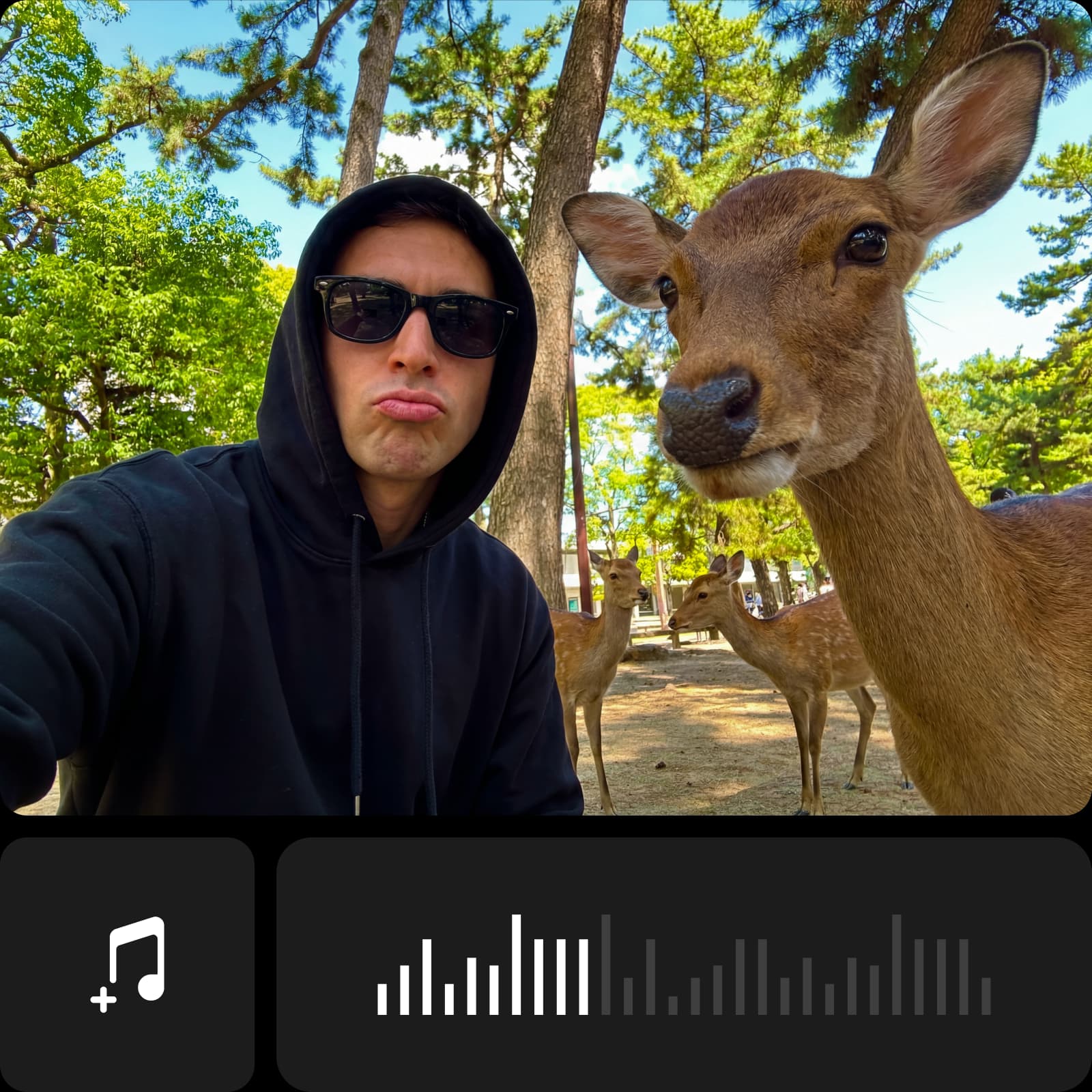
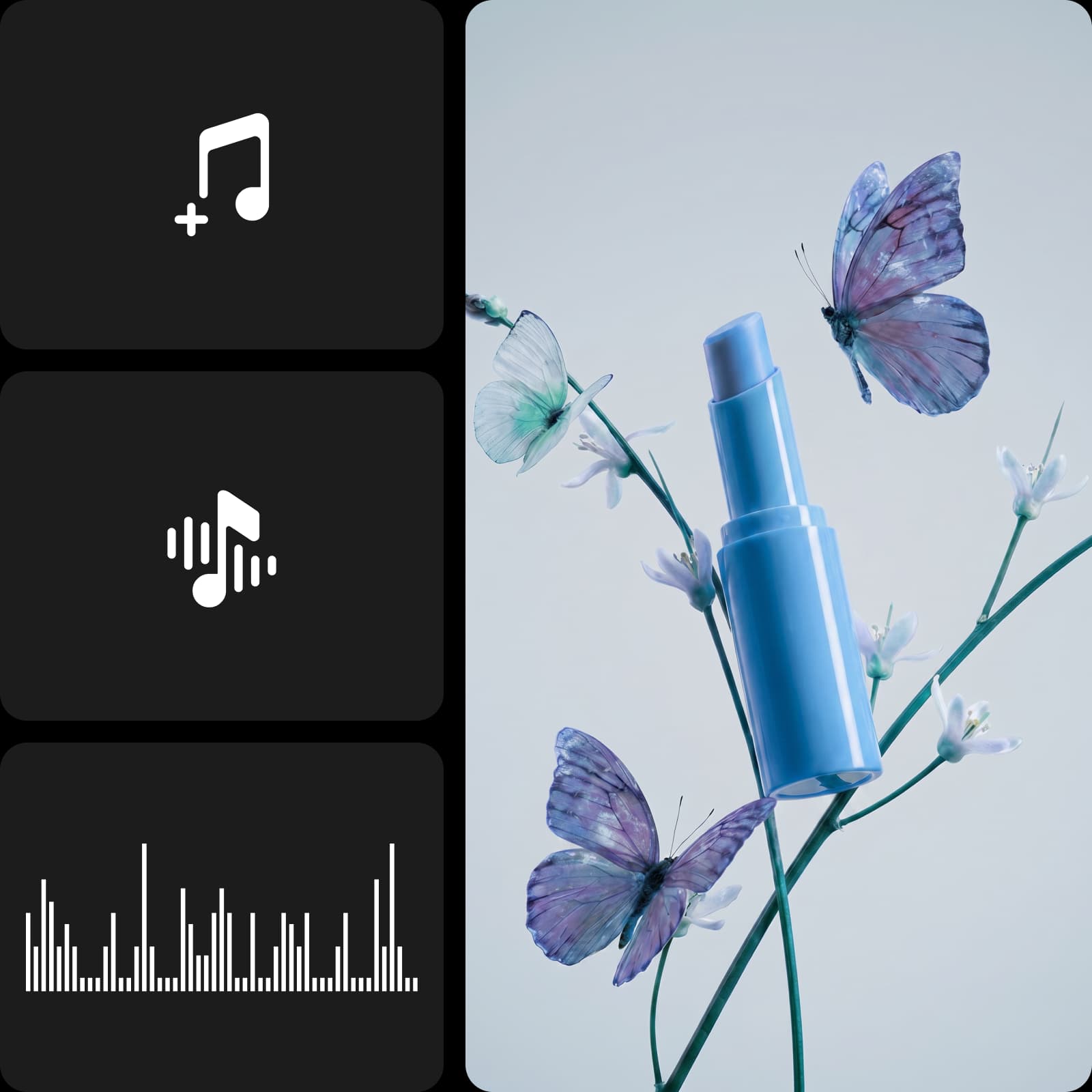
ज़रूरत पड़ने पर नया ऑडियो बनाएँ
मौजूदा ट्रैक जोड़ना और नया ट्रैक बनाना दो अलग-अलग काम हैं। उपलब्ध संगीत और वॉइस वर्कफ़्लो देखने के लिए ऑडियो मॉडल कैटलॉग देखें। वीडियो में जोड़ने से पहले मॉडल के आउटपुट और इस्तेमाल की शर्तें जाँचें। तैयार ऑडियो को अपने वीडियो के साथ सुनें, फिर किसी भी दूसरे साउंडट्रैक की तरह उसकी टाइमिंग और वॉल्यूम एडजस्ट करें।
वीडियो में संगीत जोड़ने से जुड़े अक्सर पूछे जाने वाले सवाल
अपना वीडियो Picsart में खोलें और ट्रैक चुनने या अपलोड करने के लिए Audio ऐप का इस्तेमाल करें। उसकी टाइमिंग और वॉल्यूम एडजस्ट करें, पूरे वीडियो को आवाज़ के साथ जाँचें और फिर उसे एक्सपोर्ट करें।
ऐसे वीडियो एडिट करें जिन्हें साझा करना हो आसान
वे एडिटिंग टूल और फ़ीचर इस्तेमाल करने के लिए प्लान की तुलना करें जो आपके काम आएँ।
Pro
Most popularAI tools for everyday creative work.
Ultra
Most powerfulHeavy AI usage for creators & teams.