एक क्लिप, एक छवि, एक विचार। इसे एक वीडियो बनाओ.
आपके पास पहले से मौजूद फ़ुटेज को संपादित करें, एक नया दृश्य बनाएं, या स्थिर छवि को गति में बदलें। अपना शुरुआती बिंदु चुनें और अपने अगले वीडियो के लिए Picsart टूल ढूंढें।
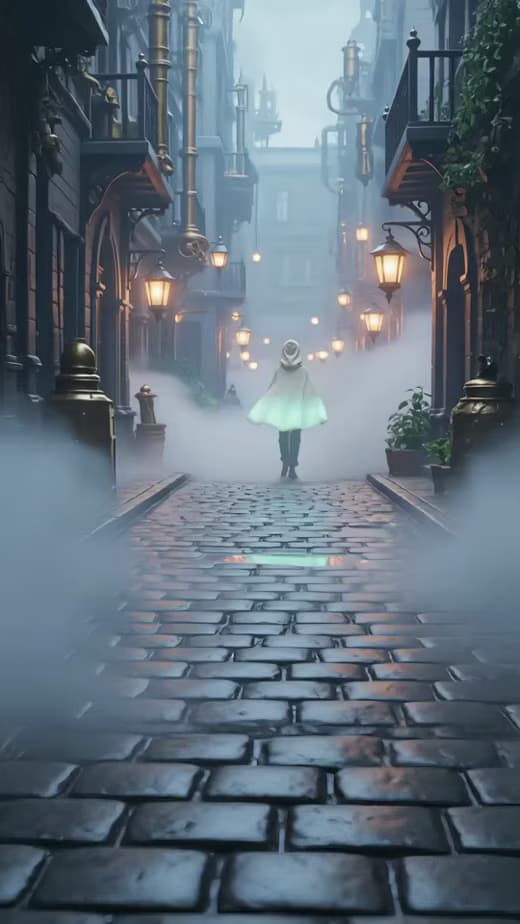
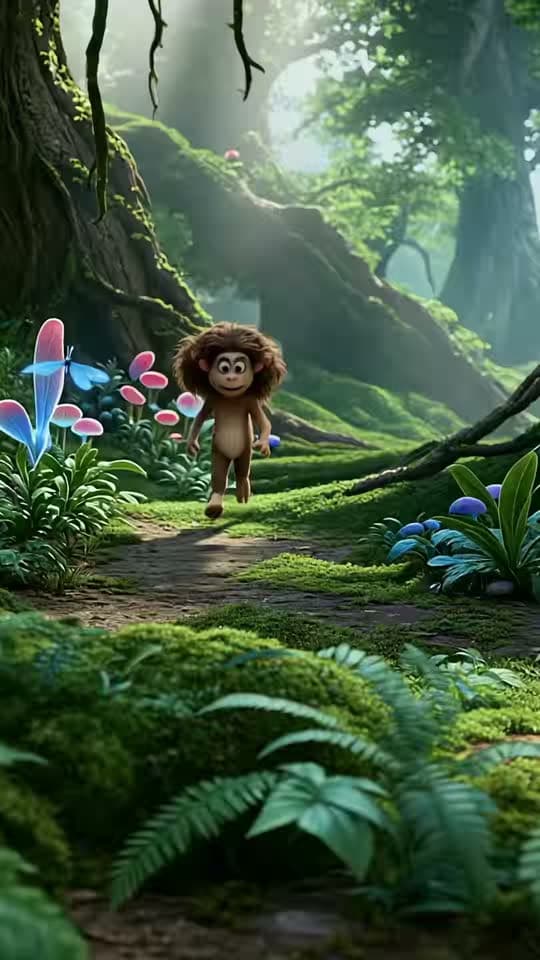
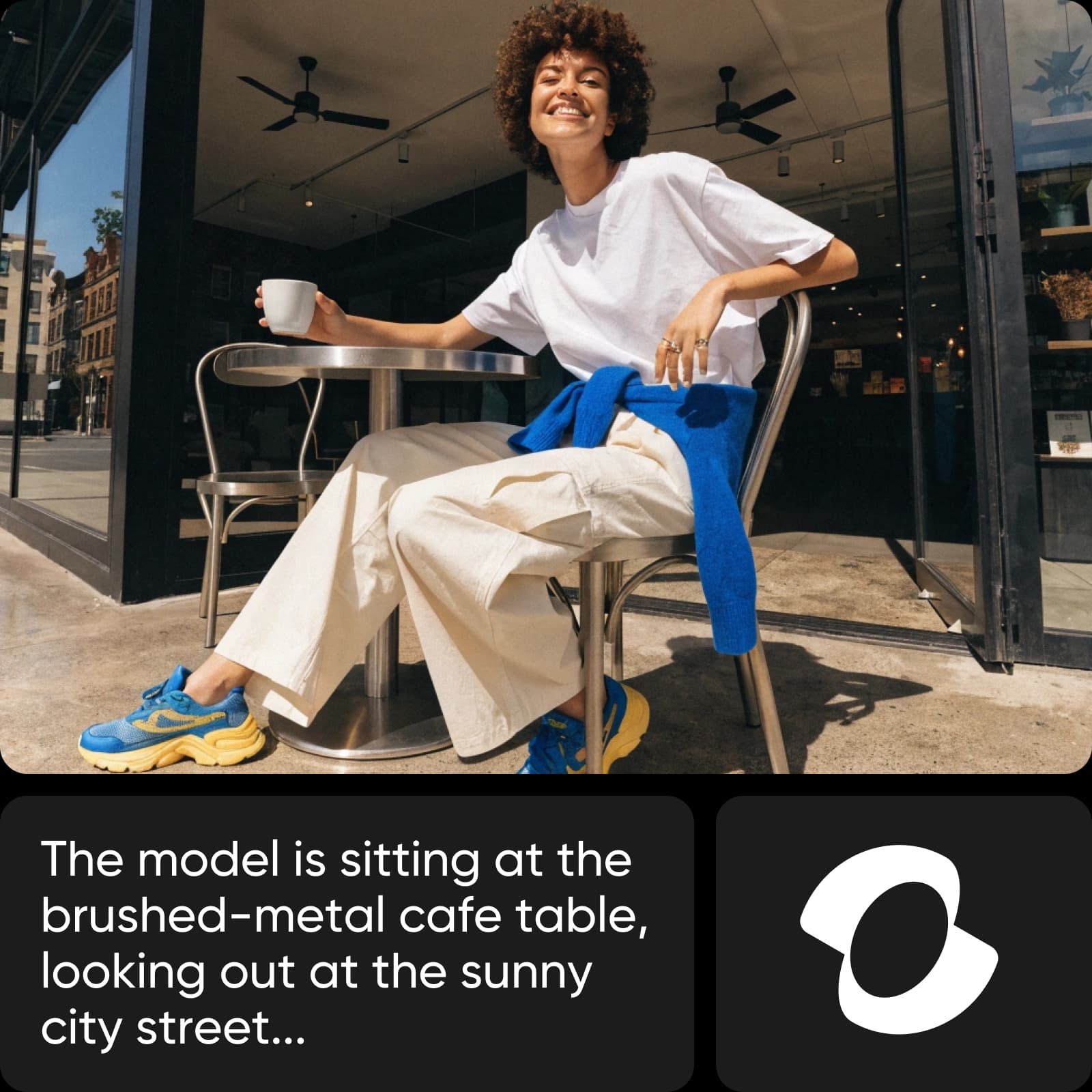
आप अपने वीडियो से क्या करवाना चाहते हैं?
एक श्रेणी चुनें, फिर वह पृष्ठ ढूंढें जो आपके अगले चरण के लिए उपयुक्त हो।


आपके वीडियो के लिए दृश्य संदर्भ
प्रारंभिक बिंदु या दृश्य संदर्भ के लिए लाइब्रेरी संपत्ति ब्राउज़ करें।


एक आरंभिक बिंदु चुनें. अपना वीडियो बनाएं.
सही वर्कफ़्लो इस बात पर निर्भर करता है कि आपके पास पहले से क्या है।
अपने फ़ुटेज को कहानी में बदलें
आपके पास पहले से मौजूद क्लिप से शुरुआत करें। उन हिस्सों को ट्रिम करें जिनकी आपको आवश्यकता नहीं है, अनुक्रम व्यवस्थित करें, और वीडियो संपादक में टेक्स्ट या ध्वनि जोड़ें। इस पर ध्यान केंद्रित करें कि आपके दर्शक को पहले क्या देखना चाहिए और आगे क्या होना चाहिए।
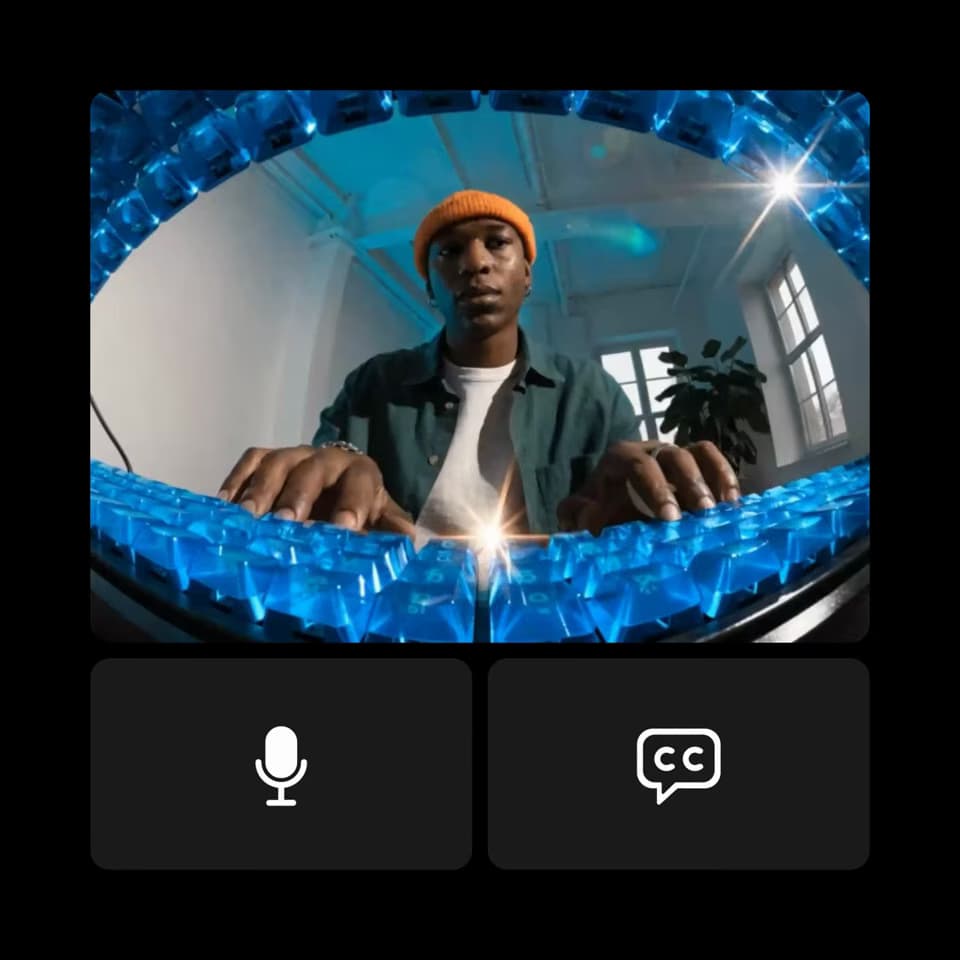
विवरण से एक दृश्य बनाएं
अपने विषय, उसकी क्रिया, सेटिंग और अपनी इच्छित गतिविधि का वर्णन करें। जेनरेट की गई क्लिप की समीक्षा करें, फिर प्रॉम्प्ट या सेटिंग्स को परिष्कृत करें। उपलब्ध लंबाई और नियंत्रण आपके द्वारा चुने गए मॉडल पर निर्भर करते हैं।
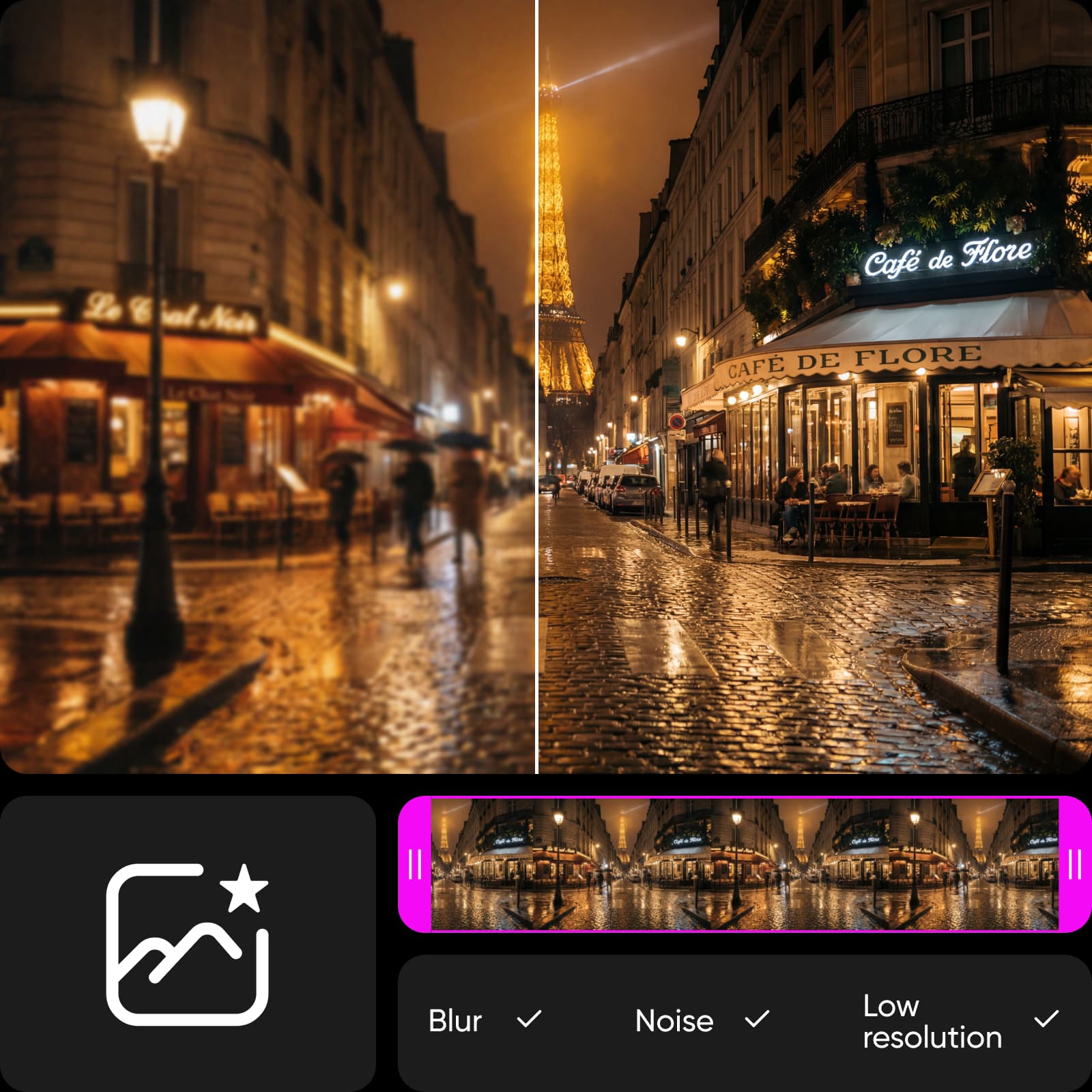
आपके पास पहले से मौजूद क्लिप में सुधार करें
जब फ़ुटेज को स्पष्ट फिनिश की आवश्यकता हो, तो वीडियो एन्हांसर आज़माएं। अपने मूल परिणाम से तुलना करें और महत्वपूर्ण विवरण जांचें। एन्हांसमेंट से फ़ुटेज का स्वरूप बदल जाता है; यह हर रिकॉर्डिंग समस्या को ठीक नहीं कर सकता।
वीडियो प्लेटफ़ॉर्म की तुलना करें
सभी प्लेटफ़ॉर्म पर वीडियो निर्माण और संपादन वर्कफ़्लो का अन्वेषण करें।
वीडियो टूल चुनने के बारे में प्रश्न
आपके पास पहले से मौजूद फ़ुटेज को ट्रिम और व्यवस्थित करने के लिए वीडियो संपादक चुनें। विवरण से एक नई क्लिप बनाने के लिए AI Video Generator, स्थिर छवि को एनिमेट करने के लिए छवि-से-वीडियो, या मौजूदा फ़ुटेज की उपस्थिति को बेहतर बनाने के लिए वीडियो एन्हांसर चुनें।