ऑनलाइन मुफ़्त में वीडियो क्रॉप करें
सीधे Picsart Video Studio में वीडियो को पहले से तय अनुपात या मनचाहे फ़्रेम में क्रॉप करें। खाली किनारे हटाएँ, लैंडस्केप क्लिप को वर्टिकल स्क्रीन के लिए फ़िट करें या ज़रूरी सब्जेक्ट पर फ़ोकस करें। वीडियो खोलें, फ़्रेम सेट करें और ब्राउज़र में ही डाउनलोड करें।
- MP4 फ़ाइल एक्सपोर्ट करता है
- Picsart Drive में एक कॉपी सेव करता है
- 6 तय अनुपात और कस्टम विकल्प
क्रिएटर्स Picsart के बारे में क्या कहते हैं
Trustpilot और G2 की समीक्षाएँ और पुरस्कार।




बिना वॉटरमार्क के डाउनलोड
आपकी क्रॉप की गई क्लिप पर Picsart का लोगो नहीं होगा।
ऑडियो रखें या म्यूट करें
बिना आवाज़ वाली क्लिप के लिए Include audio बंद करें।
क्रॉप का आकार पिक्सेल में देखें
आकार का लेबल फ़्रेम के माप दिखाता है, जैसे 1920 x 1080।
ऑनलाइन वीडियो क्रॉप करने का तरीका
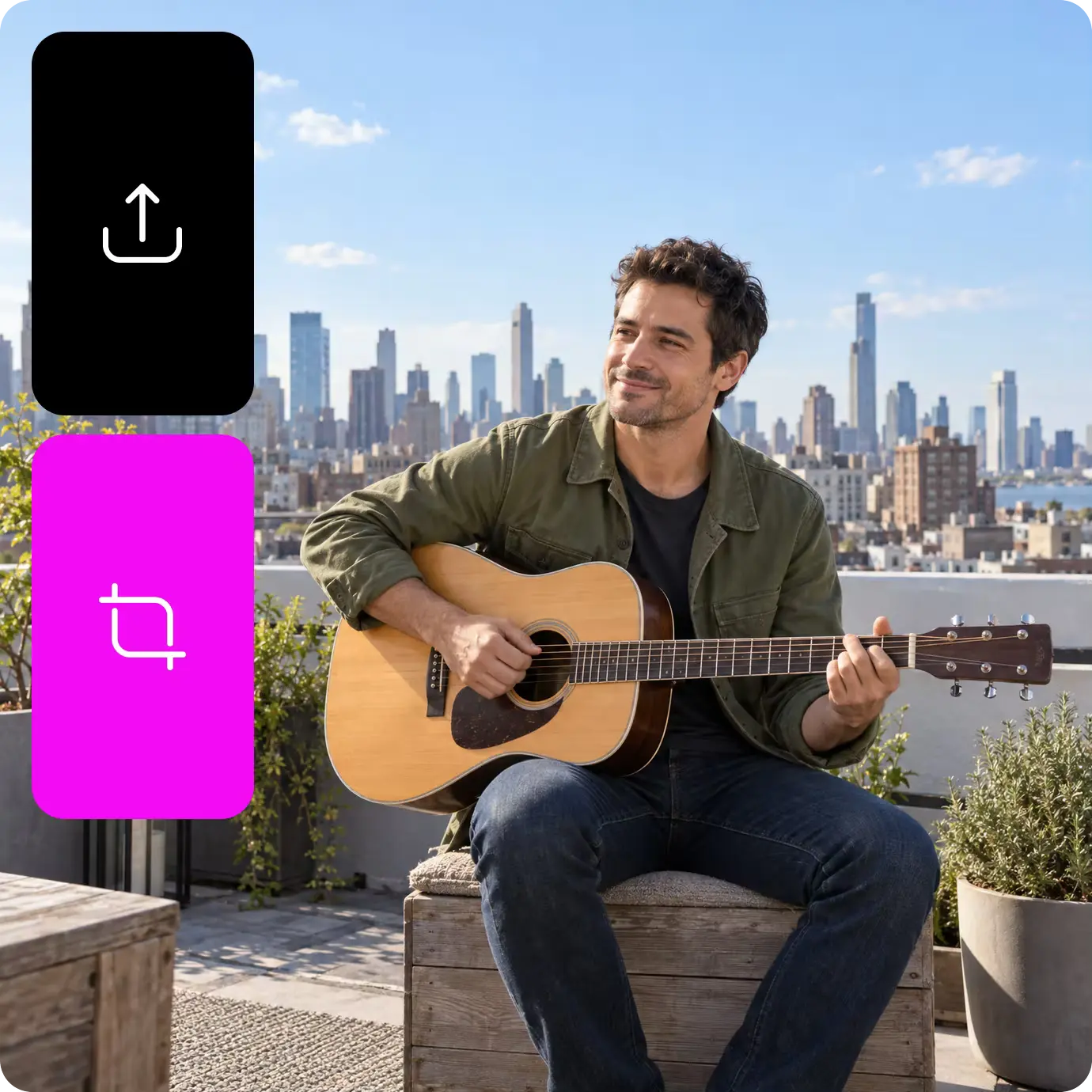
TikTok, Reels, Shorts और Instagram के लिए वीडियो क्रॉप करें
स्क्वेयर, वर्टिकल या वाइड आस्पेक्ट रेशियो का तय विकल्प चुनें और फ़्रेम उसी आकार में सेट हो जाएगा। TikTok, Reels और Shorts के लिए वीडियो को वर्टिकल क्रॉप करने हेतु 9:16 चुनें। फ़ीड पोस्ट के लिए Instagram वीडियो क्रॉपर के तौर पर 1:1 या 4:5 इस्तेमाल करें, और YouTube के लिए 16:9 चुनें। 4:3 और 3:2 क्लासिक फ़्रेम आकारों के लिए हैं, जबकि Free विकल्प में कोई तय अनुपात नहीं होता।
- Apply crop कैनवस का आकार बदलता है
- लागू करने से पहले अनुपात बदलें
मुफ़्त ऑनलाइन वीडियो क्रॉपर से शॉट को फ़्रेम करें
वीडियो के किनारे, ऊपर या नीचे से क्रॉप करने के लिए फ़्रेम का कोई भी किनारा खिसकाएँ। फिर डाउनलोड करने से पहले फ़्रेम को उस सटीक जगह पर ले जाएँ जिसे आप रखना चाहते हैं। एक क्रॉप पूरी क्लिप के वीडियो फ़्रेम पर लागू होता है, इसलिए वीडियो चलाकर देखें और चलते हुए सब्जेक्ट को फ़्रेम में रखें।
- हर कोने और किनारे पर हैंडल
- मूल आकार, fps और अवधि की जानकारी
फ़्रेम से ध्यान भटकाने वाली चीज़ें हटाएँ
शॉट के किनारे से गुज़रता कोई व्यक्ति या बिखरी हुई शेल्फ़, आपके सब्जेक्ट से ध्यान हटा सकती है। वीडियो को क्रॉप करके सिर्फ़ वही हिस्सा रखें जो कहानी बताता है। क्रॉप करने पर बाहर के हिस्से हटते हैं, इसलिए यह किनारे के पास मौजूद ध्यान भटकाने वाली चीज़ों के लिए सही है। शॉट के बीच में मौजूद किसी चीज़ को हटाने के लिए वीडियो ऑब्जेक्ट रिमूवर से उसे मिटाएँ।
- शॉट को संतुलित करने के लिए थर्ड्स ग्रिड
- Reset से पूरा फ़्रेम वापस पाएँ
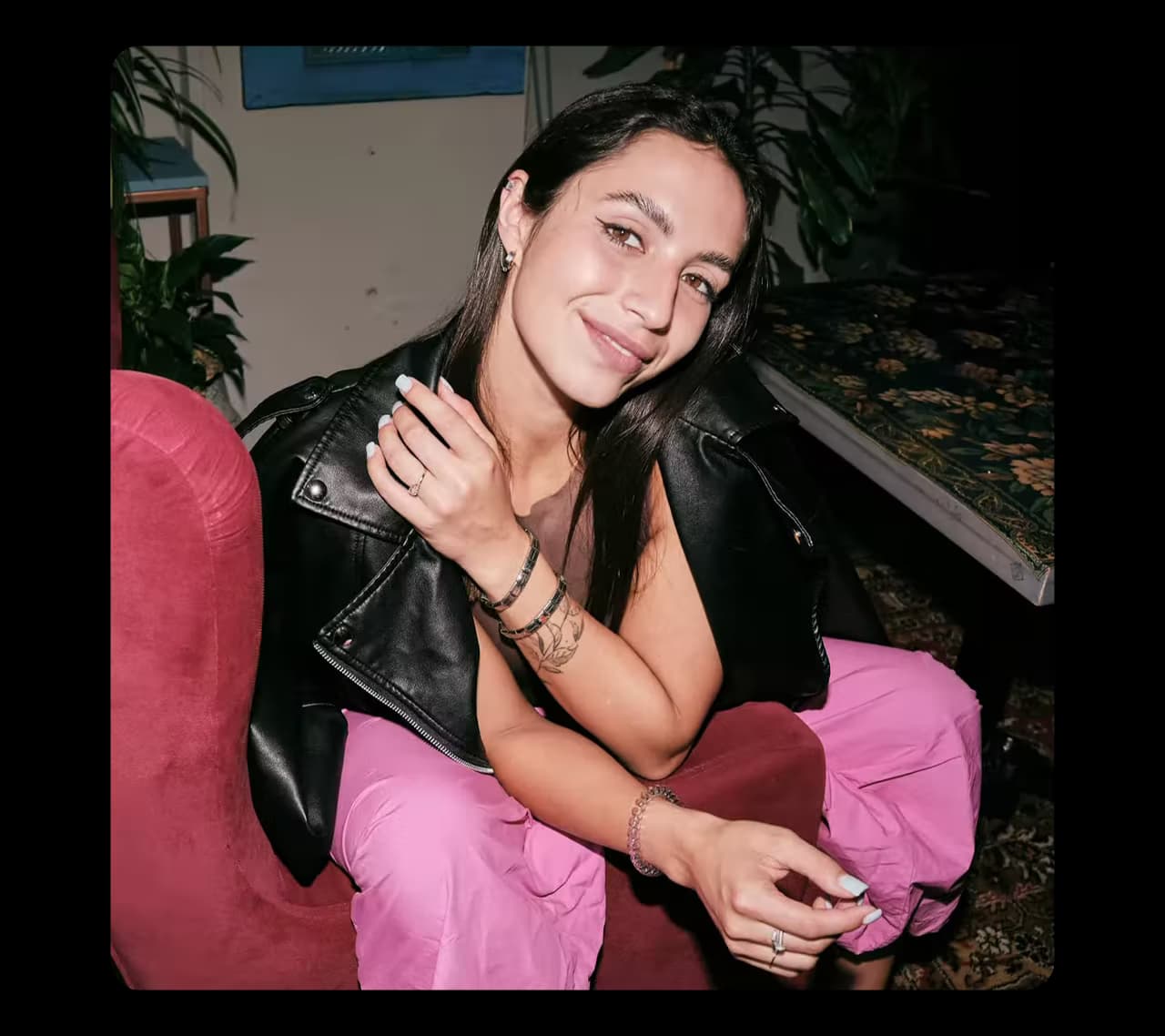
Picsart Video Studio में क्रॉप करने के बाद भी एडिटिंग जारी रखें
Picsart Video Studio सिर्फ़ वीडियो क्रॉप करने वाला एडिटर नहीं है, इसलिए आप अपने अगले एडिट भी यहीं कर सकते हैं। क्रॉप करने से सिर्फ़ तस्वीर के अंदर का हिस्सा बदलता है। क्लिप छोटी करने के लिए, वीडियो की शुरुआत या अंत ट्रिम करें। आउटपुट के नए आयामों के लिए, किसी भी स्क्रीन के लिए वीडियो का आकार बदलें, और छोटी फ़ाइल अपलोड करने के लिए, अपनी वीडियो फ़ाइल कंप्रेस करें।
- एडिटर छोड़े बिना स्पीड बदलें
- क्रॉप की गई क्लिप में इफ़ेक्ट जोड़ें
किसी भी वीडियो का फ़्रेम ठीक करें
वीडियो से काली पट्टियाँ हटाएँ
लेटरबॉक्स क्लिप और फ़ोन से रिकॉर्ड किए गए वीडियो में अक्सर तस्वीर के चारों ओर काली पट्टियाँ या खाली बॉर्डर होते हैं। फ़्रेम के हर किनारे को तब तक अंदर खिसकाएँ, जब तक सिर्फ़ वीडियो न दिखे। फिर क्लिप चलाकर देखें कि कोई ज़रूरी चीज़ किनारे पर तो नहीं है। इसके बाद साफ़ किया गया वीडियो, जहाँ भी पोस्ट करें, पूरी स्क्रीन भर देगा।
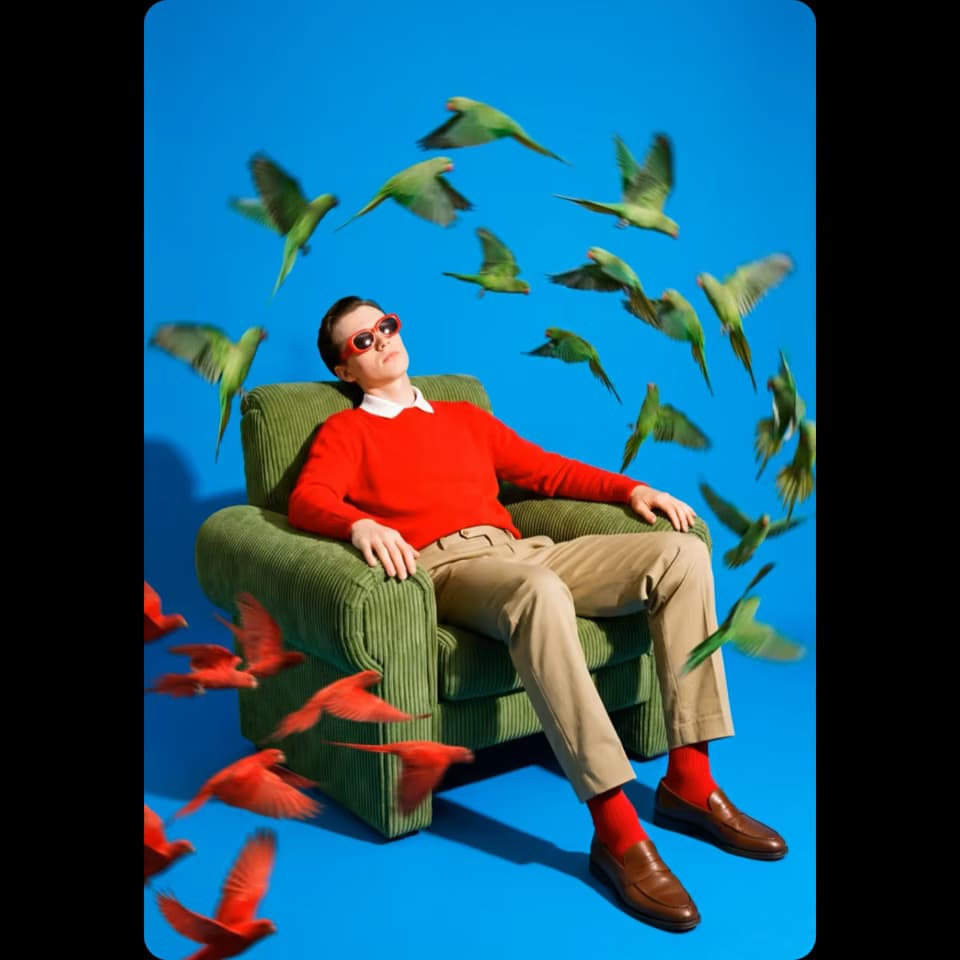
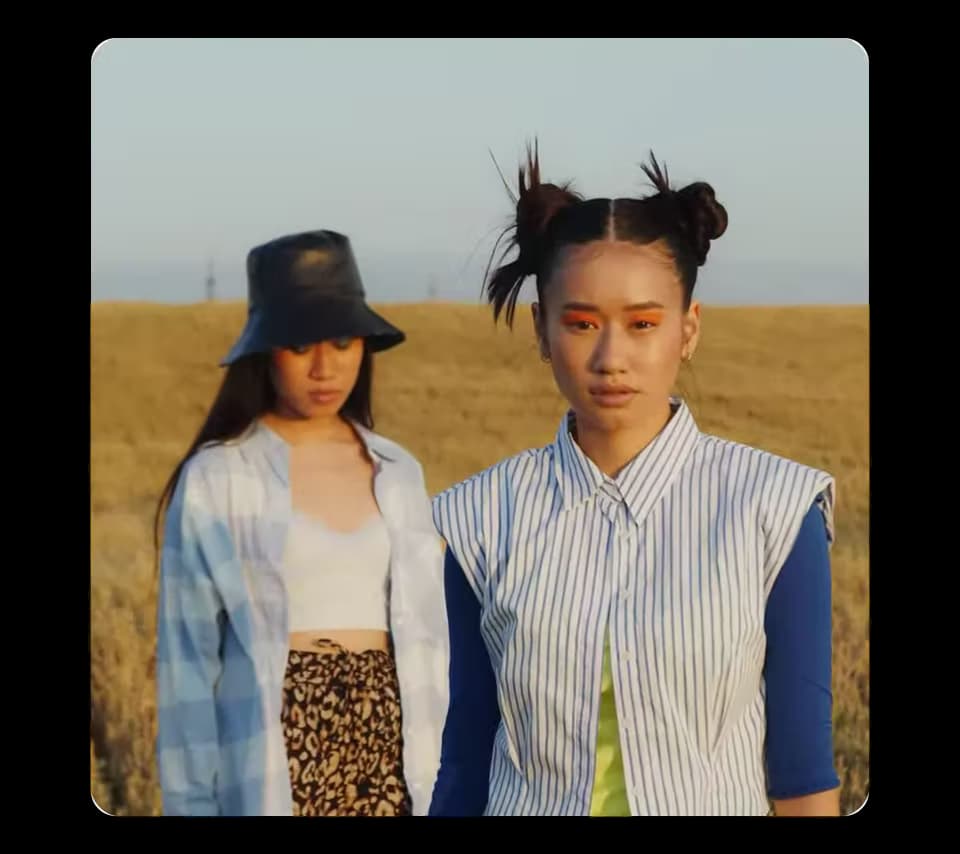
सोशल मीडिया वीडियो फ़्रेम करने के बारे में और पढ़ें
वीडियो क्रॉप करने से जुड़े अक्सर पूछे जाने वाले सवाल
हाँ। Picsart Video Studio में क्लिप खोलने से लेकर सेव करने तक, आप ऑनलाइन मुफ़्त में वीडियो क्रॉप कर सकते हैं। डाउनलोड पर कोई वॉटरमार्क नहीं होता, इसलिए वीडियो वैसा ही साफ़ दिखता है जैसा आपने शूट किया था। Picsart के पेड प्लान में दूसरे टूल भी मिलते हैं, लेकिन वीडियो क्रॉप करने के लिए उनकी ज़रूरत नहीं है।
अपने दूसरे क्रिएटिव प्रोजेक्ट के लिए प्लान देखें
Picsart Video Studio में ऑनलाइन वीडियो क्रॉप करना मुफ़्त है। Picsart के और टूल व फ़ीचर के लिए प्लान की तुलना करें।
Pro
Most popularAI tools for everyday creative work.
Ultra
Most powerfulHeavy AI usage for creators & teams.
अपना अगला वीडियो एडिट चुनें
ऐसे वीडियो बनाएँ जिन्हें स्क्रॉल करके आगे न बढ़ा सकें