रंगछटा, संतृप्ति और हल्केपन के लिए HSL रंग संपादक
अपनी फ़ोटो में पहले से मौजूद रंगों को बारीकी से एडजस्ट करें। HSL कंट्रोल से रंगछटा, संतृप्ति और हल्कापन समायोजित करें, फिर एडिट करते समय नतीजे की तुलना करें।
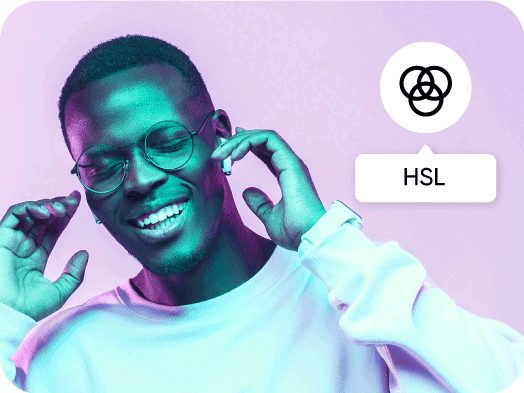
सैंपल फ़ोटो के साथ HSL एडिटिंग आज़माएँ
Adjust में कोई सैंपल खोलें, फिर उसके रंगों के साथ प्रयोग करने के लिए HSL सेक्शन खोलें।


फ़ोटो एडिटिंग में HSL क्या है?
HSL का मतलब है रंगछटा, संतृप्ति और हल्कापन। रंगछटा रंग बदलती है, संतृप्ति उसकी तीव्रता बदलती है, और हल्कापन उसे चमकीला या गहरा बनाता है। Picsart में HSL कंट्रोल से आप अपनी फ़ोटो में रंगों की किसी रेंज को समायोजित कर सकते हैं। इससे आप लैंडस्केप में हरे रंगों या किसी आउटफ़िट में लाल रंगों को बेहतर कर सकते हैं, बिना हर रंग पर एक जैसा बदलाव लागू किए।
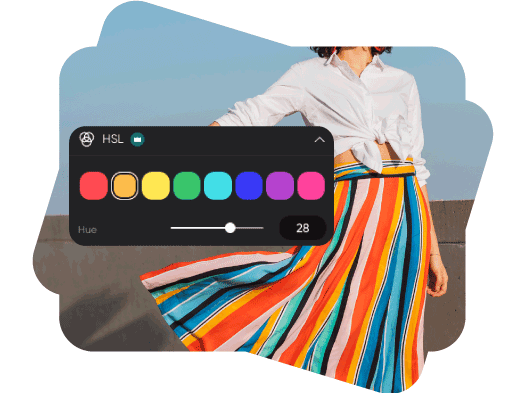
रंगों की रेंज की रंगछटा बदलें
अपनी फ़ोटो में मौजूद कोई रंग चुनें, फिर उसके आस-पास के शेड देखने के लिए रंगछटा वाला स्लाइडर खिसकाएँ। इमेज में चुनी गई रेंज के बदलाव देखते हुए हरी पत्तियों, नीले आसमान या किसी उभरे हुए रंग को बेहतर बनाएँ।
- जिस रंग को बदलना है चुनें
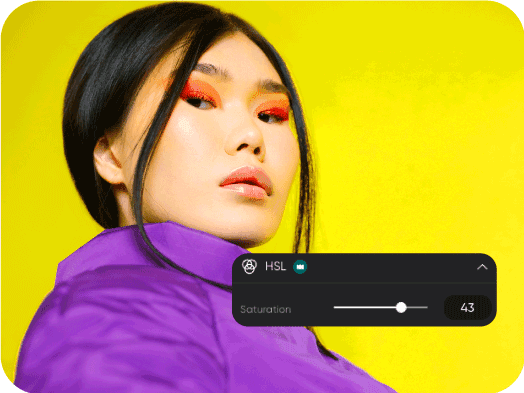
संतृप्ति से रंगों की तीव्रता नियंत्रित करें
गहरे रंगों के लिए संतृप्ति बढ़ाएँ या हल्के लुक के लिए इसे घटाएँ। चुनी हुई रंग रेंज पर काम करें और अपनी फ़ोटो में किसी दूसरे रंग पर जाने से पहले छोटे बदलावों की तुलना करें।
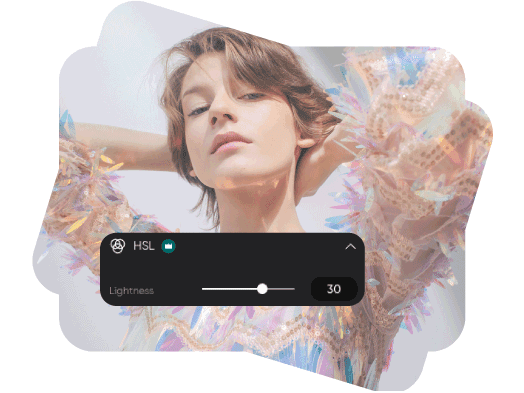
हर रंग को चमकीला किए बिना हल्केपन को बेहतर बनाएँ
हल्केपन वाले स्लाइडर से चुनी गई रंग रेंज को हल्का या गहरा करें। इसका इस्तेमाल कपड़ों के रंग, बैकग्राउंड की बारीकियों या किसी प्रोडक्ट के उभरे हुए रंग को बेहतर बनाने के लिए करें। फिर रंगछटा और संतृप्ति में किए गए बदलावों के साथ नतीजे को संतुलित करें।
- उस रंग की हल्कापन बढ़ाएँ या घटाएँ
ऑनलाइन HSL रंग कैसे समायोजित करें
HSL रंग एडिटिंग से जुड़े सवाल
रंगछटा रंग को बताती है, संतृप्ति बताती है कि रंग कितना गहरा है, और हल्कापन बताता है कि रंग कितना हल्का या गहरा है। इनमें से किसी एक कंट्रोल को बदलकर आप बाकी दोनों को बदले बिना उस गुण को बेहतर बना सकते हैं।
Picsart के बारे में प्रमुख प्रकाशनों में






बेहतरीन डिज़ाइन और ब्रांड विज़ुअल के लिए रंगों को बारीकी से एडजस्ट करें
Pro
Most popularAI tools for everyday creative work.
Ultra
Most powerfulHeavy AI usage for creators & teams.