आपकी छवि, आपका अगला कदम
फ़ोटो संपादित करें, किसी विचार से एक छवि बनाएं, या किसी पसंदीदा शॉट में अधिक विवरण लाएं। चुनें कि आप क्या करना चाहते हैं और वहां पहुंचने के लिए Picsart टूल ढूंढें।
आप क्या बदलना चाहेंगे?
एक श्रेणी चुनें, फिर वह पृष्ठ ढूंढें जो आपके अगले चरण के लिए उपयुक्त हो।







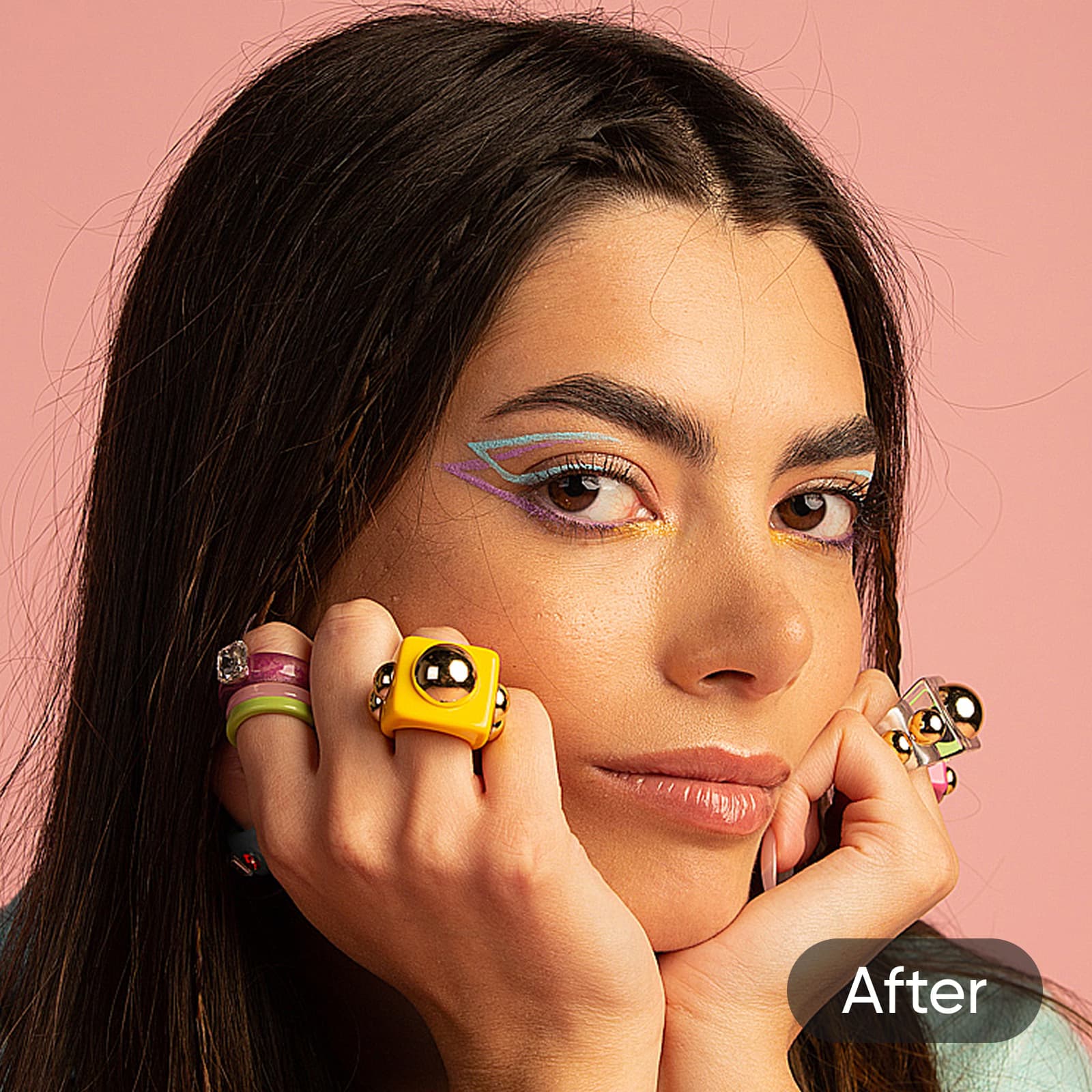
तलाशने के लिए पोर्ट्रेट विचार
प्रारंभिक बिंदु या दृश्य संदर्भ के लिए लाइब्रेरी संपत्ति ब्राउज़ करें।


विचार से छवि तक अपना मार्ग खोजें
आपका शुरुआती बिंदु आपको बताता है कि किस टूल का उपयोग करना है।
फोटो रखो. भावना बदलें.
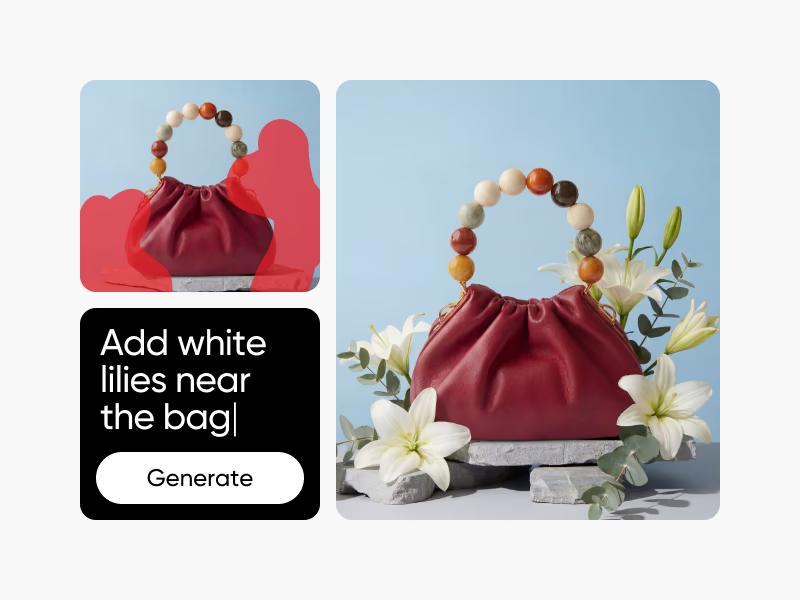
एक अच्छी शुरुआती छवि एक अलग कहानी बन सकती है। फ़्रेमिंग और रंग समायोजित करें, टेक्स्ट जोड़ें, या फ़ोटो संपादक में प्रभाव आज़माएँ। जब आप शब्दों में किसी बदलाव का वर्णन करना चाहते हैं तो AI Photo Editor चुनें।

जो छवि आपके मन में हो वही बनाएं
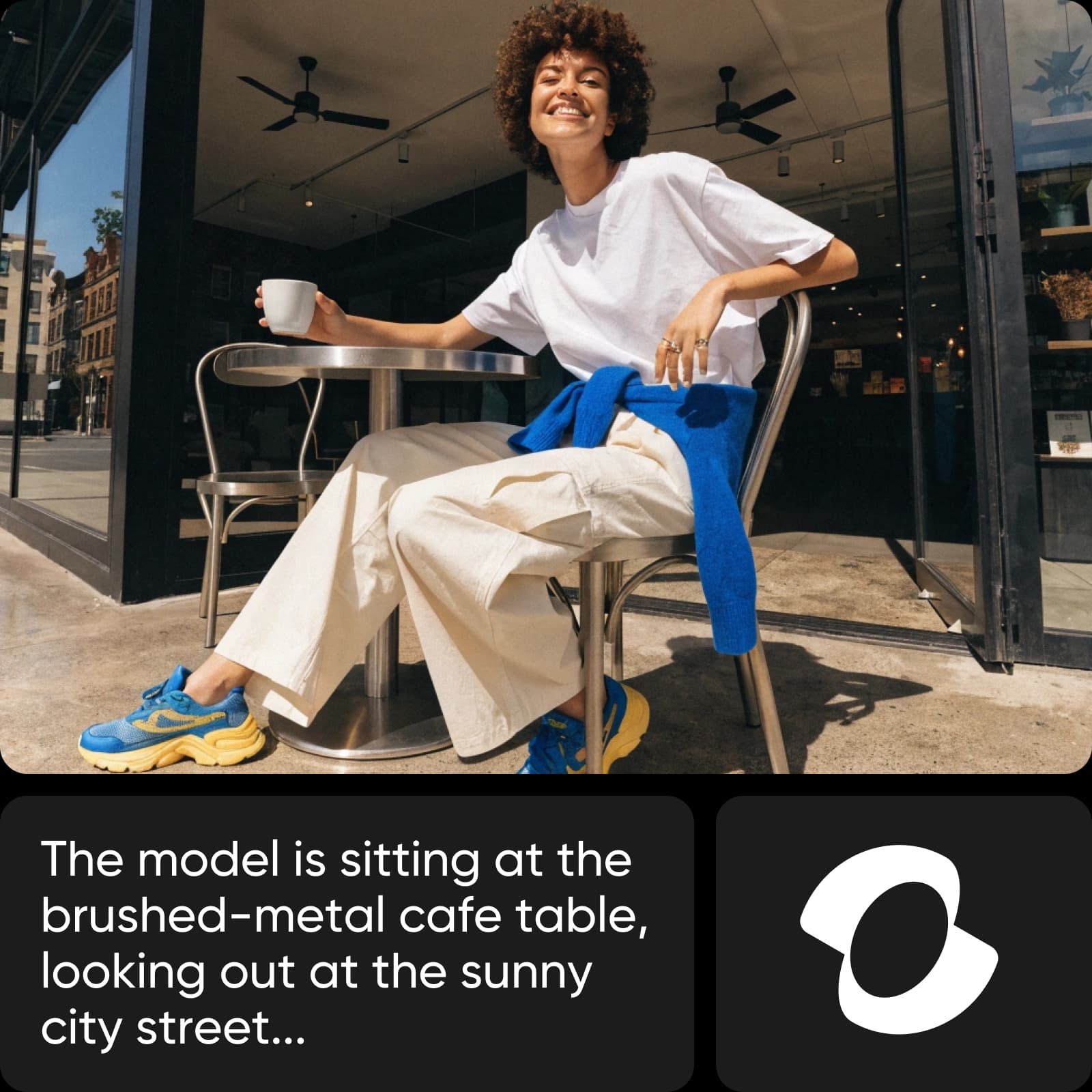
कोई आरंभिक फ़ोटो नहीं? वर्णन करें कि आप क्या देखना चाहते हैं. विषय, दृश्य, प्रकाश व्यवस्था और शैली को शामिल करें, फिर परिणाम को परिष्कृत करें। अपने अगले डिज़ाइन के लिए शुरुआती बिंदु के रूप में उत्पन्न छवि का उपयोग करें।
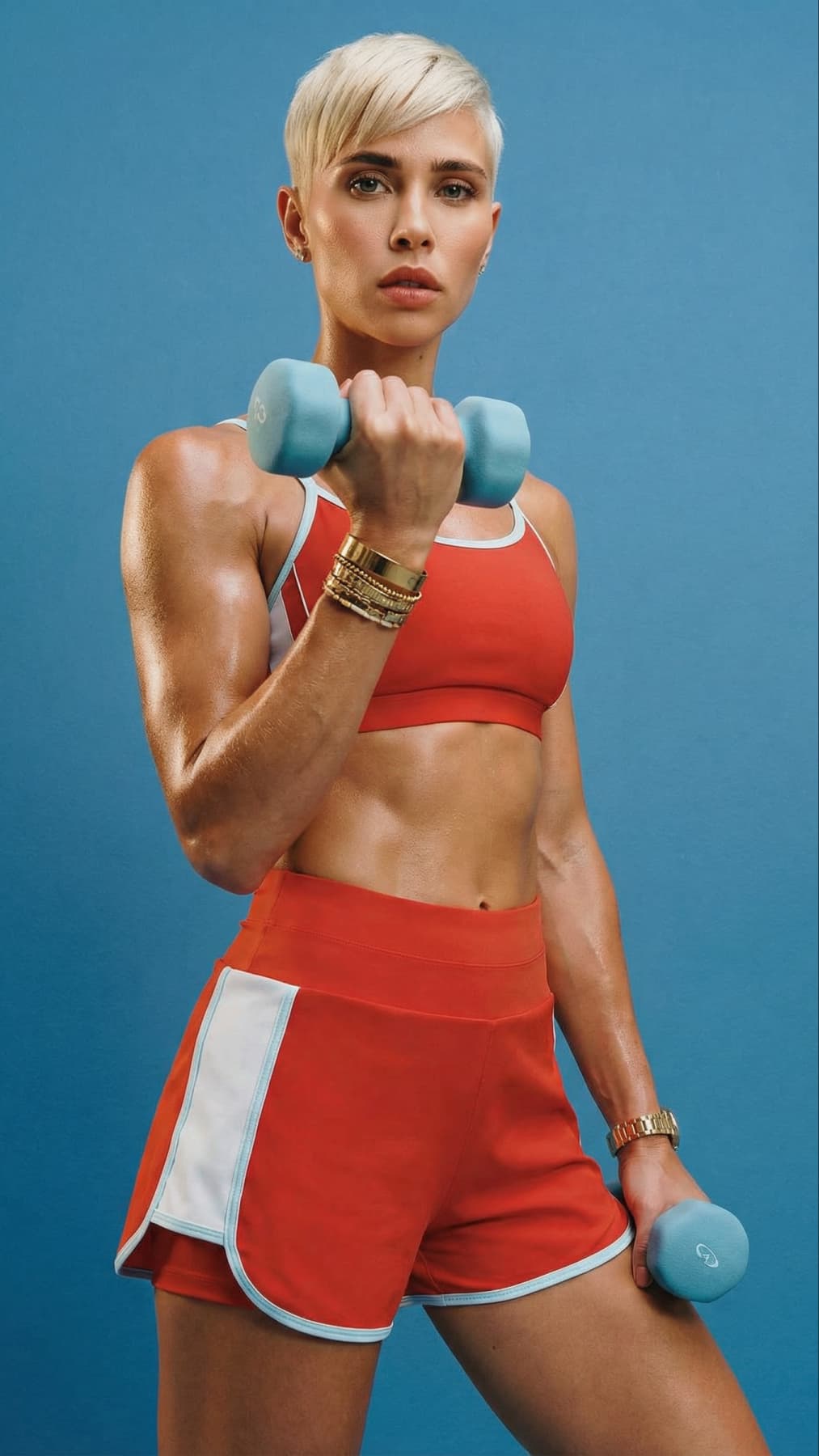
किसी मौजूदा छवि को स्पष्ट रूप दें
जब आपकी शुरुआती फ़ोटो को अधिक स्पष्टता की आवश्यकता हो तो AI Image Enhancer का उपयोग करें। उपयोग करने से पहले परिणाम की बारीकी से समीक्षा करें—संवर्द्धन इसकी उपस्थिति में सुधार कर सकता है, लेकिन यह हर छूटे हुए विवरण को पुनर्प्राप्त नहीं कर सकता है।
छवि प्लेटफार्मों की तुलना करें
सभी प्लेटफ़ॉर्म पर छवि निर्माण और संपादन वर्कफ़्लो का अन्वेषण करें।
छवि उपकरण चुनने के बारे में प्रश्न
अगर आपके पास पहले से कोई फोटो है और आप उसे क्रॉप करना, एडजस्ट करना या स्टाइल करना चाहते हैं तो फोटो एडिटर का उपयोग करें। विवरण से नई छवि बनाने के लिए AI Image Generator का उपयोग करें। यदि आपका मुख्य लक्ष्य स्पष्ट छवि गुणवत्ता है तो AI Image Enhancer चुनें।