Ingyenes videó-GIF-konverter
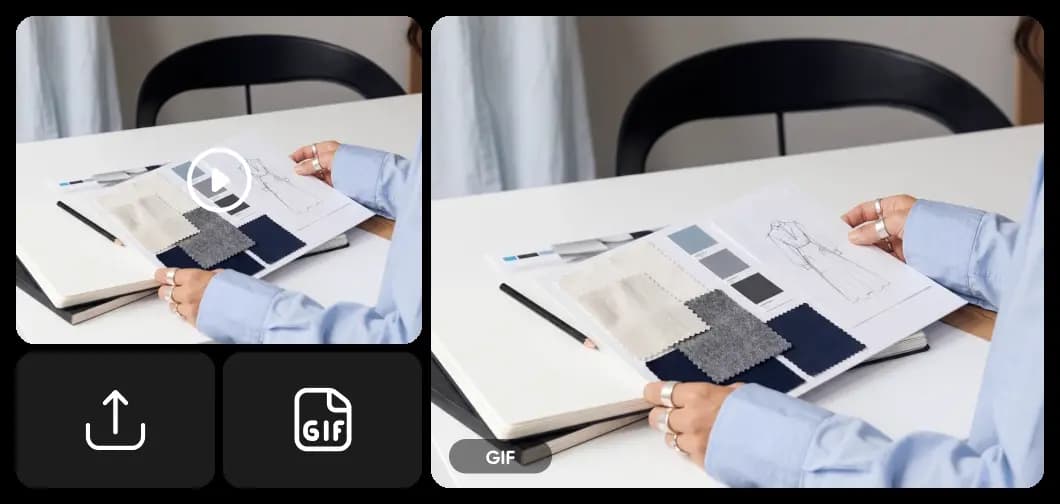
Tölts fel egy klipet, állítsd be, hol kezdődjön és végződjön a GIF, majd válaszd ki a méretét, képkockasebességét és sebességét. Az MP4-et közvetlenül a böngésződben alakíthatod GIF-fé, vízjel és regisztráció nélkül.


Videó konvertálása GIF-fé
Így készíthetsz GIF-et videóból öt egyszerű lépésben.
MP4 konvertálása GIF-fé
Az MP4 a telefonos és kamerás videók elterjedt formátuma, ezért a legtöbb klipet azonnal feltöltheted. A MOV GIF-fé alakítása ugyanilyen egyszerű, így az iPhone-videókhoz nincs szükség extra lépésre. A WebM GIF-fé alakításával a képernyőfelvételeket és a webes klipeket is konvertálhatod. Ha előbb szorosabbra vágnád a képkivágást, kezdd a Videó körülvágása eszközzel.
- MP4-, MOV- és WebM-fájlok
- Telefonos és képernyőfelvételek
- A fájl az eszközödön marad
Vágd ki a tökéletes pillanatot
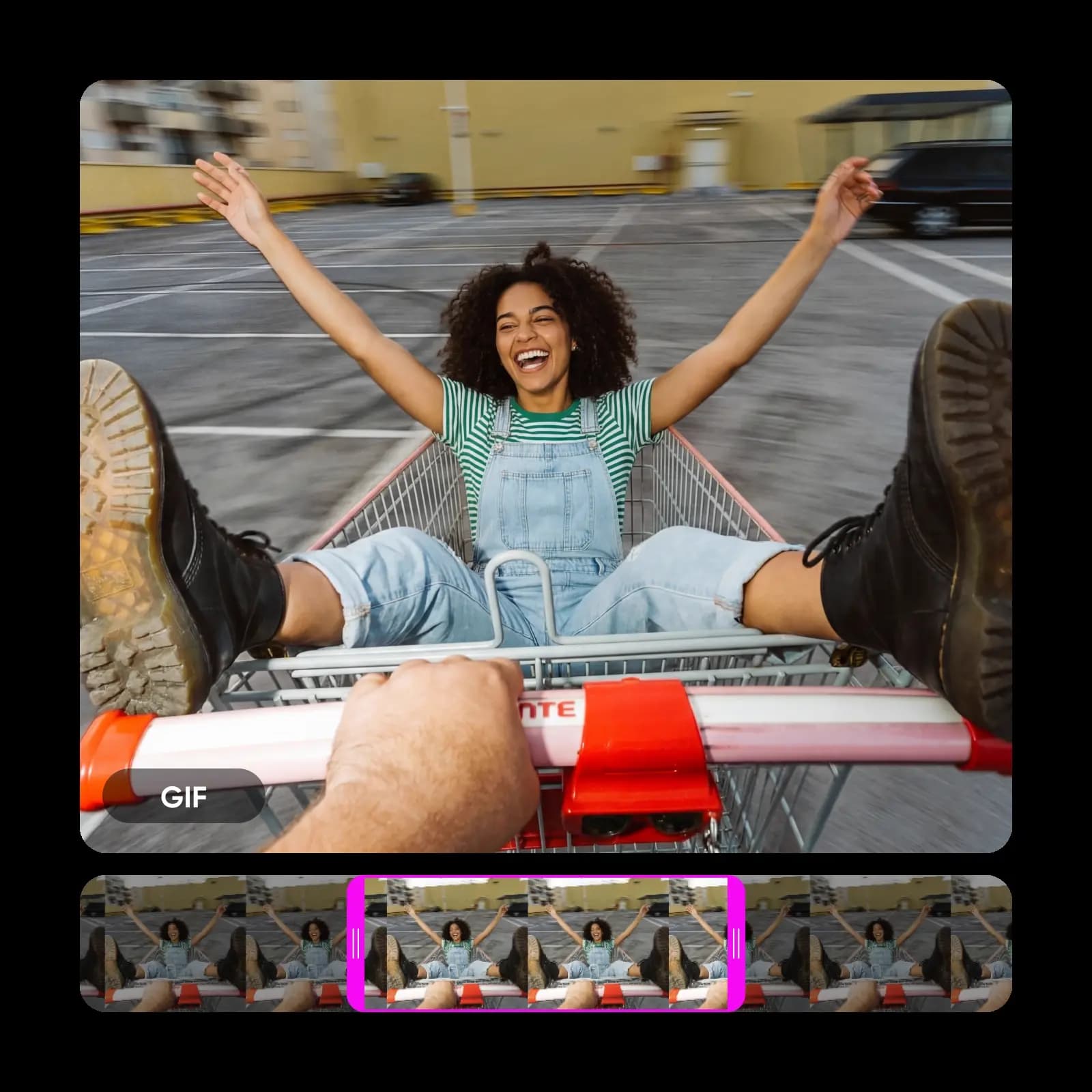
Készíts videóból olyan GIF-klipet, amely csak a legjobb részt mutatja. Add meg pontosan a kezdő- és végpontot, vagy állítsd meg az előnézetet a kívánt helyen, és nyomd meg az Aktuális pozíció használata gombot. Ezután gyorsítsd fel vagy lassítsd le a klipet, amíg tökéletes nem lesz az időzítés. Ha az eredeti videó kissé elmosódott, a konvertálás előtt élesítheted a videójavítóval.
- Pontos kezdő- és végpont
- Gyorsabb vagy lassabb lejátszás
- Beépített előnézeti lejátszó
GIF-fájlméret és -minőség tömörítése
A GIF-fájlok gyorsan nagyra nőhetnek. A beépített GIF-tömörítő három szintet kínál. Az enyhe tömörítés 200 színt őriz meg, a közepes ezt 128-ra csökkenti 90%-os méret mellett, az erős pedig 64 színre és az eredeti méret háromnegyedére csökkenti a GIF-et. A kisebb fájlokat könnyebb elküldeni Slack-üzenetben vagy e-mail-mellékletként. Ha kiváló minőségű videó-GIF-et szeretnél, hagyd a tömörítést „Nincs” beállításon, és válassz 20 vagy 30 FPS-t.
- Enyhe, közepes vagy erős tömörítés
- Kevesebb szín, kisebb fájl
- 5 és 30 FPS közötti képkockasebesség
GIF-fájlok átméretezése
Válaszd ki a kész GIF méretét. Az Eredeti (legfeljebb 800 px) ezen a határon belül megőrzi a klip felbontását, az átméretezés nélküli beállítás pedig minden pixelt érintetlenül hagy. A rögzített méretek 320, 480, 640 és 800 px-től egészen 1024 px-ig terjednek. A kis GIF-ek gyorsan betöltődnek a csevegésekben, a nagyobbak pedig élesen jelennek meg az asztali képernyőkön.
- Öt méret 320 és 1024 px között
- Eredeti méret, átméretezés nélkül
- Kis fájlok gyors megosztáshoz
Nem kell szoftvert letöltened
Semmit sem kell telepítened, mert ez a videóból GIF-et készítő eszköz közvetlenül a böngésződben működik. Bármikor feltölthetsz új klipet, és más beállításokkal is készíthetsz belőle GIF-et. Ha inkább szöveges ötletből készítenél GIF-et, próbáld ki az AI GIF generátort.
- Nincs telepítés
- Tölts fel újra, és próbáld meg ismét
- Az AI GIF generátorral együtt használható
GIF-ek felhasználási lehetőségei
Közösségi tartalmak
Alakítsd a videók legjobb pillanatait GIF-fé az X (Twitter), a Tumblr, a Reddit és a Discord felületein való megosztáshoz. A videóból készült GIF automatikusan lejátszódik a hírfolyamban, így a mozgó klip azonnal felkelti a figyelmet.
Gyakori kérdések a videó-GIF-konverterről
Töltsd fel a klipedet az ingyenes videó-GIF-konverterbe, állítsd be a kezdő- és végpontot, válaszd ki a méretet, a tömörítést, a képkockasebességet és a lejátszás sebességét, majd nyomd meg a Konvertálás GIF-fé gombot. Regisztrációra nincs szükség.
Alakítsd videóidat GIF-fé, és készíts még több megosztható tartalmat
Pro
Most popularAI tools for everyday creative work.
Ultra
Most powerfulHeavy AI usage for creators & teams.