オンラインで動画に音楽を追加
動画に合うサウンドトラックを選びましょう。Audioアプリで楽曲を探すか、使用許可のあるトラックをアップロードし、映像に合うようタイミングや音量を調整できます。
- サウンドトラックでムード作り
- 声をクリアにミックスする
動画に合う音声に調整
映像に意図のあるサウンドトラックをつける
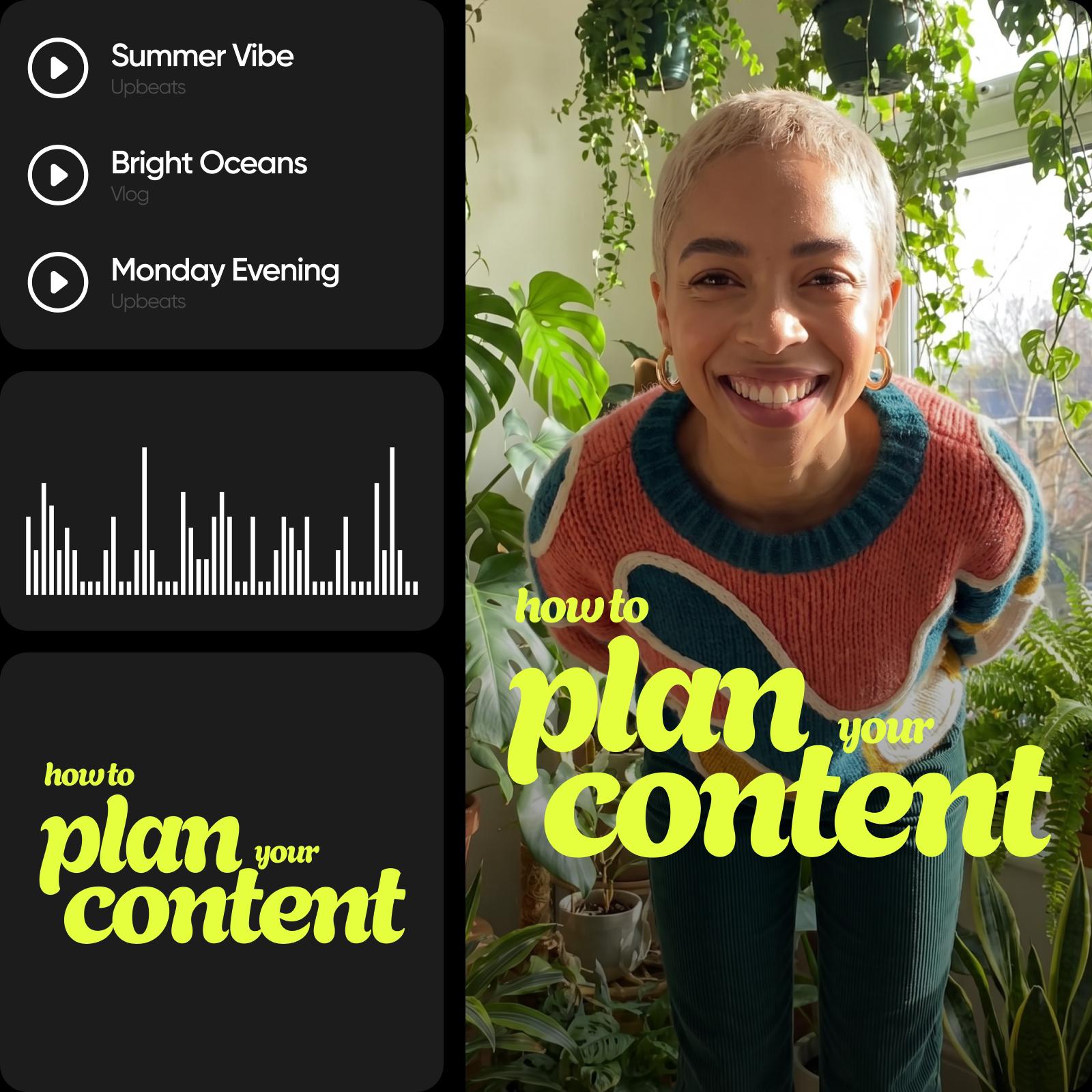
動画に音楽を加えると、テンポを作ったり、シーンをつないだり、短いモンタージュを完成度の高い仕上がりにしたりできます。最も目立つトラックではなく、動画で伝えたいことを基準に選びましょう。落ち着いたインストゥルメンタルは説明のナレーションを引き立て、力強いリズムは商品の登場シーンに合う場合があります。音楽を決める前に映像に合わせて試聴し、シーンが切り替わっても音の一貫性を保ちましょう。


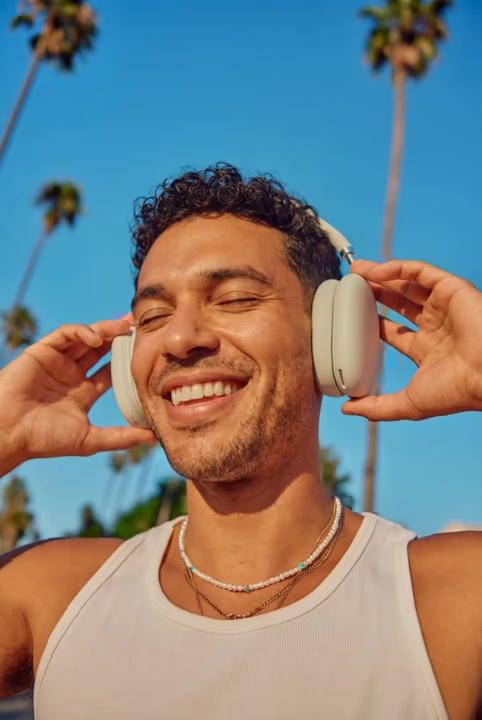






音楽を探すか、自分の音声をアップロード
Audioアプリでは、「Hip Hop」「Pop」「Chill」「Dramatic」「Cinematic」などのカテゴリーから音楽を探せます。動画に追加する前にトラックを試聴して、テンポや雰囲気を比べましょう。デバイス内の音声ファイルを「アップロード」して使うこともできます。公開前にトラックの利用条件と用途を確認してください。音声ファイルを利用できても、すべてのプラットフォームや商用プロジェクトで使えるとは限りません。
- 物語に合うトラックを選ぶ
説明が必要な場面ではナレーションを追加
音楽は雰囲気を演出し、ナレーションは商品の説明やシーンの紹介、チュートリアルの案内に役立ちます。視覚的な要素に注目してほしい場面では、ナレーションを聞き取りやすくし、話と話の間に余白を残しましょう。別のテキスト読み上げワークフローをお探しなら、AI Voice Generatorをご覧ください。その後、動画への追加が許可された音声を使用します。書き出す前に、ナレーションと音楽を一緒に聞いて確認しましょう。
BGMと声、効果音のバランスを調整
通常の再生音量で動画を聞き、会話がある箇所をすべて確認しましょう。必要に応じてBGMを小さくし、言葉がはっきり聞こえるようにします。効果音や複数の音声レイヤーを使っている場合は、各トラックだけで判断せず、音が重なる部分も確認しましょう。フェード機能が使える場合は、冒頭や終わりを自然にできます。最後のシーンが表示されている間に音楽が急に切れないようにしましょう。
- 話す声と音楽のバランスを取る
音声を整えたら映像も仕上げる
サウンドトラックは、映像の流れが明確だとより効果的です。動画をトリミングして、テンポの遅い冒頭や不要な終わりを取り除きましょう。タイトルや短いラベルが必要な場合は、テキストオーバーレイを使えます。長さを変更したら、音楽が最終版に合っているかもう一度確認してください。音声と映像が同じメッセージを伝える、完成度の高い動画を目指しましょう。
動画の目的に合ったサウンドトラックを追加
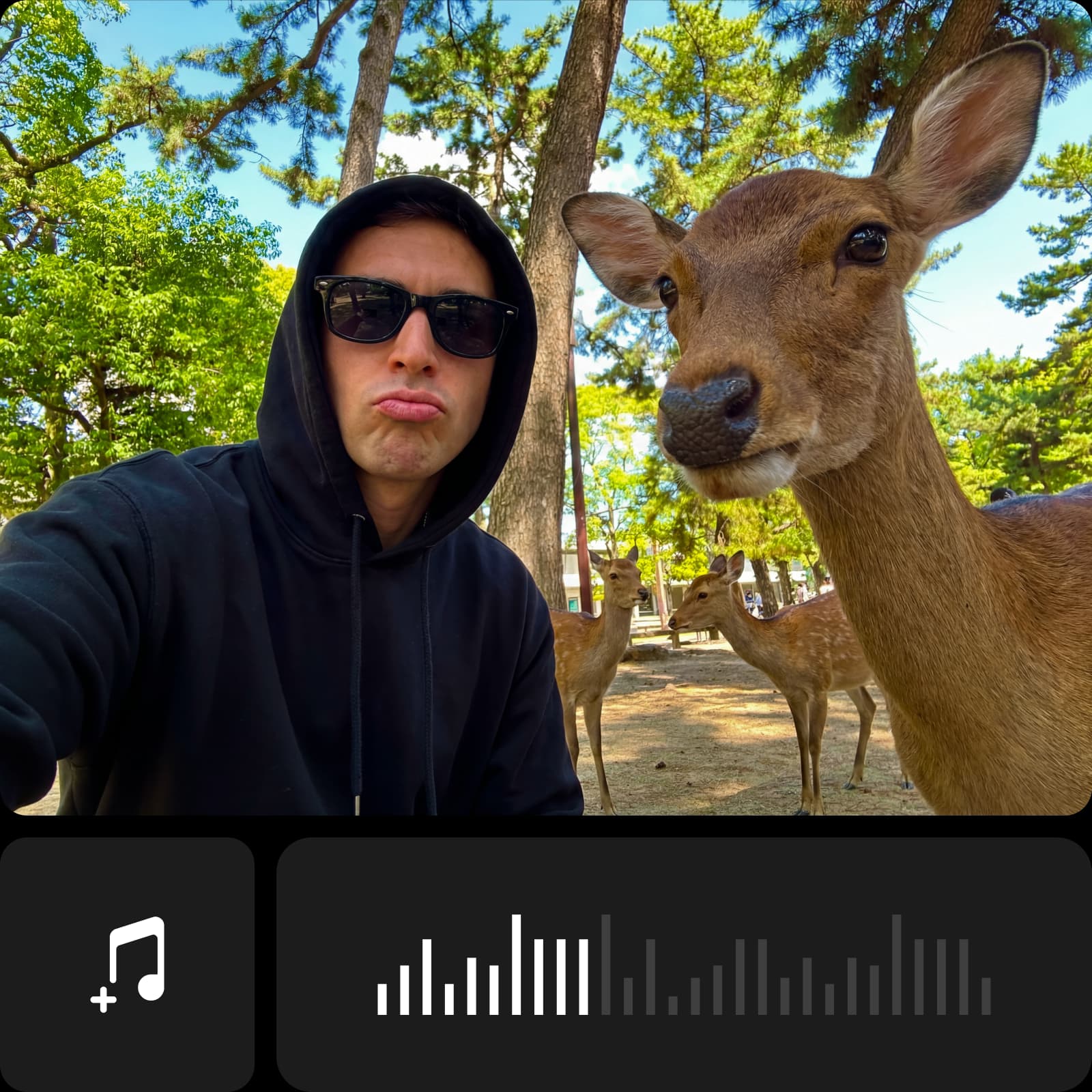
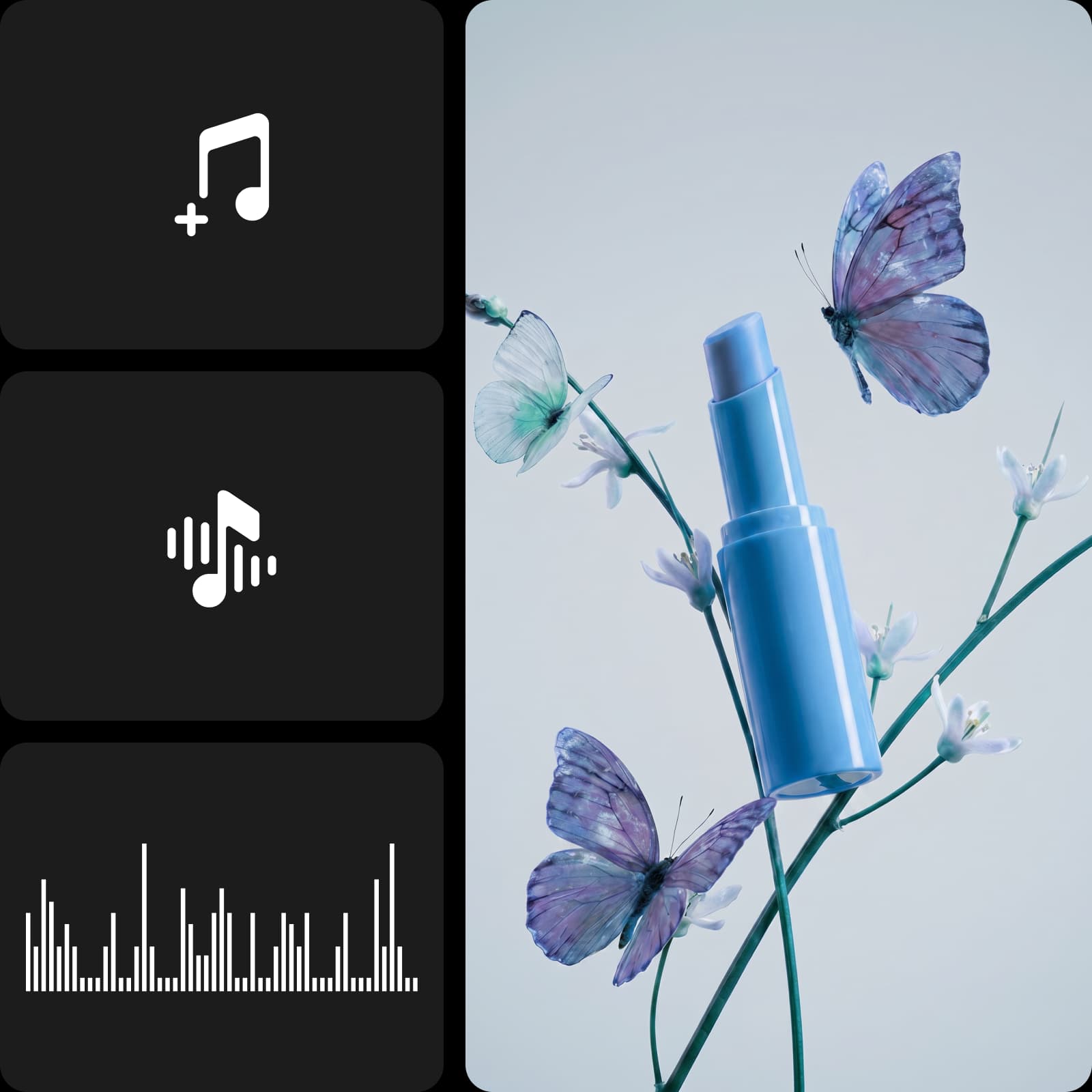
必要に応じて新しい音声素材を作成
既存のトラックを追加することと、新しいトラックを生成することは別の作業です。利用可能な音楽や音声のワークフローについては、audio modelsのカタログをご覧ください。動画に追加する前に、モデルの出力と利用条件を確認しましょう。完成した音声を映像に合わせて確認し、他のサウンドトラックと同じようにタイミングや音量を調整してください。
動画に音楽を追加する際のよくある質問
Picsartで動画を開き、Audioアプリでトラックを選択またはアップロードします。タイミングと音量を調整し、音声付きで動画全体を確認してから書き出します。
そのまま共有できる音声付き動画を編集
使いたい編集ツールや機能に合わせてプランを比較しましょう。
Pro
Most popularAI tools for everyday creative work.
Ultra
Most powerfulHeavy AI usage for creators & teams.