作成したい動画について説明してください...
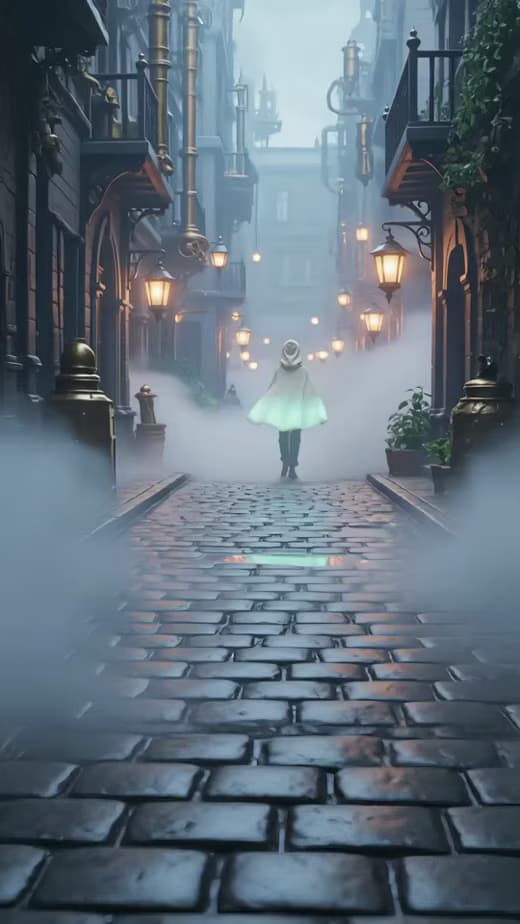
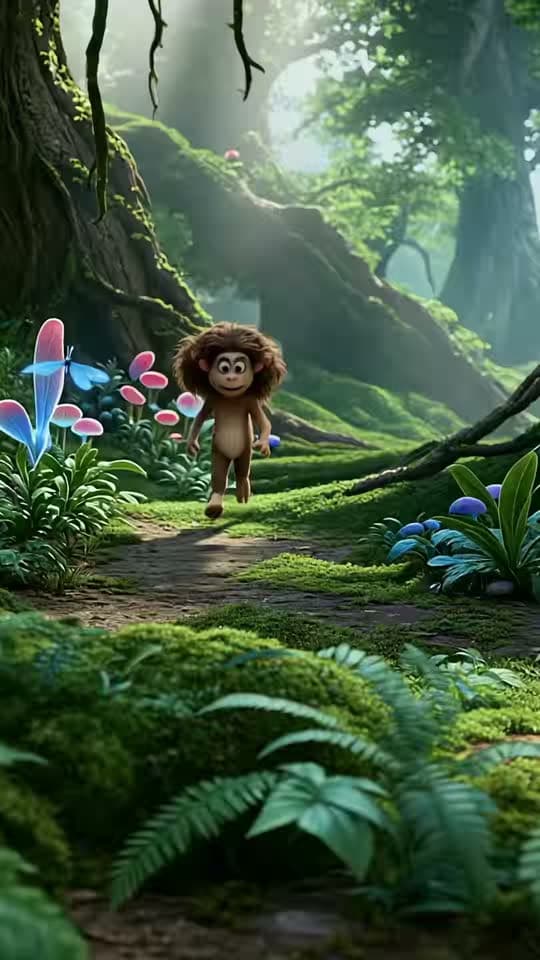
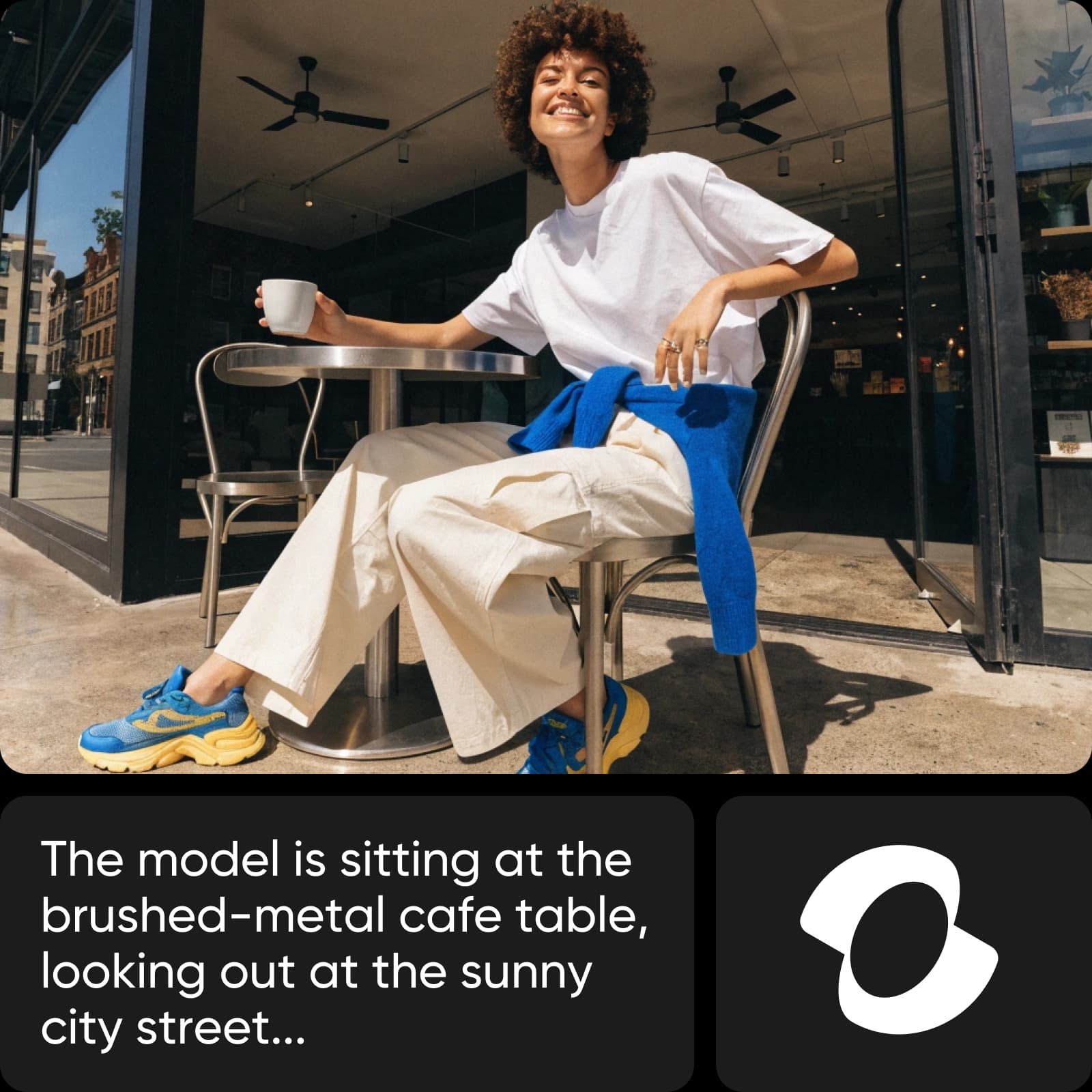


ビデオのビジュアルリファレンス
出発点または視覚的な参照としてライブラリ アセットを参照します。


開始点を選択します。ビデオを作成します。
適切なワークフローは、すでに持っているものによって異なります。
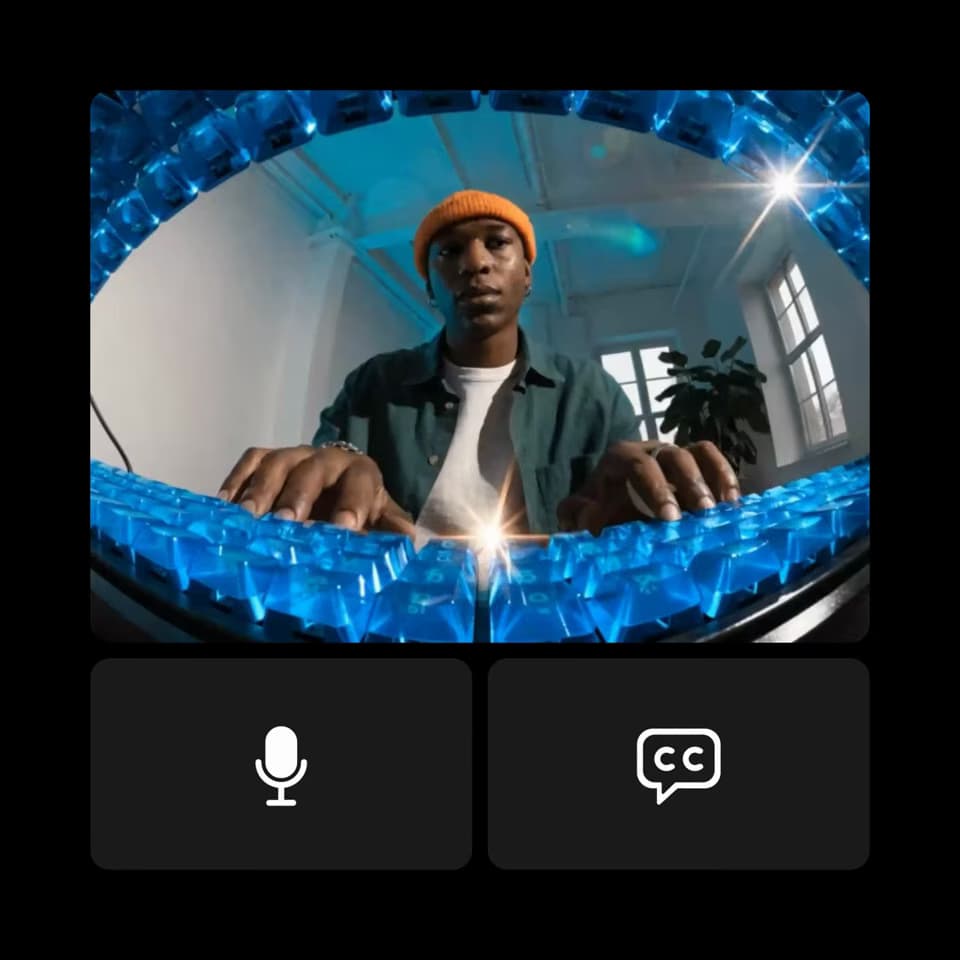
あなたの映像をストーリーに変える
すでに持っているクリップから始めます。ビデオエディターで不要な部分をトリミングし、シーケンスを配置し、テキストやサウンドを追加します。視聴者が最初に何を見て、次に何が起こるかに焦点を当ててください。
既存のクリップを改良する
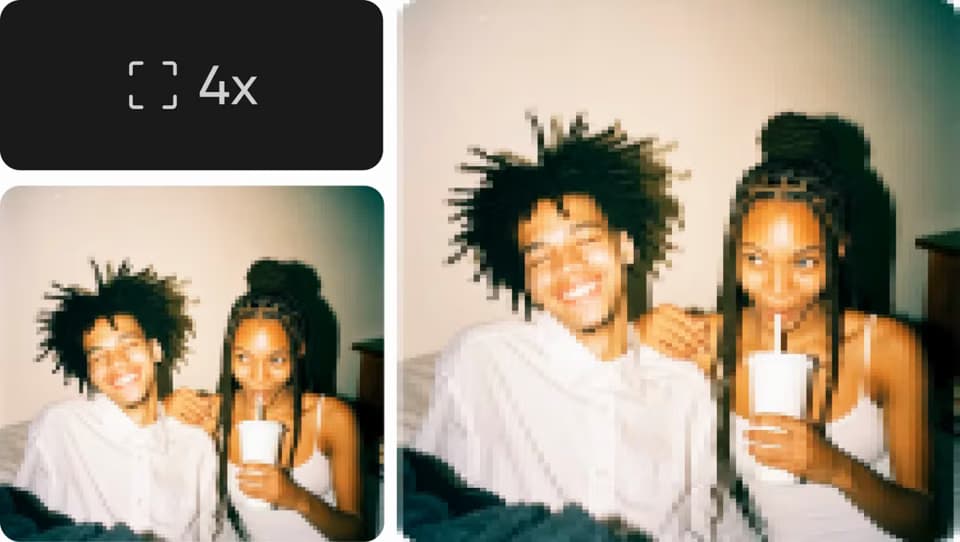
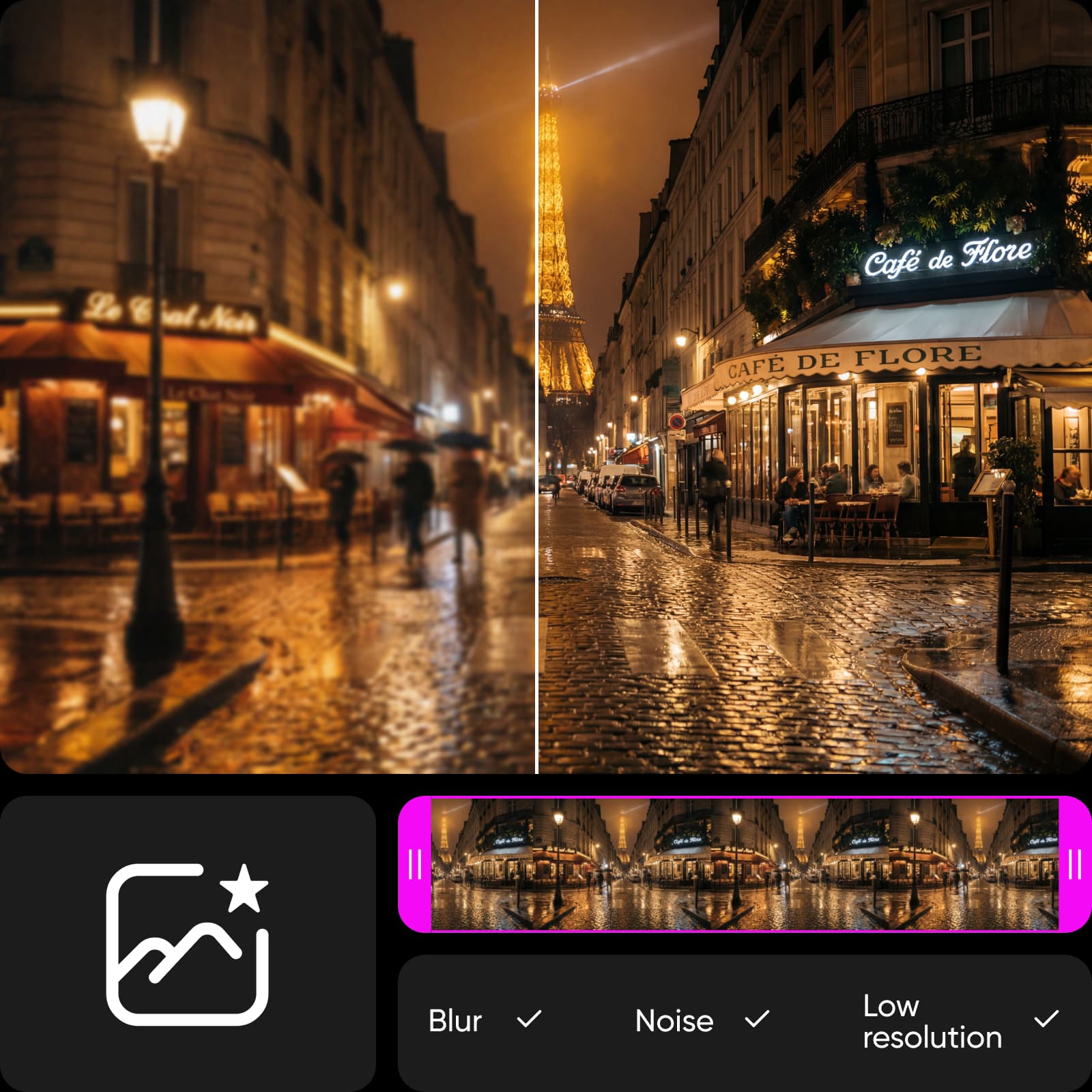
映像をより鮮明に仕上げる必要がある場合は、Video Enhancer を試してください。結果をオリジナルと比較し、重要な詳細を確認してください。エンハンスメントにより映像の外観が変わります。すべての録音の問題を解決できるわけではありません。
動画プラットフォームを比較する
さまざまなプラットフォームにわたるビデオの作成と編集のワークフローを調べます。
ビデオツールの選択に関する質問
ビデオエディタを選択して、既存の映像をトリミングして整理します。 AI Video Generator を選択して説明から新しいクリップを作成するか、静止画をアニメーション化する画像からビデオを作成するか、既存のフッテージの外観を改善するビデオ エンハンサーを選択します。