動画やストーリー向けのAIキャラクターを作成
プロンプトまたは参照画像からオリジナルキャラクターをデザインしましょう。短い動画、映画、ドラマ、3D風コンセプトに合う外見を探り、選んだ画像を次のシーン作りの参考にできます。


キャラクターを作成して、シーンを始めよう
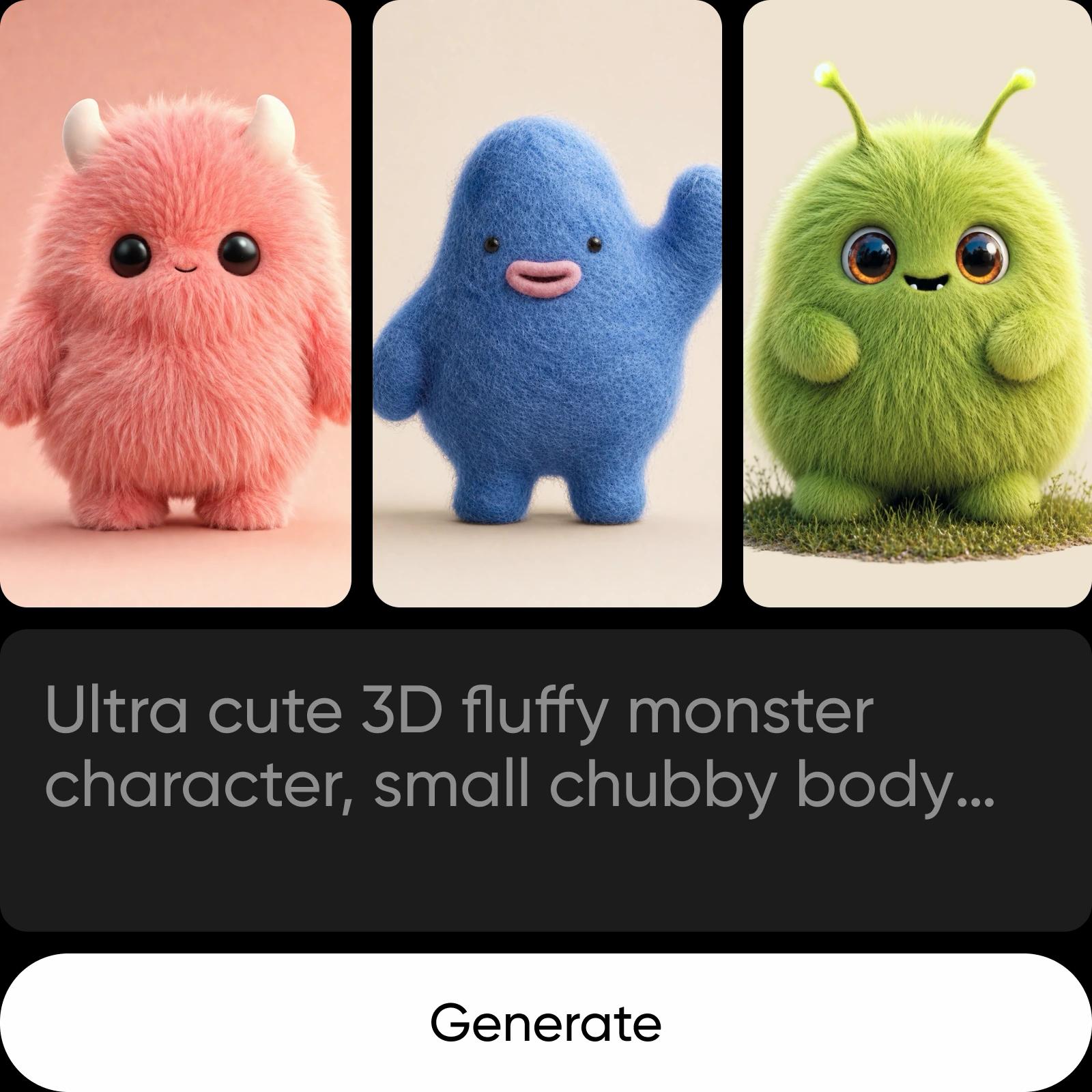
残す価値のあるディテールをキャラクターに加えよう
最初のショットの前に主人公をデザイン
印象に残る主人公には、顔以外の要素も必要です。シルエット、髪型、衣装、表情に加え、次のショットでも視聴者が見分けられる特徴を1つ説明しましょう。テキスト、または使用する権利を持つ画像から始められます。いくつかのバリエーションを生成し、動画に進む前にストーリーに合うものを選びましょう。
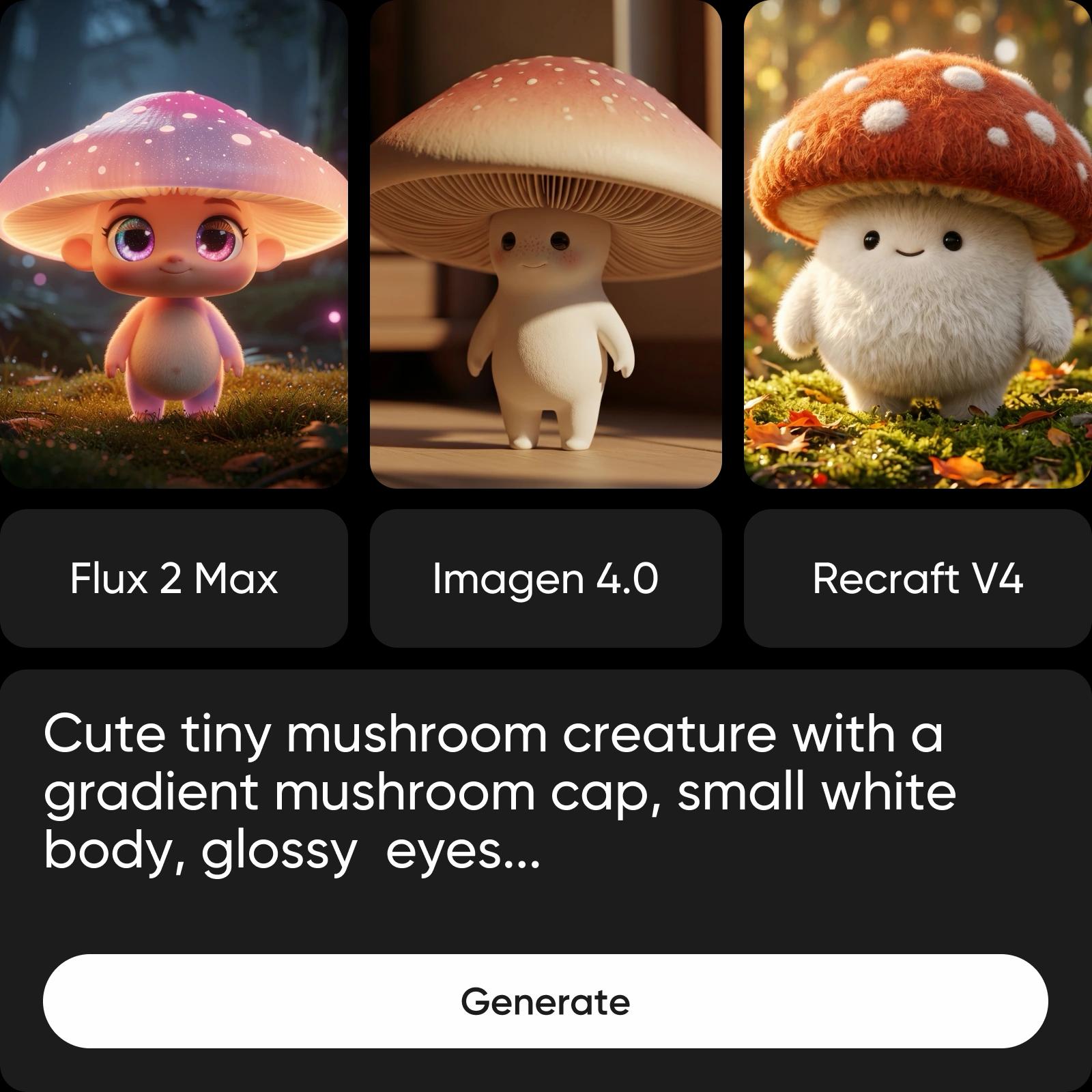
3D風やアニメーション風のキャラクターを試す
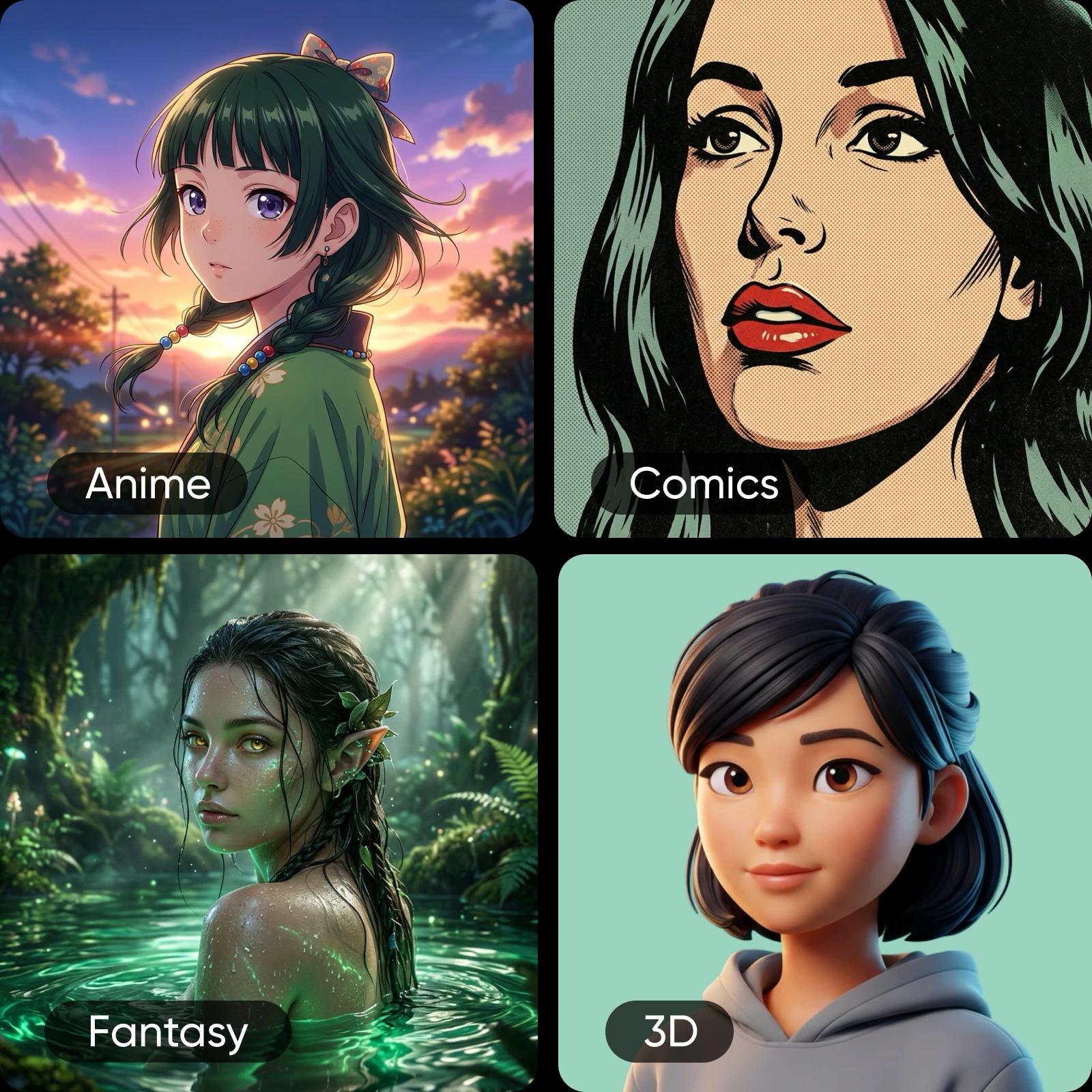
キャラクターの外見は、誰かが話し始める前から作品の雰囲気を決めます。リアル、イラスト、アニメ風、クレイ、ピクセルアート、3D風の画像を試し、ストーリーに合う方向性を見つけましょう。コンセプトを比較しながら、画像モデルやスタイルを切り替えられます。3D風の画像は視覚的なコンセプトであり、直接アニメーション化できるリグ付き3Dモデルではありません。
キャラクターを動画シーンへ
キャラクター画像をPicsartの画像から動画への変換ツールに取り込み、アクション、舞台、フレーミング、カメラの動きを説明します。部屋に入る、画面外の誰かに反応するといった短い一場面から始めましょう。顔や衣装の変化に注意し、次のショットを作る前にプロンプトや参照画像を調整してください。
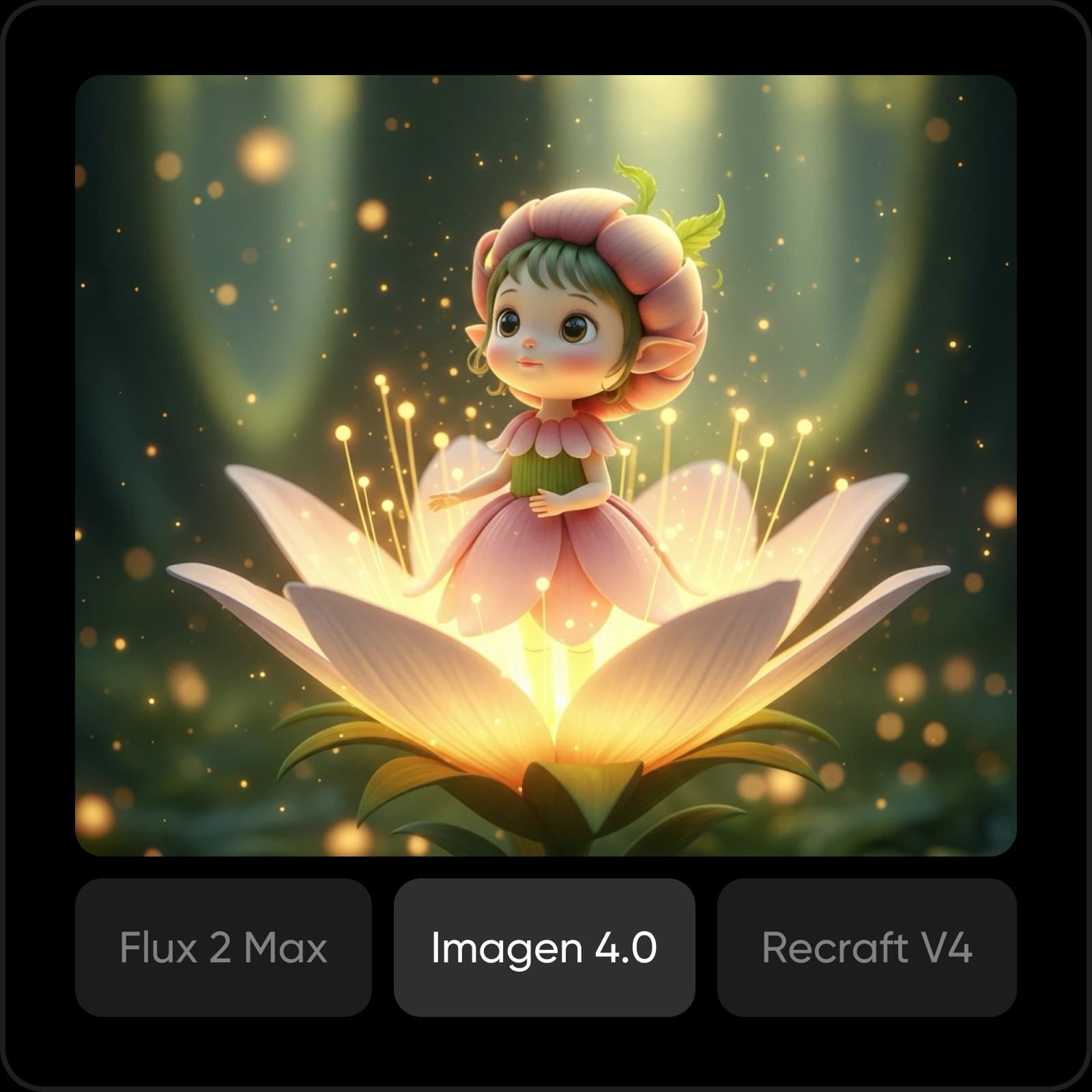
シーンが変わってもキャラクターらしさを保つ
鮮明な参照画像を保存し、顔の形、髪、衣装、色、特徴的な小道具など、繰り返し使いたいディテールを記録しましょう。選択したモデルが参照画像に対応している場合は、後の生成でもその画像を使用し、新しいポーズや舞台は別に説明します。結果は毎回確認してください。参照画像は外見の指針にはなりますが、すべてのショットで細部を完全に固定することはできません。
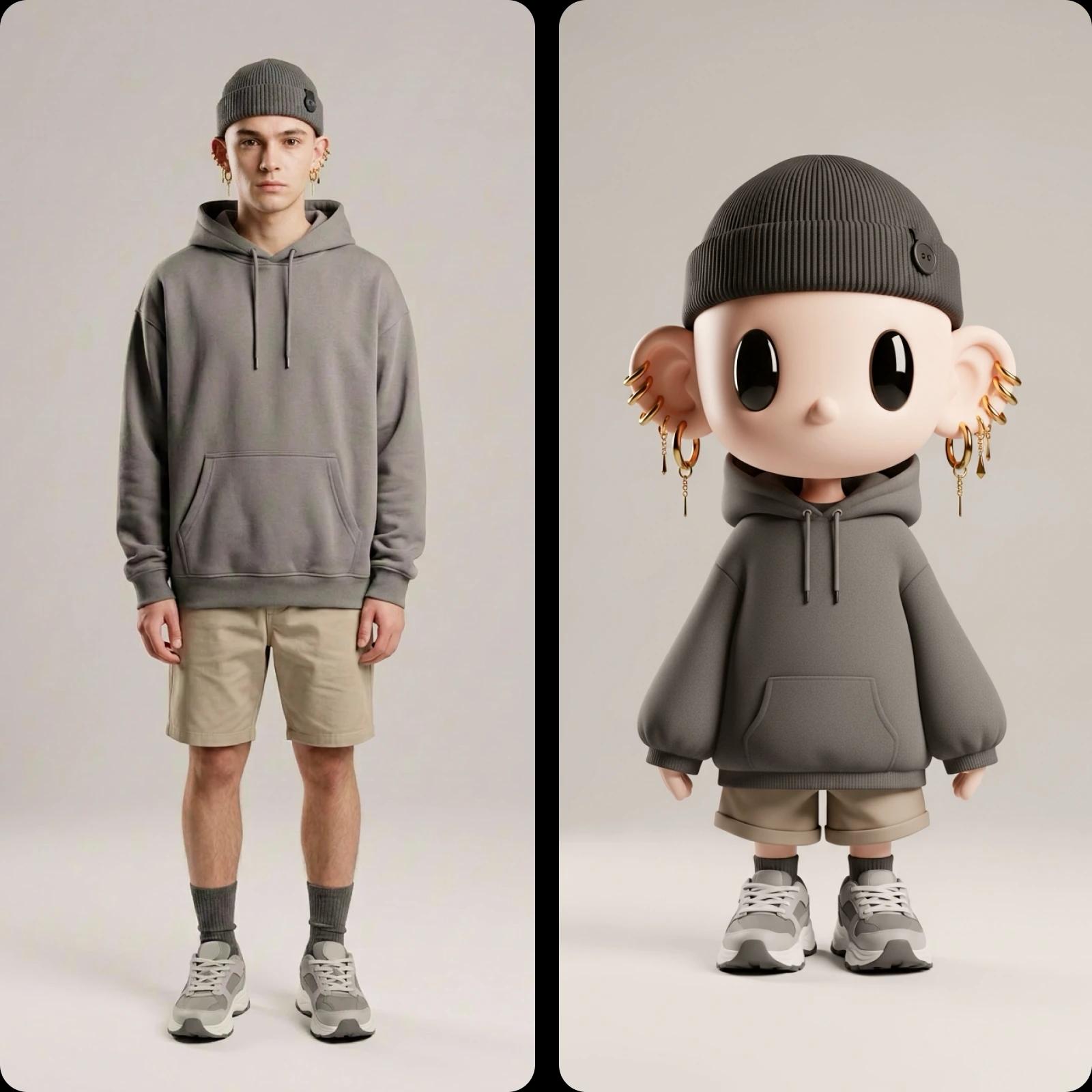
次のストーリーのキャラクターを作成
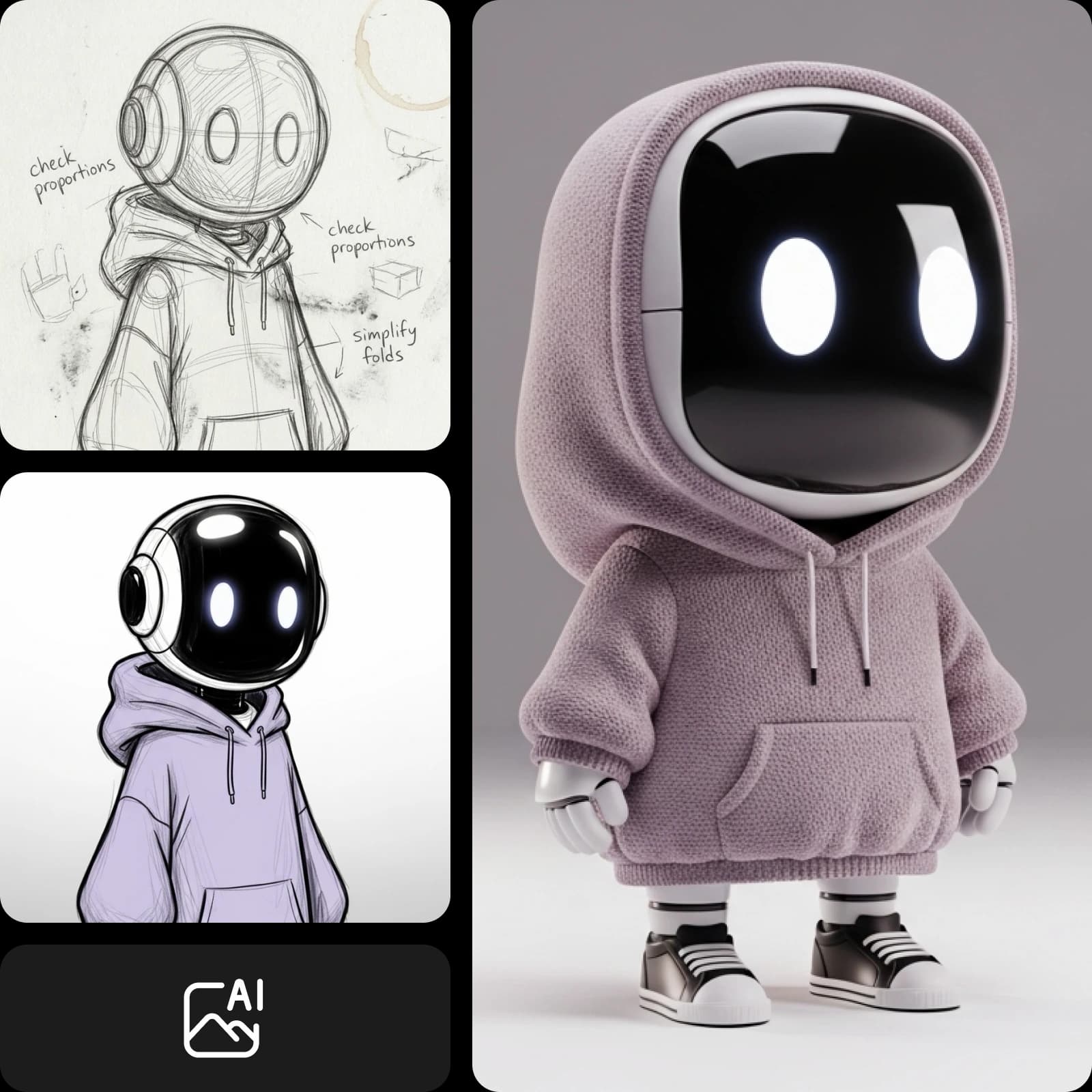
キャラクター作成後も制作を続けよう
AIキャラクター生成ツールのよくある質問
AIキャラクター生成ツールは、テキストプロンプトや参照画像からオリジナルのキャラクター画像を作成します。キャラクターコンセプトを、動画、映画、ドラマ、イラストストーリーの出発点として活用できます。
キャラクターからストーリーへ進む
外見の作成、シーンの計画、動きの追加に役立つツールを試しましょう。