画像をオンラインで回転
横向きの写真を直したり、写真に違った角度をつけたりできます。画像をエディターにアップロードして選択した写真を回転し、保存する前に構図を確認しましょう。

写真の向きを整える
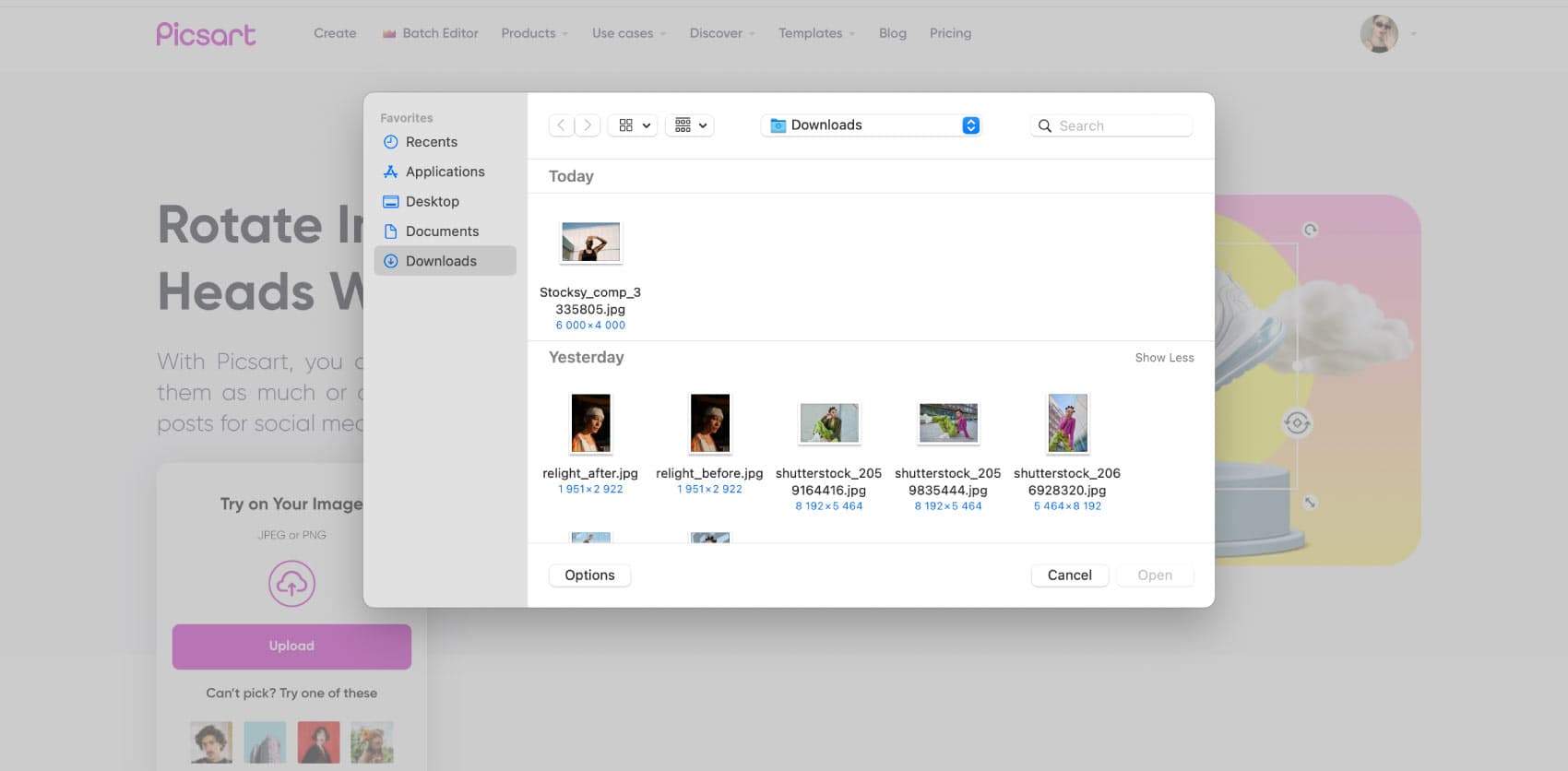
目安になるものを基準に画像をまっすぐに整える
少し回転させるだけで、傾いた水平線や商品写真を見やすくできます。テーブルの端や建物など、写真の中の線を基準に選び、回転させながらフレームと見比べましょう。角度を調整した後は画像全体を確認してください。傾きを直すと四隅に空白ができることがあるため、大切な部分を端に寄せすぎず、トリミングできる余白を残しましょう。
- 地平線や端を目安に角度を決める
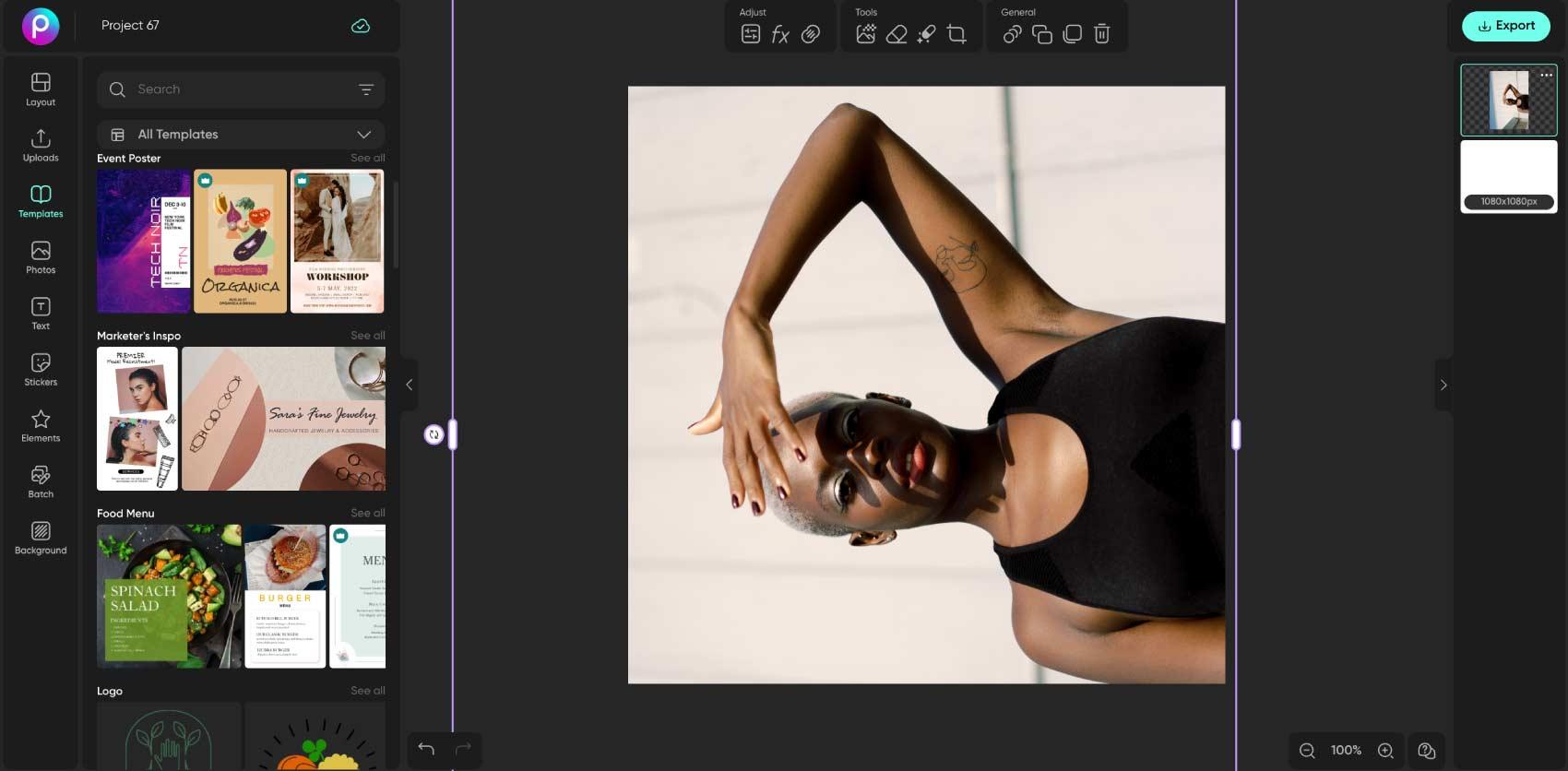
写真に意図的なクリエイティブアングルをつける
回転はデザイン上の工夫としても使えます。商品を傾けたり、ポートレートを斜めに配置したり、被写体の横にキャプション用のスペースを作ったりできます。レイアウト全体で角度に統一感を持たせ、大切な部分が切れていないか確認しましょう。回転後は完成した画像のサイズを変更したり、写真エディターでテキストやステッカーを追加したりできます。
- 構図に意図的な傾きを加える
複数の写真を1枚ずつ確認する
商品ギャラリーやポートフォリオを準備するときなど、写真のセット全体で向きをそろえたい場合があります。編集前に回転が必要な画像を確認し、セット全体で仕上がりの構図を見比べましょう。一括編集の方法についてはBatch Photo Editorをご覧ください。セット全体を追加する前に、必要な操作に対応しているか確認してください。
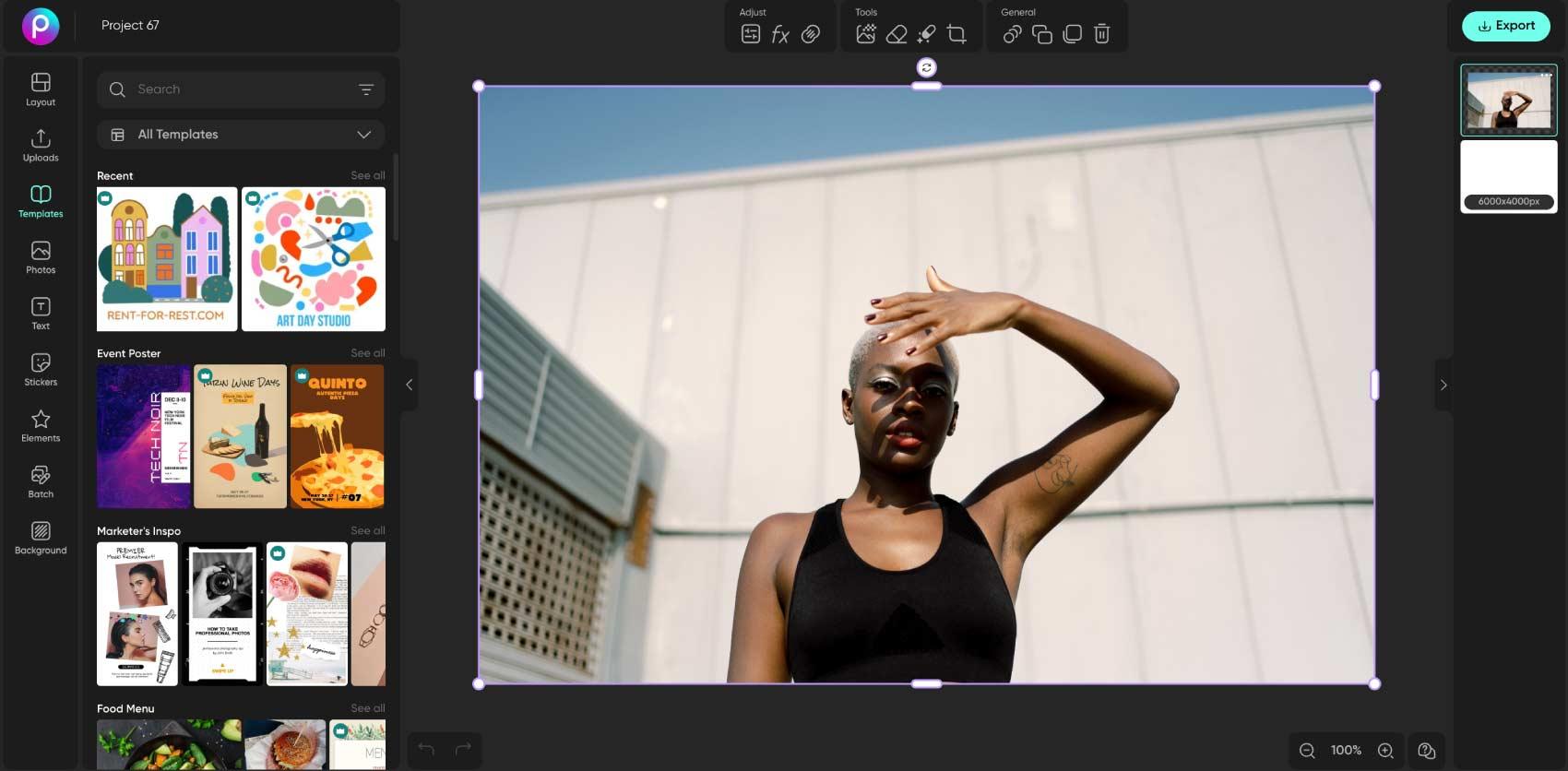
画像回転に関するよくある質問
画像をPicsartにアップロードし、キャンバス上で選択して回転コントロールを使います。フレームを確認してから、編集した画像を書き出しましょう。
写真を編集して洗練されたクリエイターコンテンツに
使いたい編集ツールや機能に合わせてプランを比較しましょう。
SAVE UP TO 50%
Pro
Most popularAI tools for everyday creative work.
Billed yearly
Ultra
Most powerfulHeavy AI usage for creators & teams.
Billed yearly