作りたいイメージを具体的に説明して...
何を変えたいですか?
カテゴリを選択して、次のステップに適したページを見つけてください。







検討すべきポートレートのアイデア
出発点または視覚的な参照としてライブラリ アセットを参照します。


アイデアからイメージへの道筋を見つける
どのツールを使用するかは出発点で決まります。
写真を保管してください。気持ちを変えましょう。
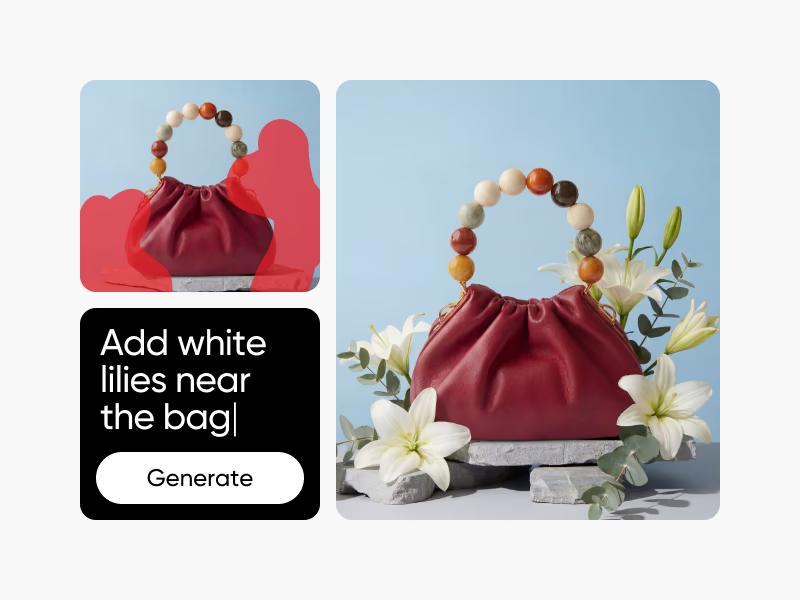
良いスタート画像であっても、別の話になる可能性があります。フレームや色を調整したり、テキストを追加したり、フォトエディターで効果を試したりできます。変化を言葉で説明したい場合は、AI Photo Editor を選択してください。

思い描いたイメージを形にする
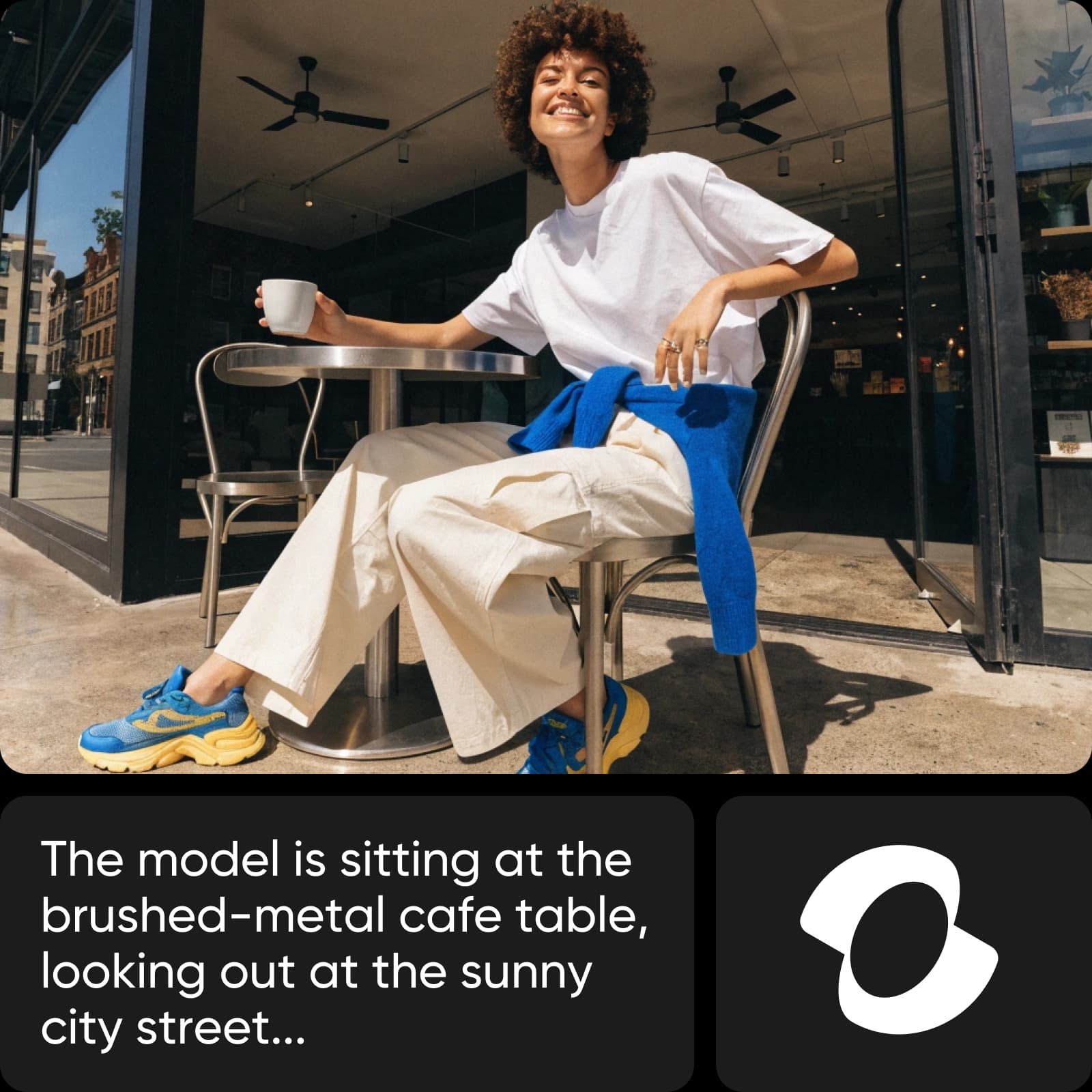
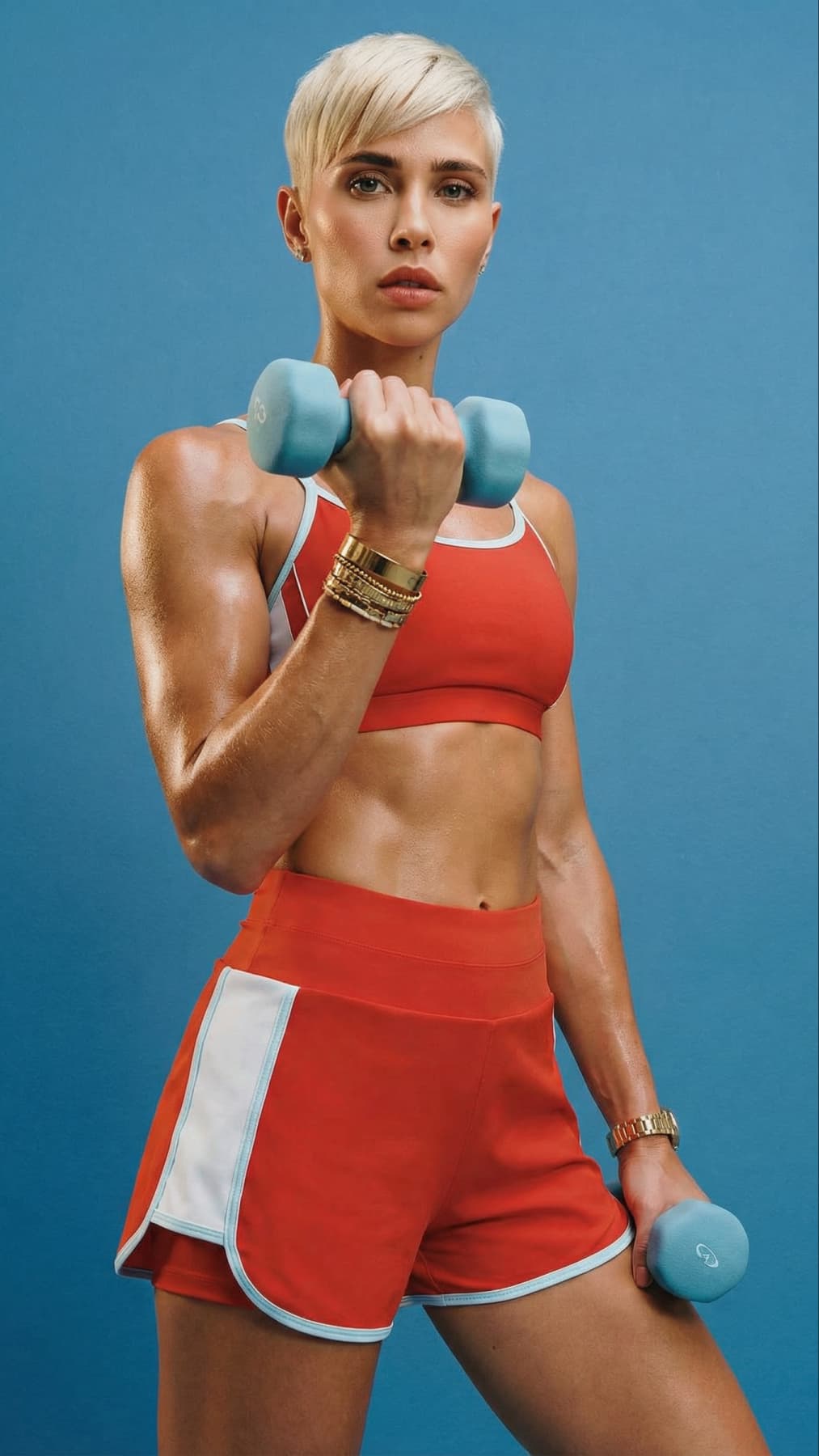
開始時の写真がありませんか?見たいものを説明してください。主題、シーン、照明、スタイルを含めて、結果を調整します。生成されたイメージを次のデザインの開始点として使用します。
既存の画像をより鮮明に仕上げます
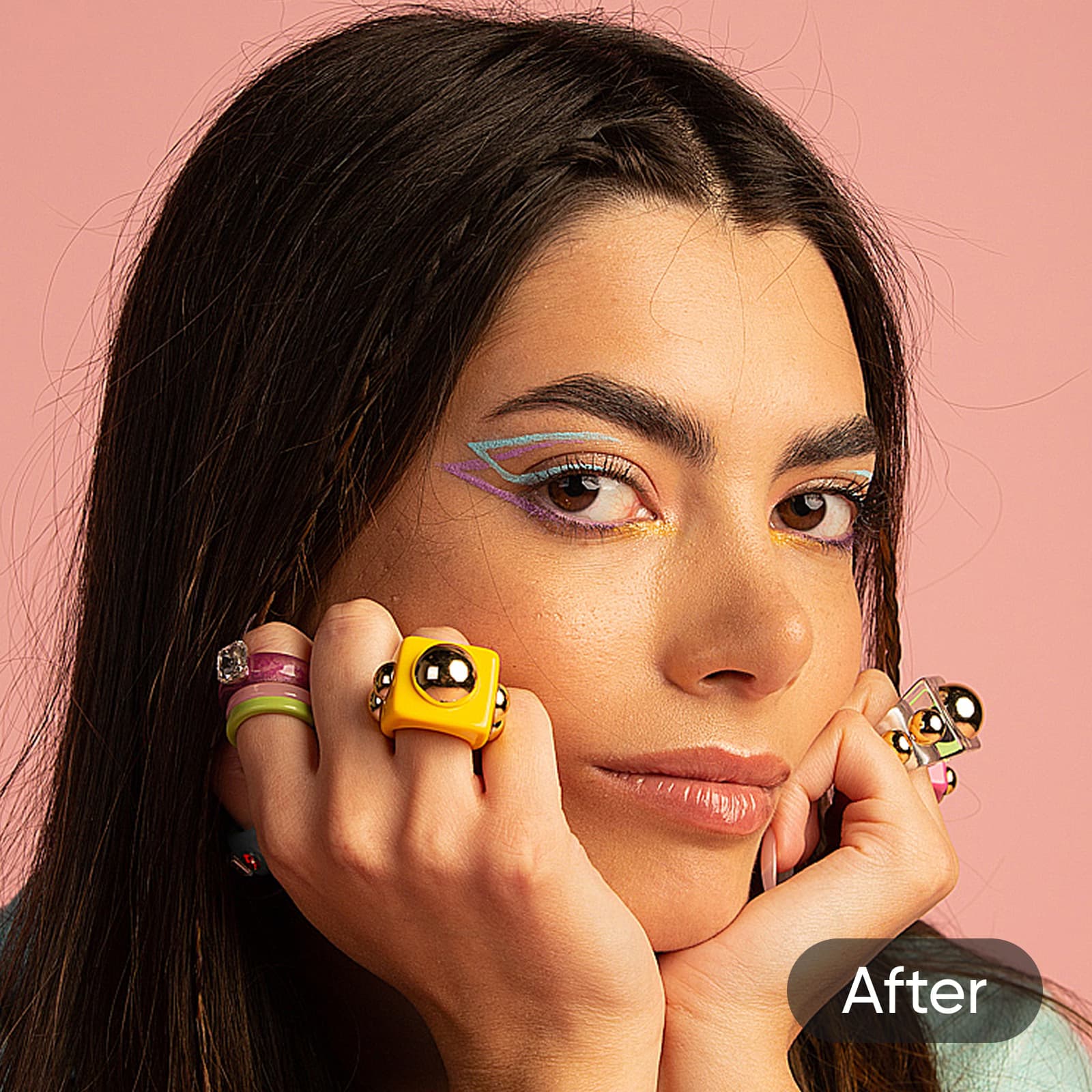
最初の写真をより鮮明にする必要がある場合は、AI Image Enhancer を使用してください。使用する前に結果をよく確認してください。拡張により外観は改善されますが、失われた細部をすべて復元できるわけではありません。
After
画像プラットフォームを比較する
プラットフォーム全体での画像の作成と編集のワークフローを調べます。
画像ツールの選択に関する質問
すでに写真があり、トリミング、調整、またはスタイルを設定したい場合は、フォト エディターを使用します。説明から新しい画像を作成するには、AI Image Generator を使用します。主な目標がより鮮明な画質である場合は、AI Image Enhancer を選択してください。