PicsartのEコマース向けソリューション
Eコマースの商品撮影や商品掲載画像、各マーケットプレイス向けのサイズ展開、商品動画をAIで作成。新商品が出るたびにスタジオを予約する必要はありません。Picsart FlowとAI PlaygroundはAI Creditsを使用します。プランで日々の制作をまかない、季節商品の発売時には追加クレジットを利用できます。
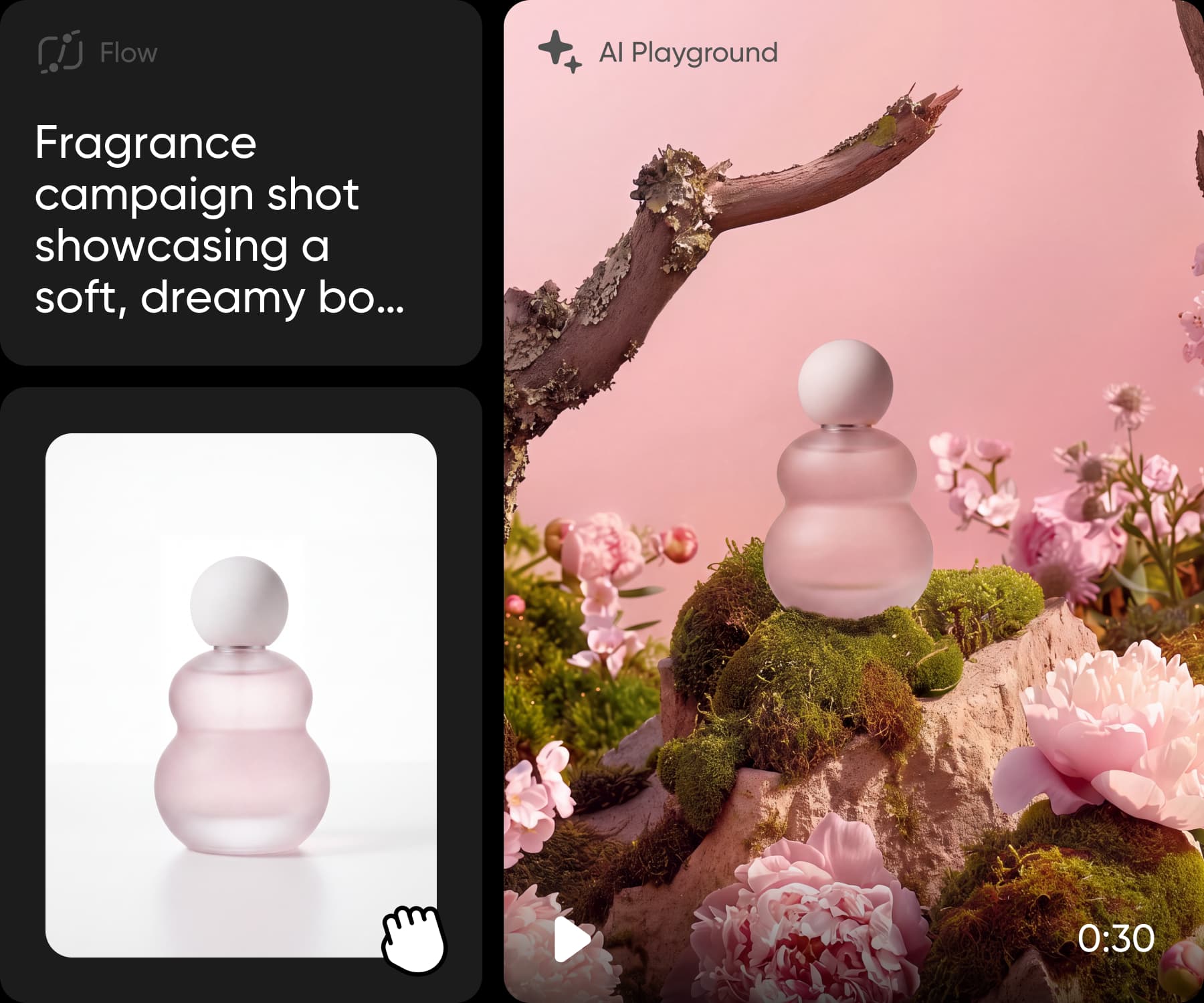
実際の商品カタログの成長にフィット
スタジオなしで撮影し、商品ライン全体で統一感を保ち、掲載情報を最新の状態に。
スタジオなしで撮影
商品写真1枚から、商品写真やライフスタイルシーン、マーケットプレイス向けのトリミング画像を作成。新商品も予約待ちになりません。
商品ライン全体で統一感をキープ
カタログ全体に同じ仕上がりを適用。最後の商品も最初の商品と同じブランドらしさを保てます。
掲載情報を最新に保つ
季節ごとの更新や新色の追加、プラットフォームのサイズ変更も、すでにある制作フローで対応できます。
Picsart Flowで商品掲載素材をまとめて作成
Picsart Flowはノードをつないで使うキャンバス。ストア運営なら、撮影日1日分の作業を1回の実行にまとめられます。商品を一度撮影して、その写真をアップロードすれば、ストア、マーケットプレイス、フィード、キャンペーンに必要な素材を一連の流れで作成。ストアのどの部分を整えるか選びましょう。


商品ワークフローの進め方
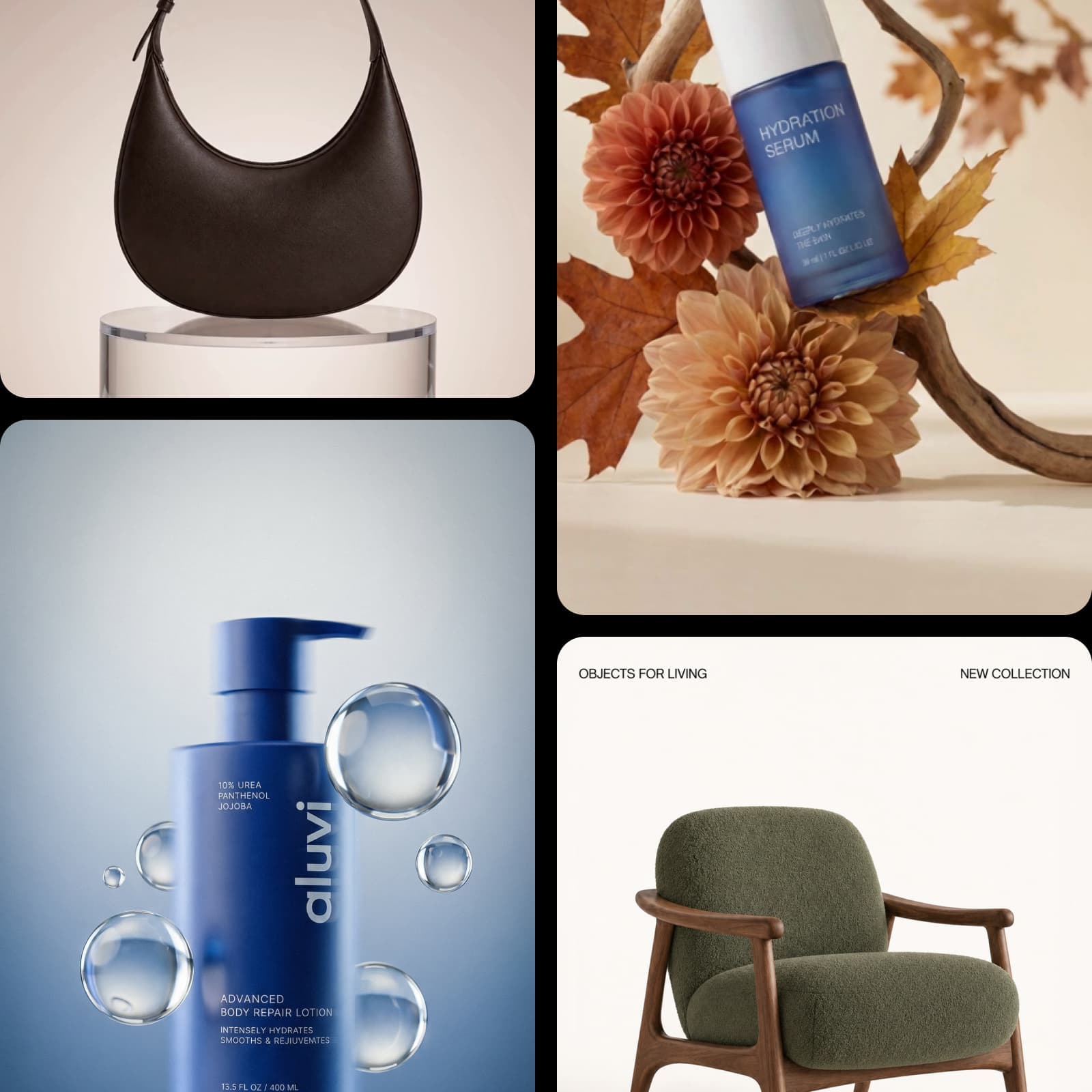
カタログ全体に適用する前にモデルを試す
AI Playgroundでは、1回のログインで34社のプロバイダーが提供する190種類のモデルを利用できます。商品によって生成の難しさは異なるため、同じ指示を複数のモデルで試し、グラスウェアや生地の質感、小さな文字をどのモデルがきれいに再現するか確認してから、何百もの商品掲載画像に適用しましょう。Nano Banana 2は、細部まで表現でき、プロンプトを細かく制御したい場合に最適です。Flux Kontextは画像の編集やサイズ変更に最適です。Seedream 4.0は4k出力やストーリーボード作成に最適です。Kling 2.5 Turboは高速で高品質な動画生成に最適です。各モデルの実行前に、必要なクレジット数を確認できます。
カタログ制作をエージェントに任せる
クリエイティブAIエージェントは、操作するのではなく指示を出して任せる専門家。新商品の入荷ごとに繰り返し発生するカタログ制作に適しています。Reevaは6コマのストーリーボードをプレビューし、クレジットを使う前に1回の承認を待ちます。
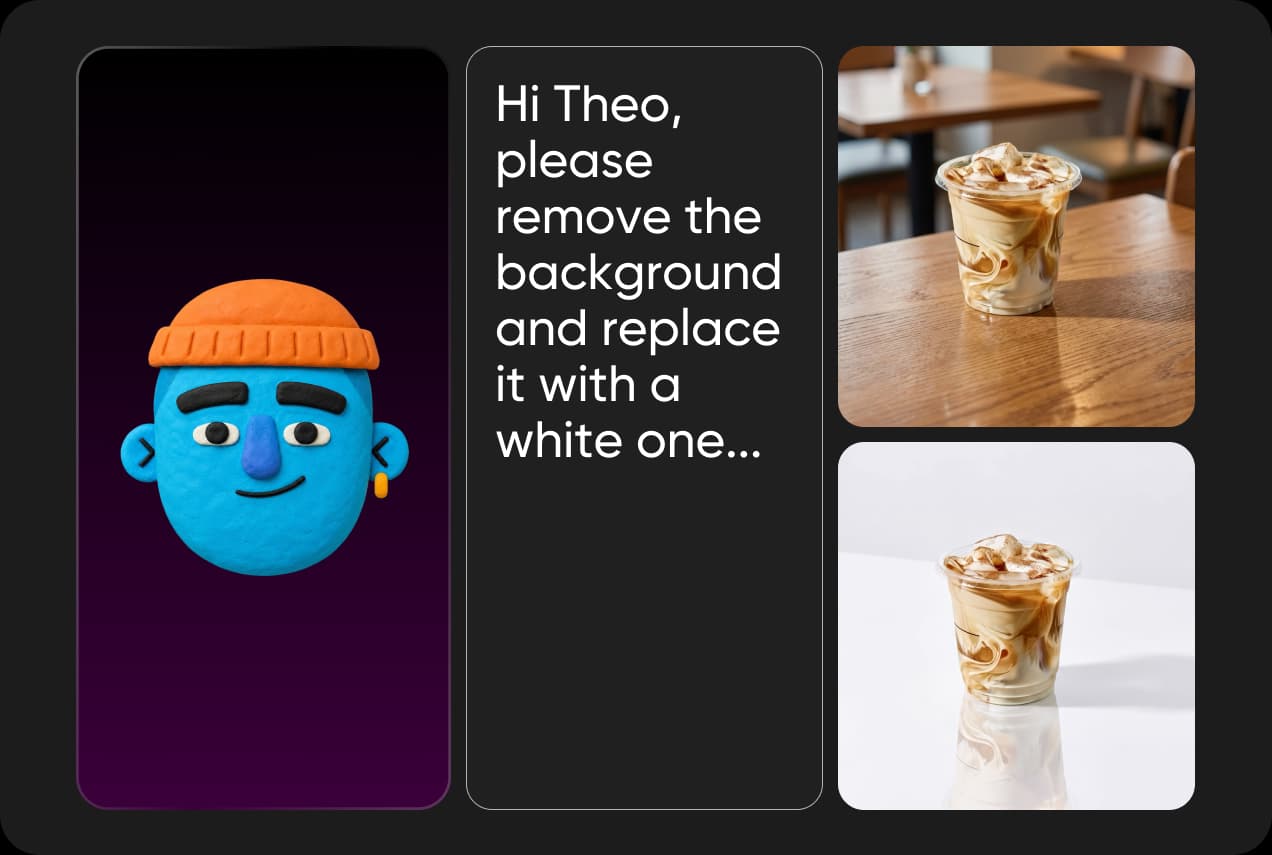 シーンを変更Swap
Theo
Theoが背景を置き換え、1枚の写真から白背景にも室内にも映える商品画像を作成します。背景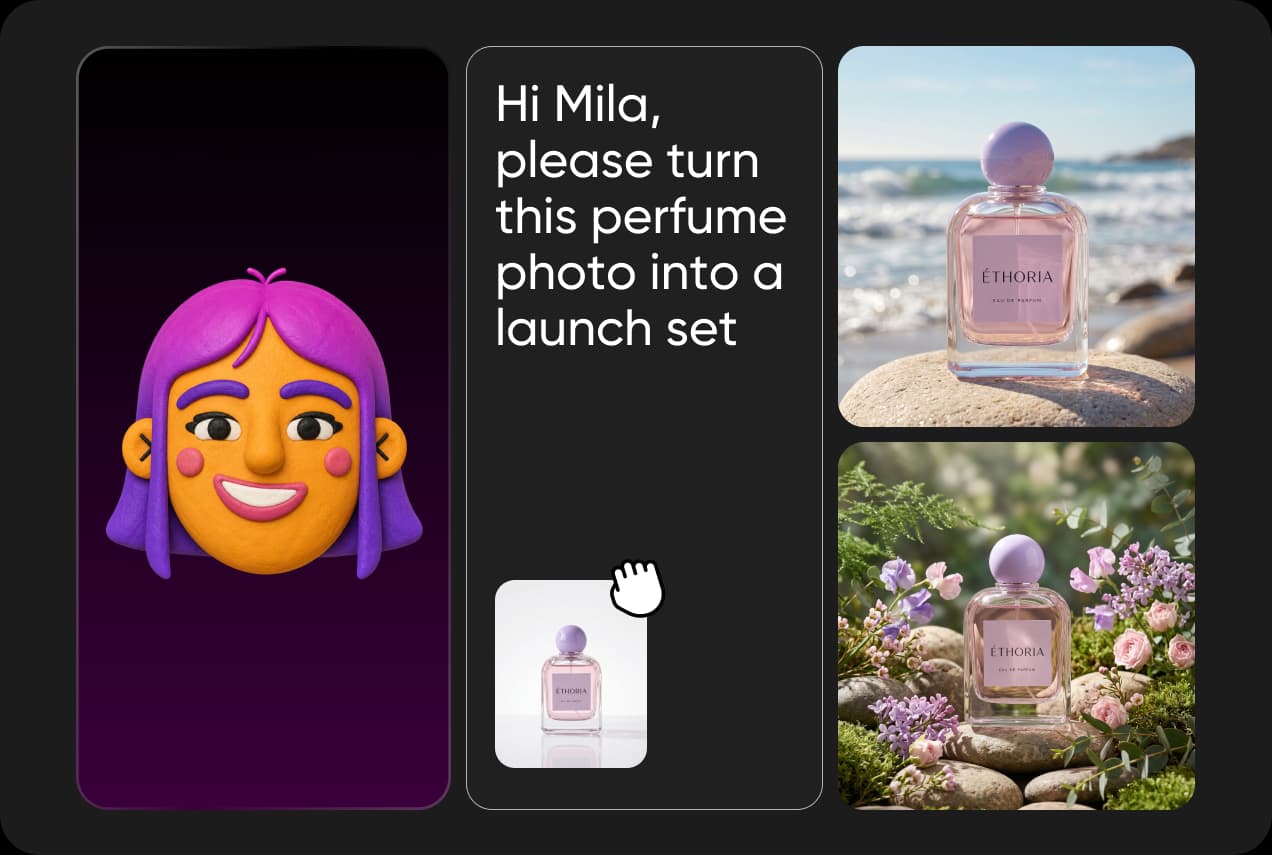 まとめてアートディレクションStyle Remix
Mila
Milaが1つの商品でスタイルを調整し、その仕上がりをフォルダー内の商品全体に適用します。アートディレクション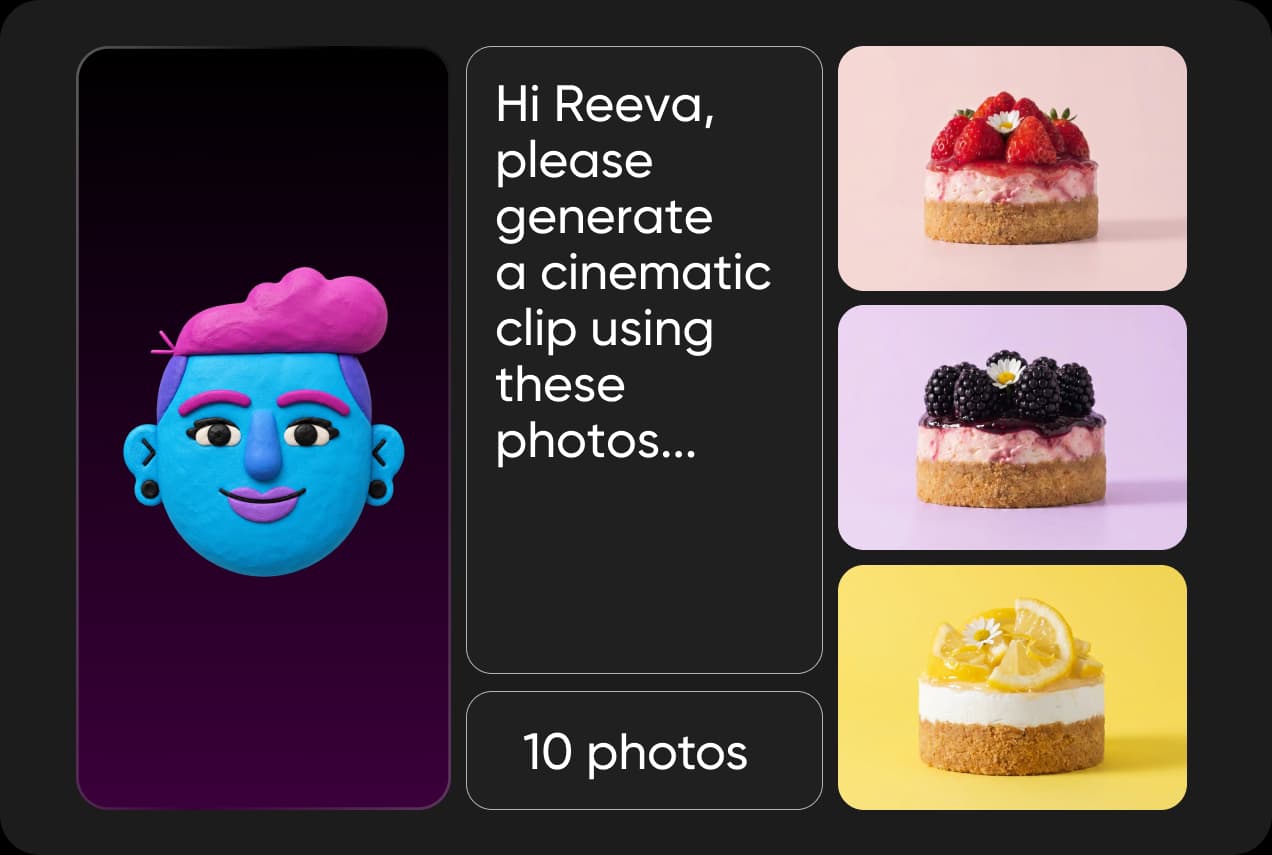 写真をリールに変換Reel Maker
Reeva
Reevaが最大10枚の商品写真から、キャプションとハッシュタグ付きのシネマティックな動画を作成します。動画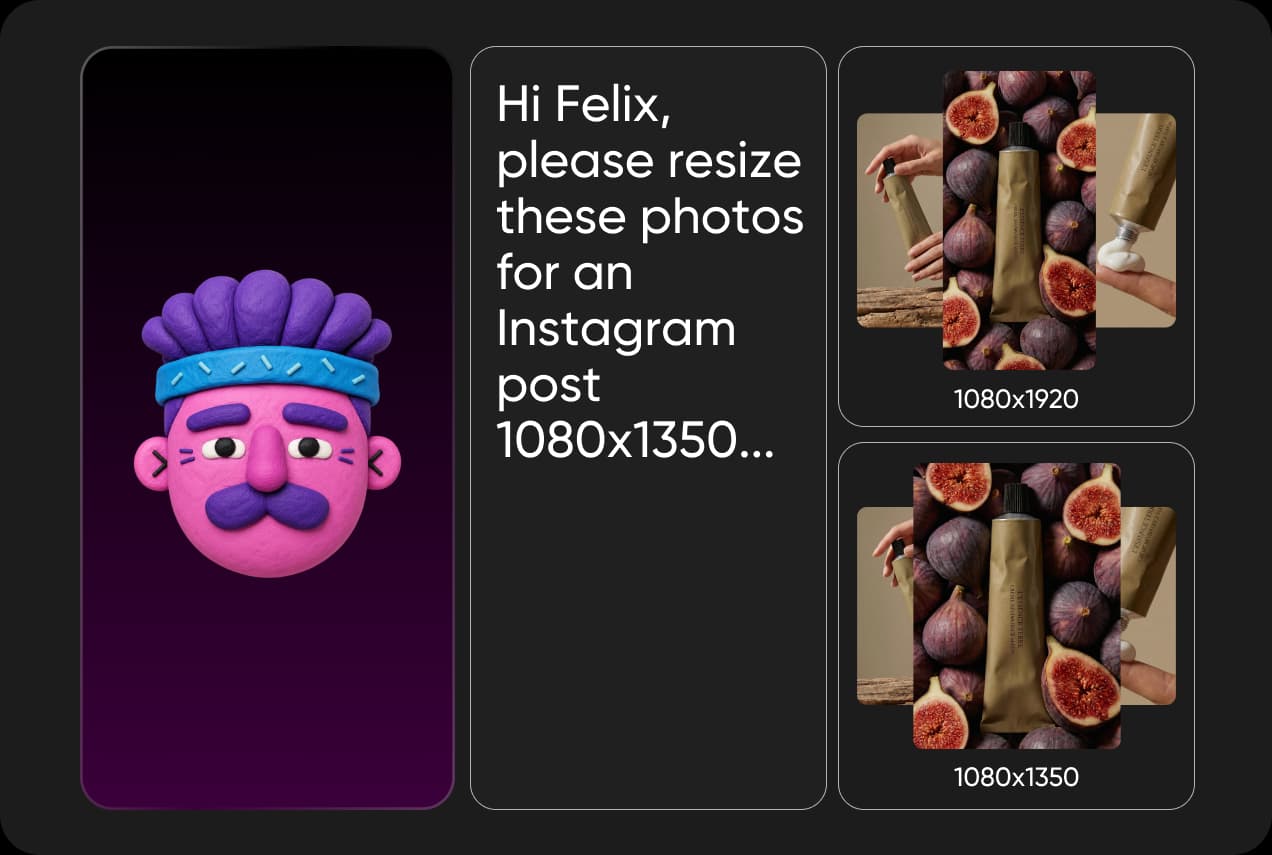 各マーケットプレイスに対応Smart Resize
Felix
Felixが商品に合わせて構図を調整し、各プラットフォームで必要なサイズを作成します。サイズ変更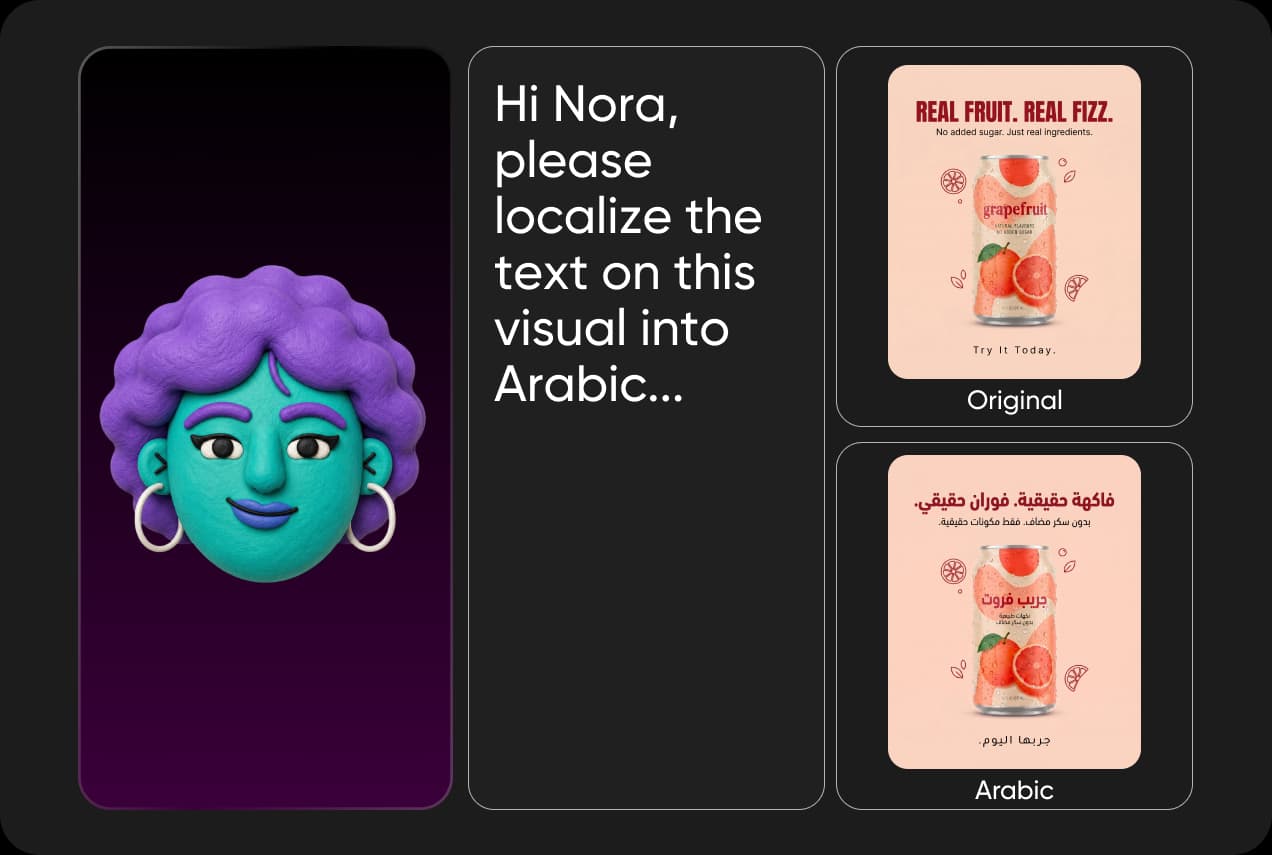 国境を越えて販売Localization Agent
Nora
Noraが構図を保ちながら、市場ごとに商品バリエーションとラベルを切り替えます。ローカライズ
すべての商品でブランドの統一感を保つ
Playgroundでモデルを選び、商品掲載画像を作成するワークフローに組み込みます。一度決めれば、その設定がカタログ全体に反映され、何百もの商品を同じ人が撮影したような仕上がりにできます。
一度決めるだけ
モデル、光、トリミングを誰かの記憶に頼らず、制作フローに保存できます。
試作後に拡大
まず1つの商品で仕上がりを確認し、その後、フォルダー内の残りの商品にも適用します。
商品らしさを守る
周囲のシーンを変えても、ラベル、ロゴ、色は正確に保たれます。
Eコマース向けAIソリューションのよくある質問
スタジオ撮影、商品の正確な再現、商品掲載画像、モデル、動画、アパレルについて。
ほとんどのカタログ制作では、はい。実際の商品を鮮明に撮影した写真が1枚あれば、商品写真やライフスタイルシーン、マーケットプレイス向けのトリミング画像を生成できます。キャンペーンのメインビジュアルにはスタジオ撮影を活用し、撮影予約を組むほどではない多くの商品にはAIを使いましょう。