無料の動画GIF変換ツール
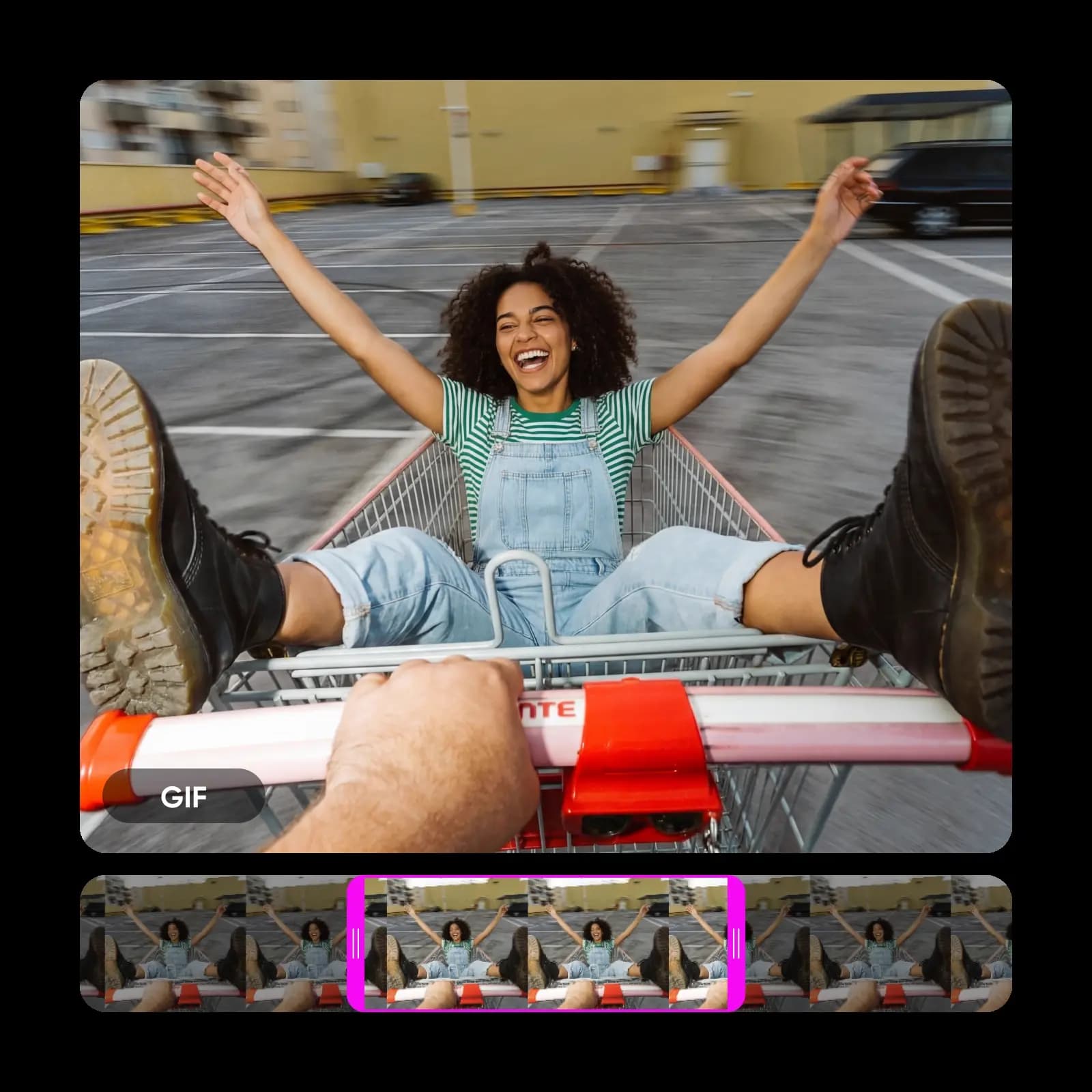
動画をアップロードし、GIFの開始位置と終了位置を設定して、サイズ、フレームレート、速度を選びましょう。透かしや登録なしで、ブラウザー上でMP4をGIFに変換できます。


動画をGIFに変換する方法
5つの手順で動画からGIFを作成する方法をご紹介します。
GIFのファイルサイズと画質を調整
GIFはすぐにファイルサイズが大きくなります。内蔵のGIF圧縮機能では、3段階の圧縮レベルを選べます。軽は200色、中は90%のサイズで128色、強は元の4分の3のサイズで64色に圧縮します。圧縮率を高めた軽いファイルなら、Slackのメッセージやメールに添付しやすくなります。高画質で動画をGIFに変換するには、圧縮なしを選び、20または30 FPSに設定してください。
- 軽・中・強から圧縮レベルを選択
- 色数を減らしてファイルを軽量化
- 5~30 FPSのフレームレート
GIFのサイズを変更
完成したGIFのサイズを選べます。「オリジナル(最大800px)」では、この上限内で動画の解像度を維持し、「サイズ変更なし」ではすべてのピクセルをそのまま保ちます。固定サイズは320px、480px、640px、800px、1024pxから選択できます。小さなGIFはチャットですばやく読み込まれ、大きなGIFはデスクトップ画面でも鮮明に表示されます。
- 320~1024pxの5種類のサイズ
- サイズ変更なしでオリジナルを維持
- すばやく共有できる小さなファイル
ソフトウェアのダウンロード不要
動画からGIFを作成するこのツールはブラウザー上で動作するため、インストールは不要です。いつでも新しい動画をアップロードして、設定を変えながらGIFを作成できます。テキストのアイデアからGIFを作成するなら、AI GIFジェネレーターをお試しください。
- インストール不要
- 再アップロードして何度でも試せる
- AI GIFジェネレーターと併用可能
GIFの活用方法
SNSコンテンツ
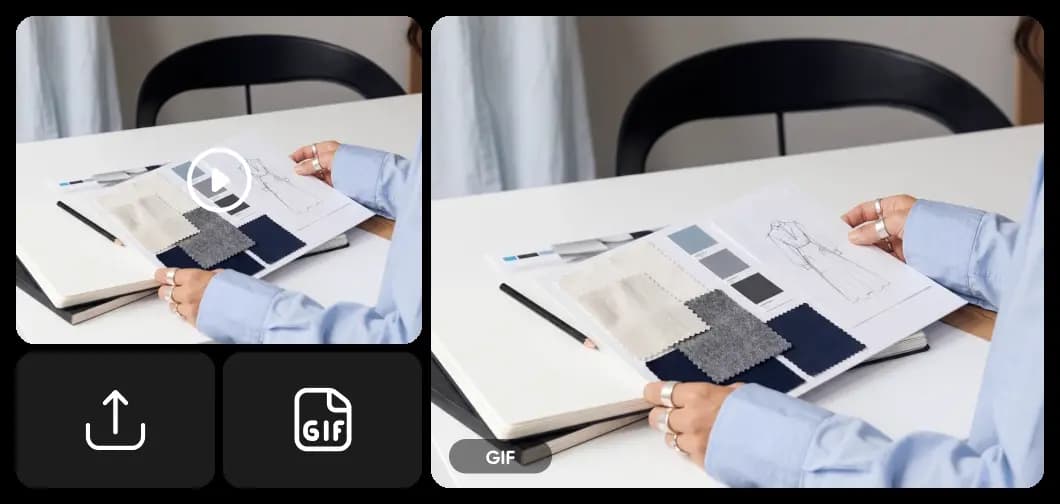
動画のハイライトをGIFにして、X (Twitter)、Tumblr、Reddit、Discordで共有しましょう。動画GIFはフィード上で自動再生されるので、動きのあるクリップが目を引きます。
動画GIF変換ツールに関するよくある質問
無料の動画GIF変換ツールに動画をアップロードし、開始位置と終了位置、サイズ、圧縮率、フレームレート、速度を設定して、「GIFに変換」を押します。登録は不要です。
動画をGIFに変換して、もっと共有しやすいコンテンツを作成
Pro
Most popularAI tools for everyday creative work.
Ultra
Most powerfulHeavy AI usage for creators & teams.