온라인에서 동영상에 음악 추가
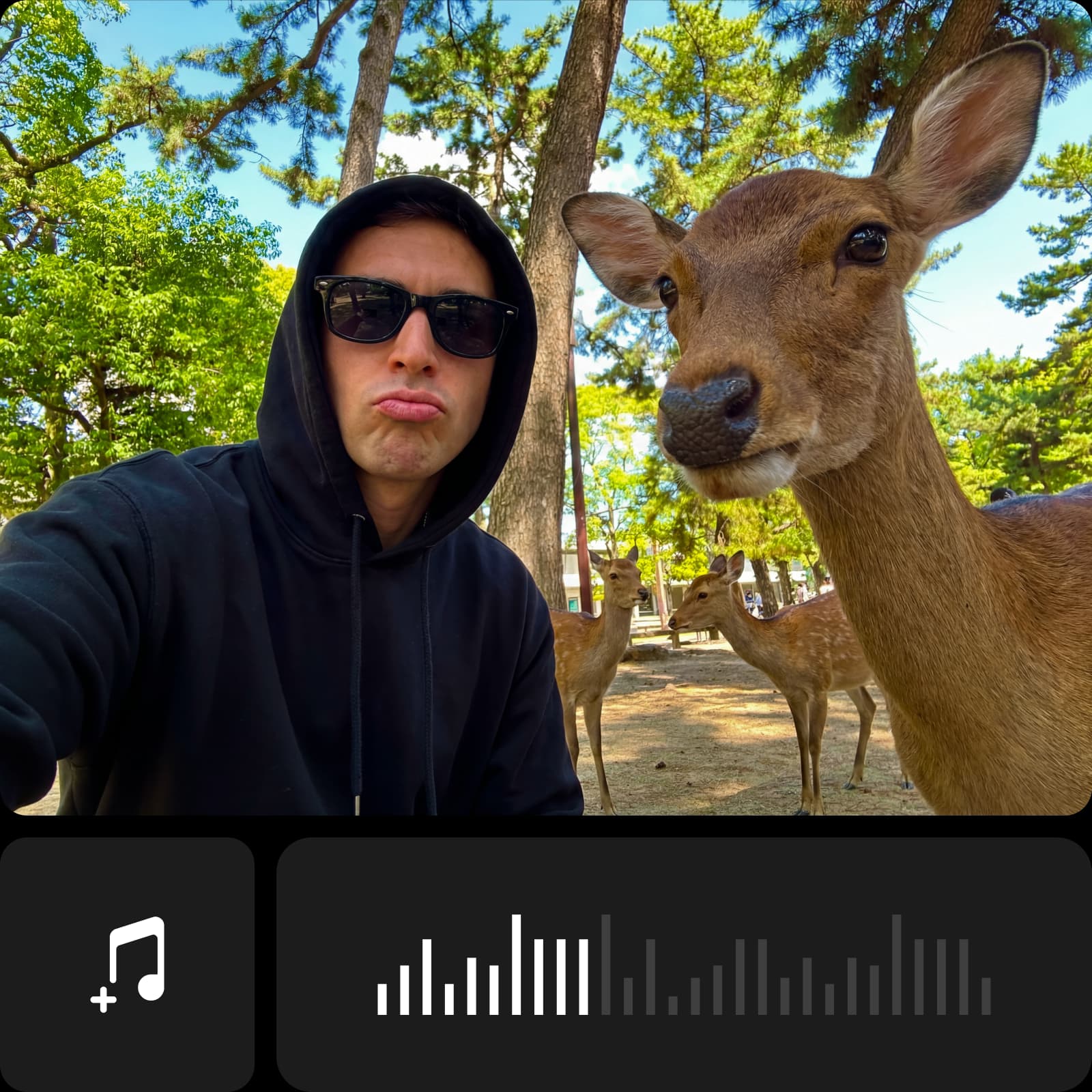
동영상에 어울리는 사운드트랙을 선택하세요. Audio 앱에서 음악을 둘러보거나 사용할 수 있는 트랙을 업로드한 다음, 타이밍과 볼륨을 조절해 영상에 잘 어울리게 만들어 보세요.
- 사운드트랙으로 분위기 설정하기
- 믹스에서 목소리 선명하게 유지하기
동영상에 어울리게 오디오 맞추기
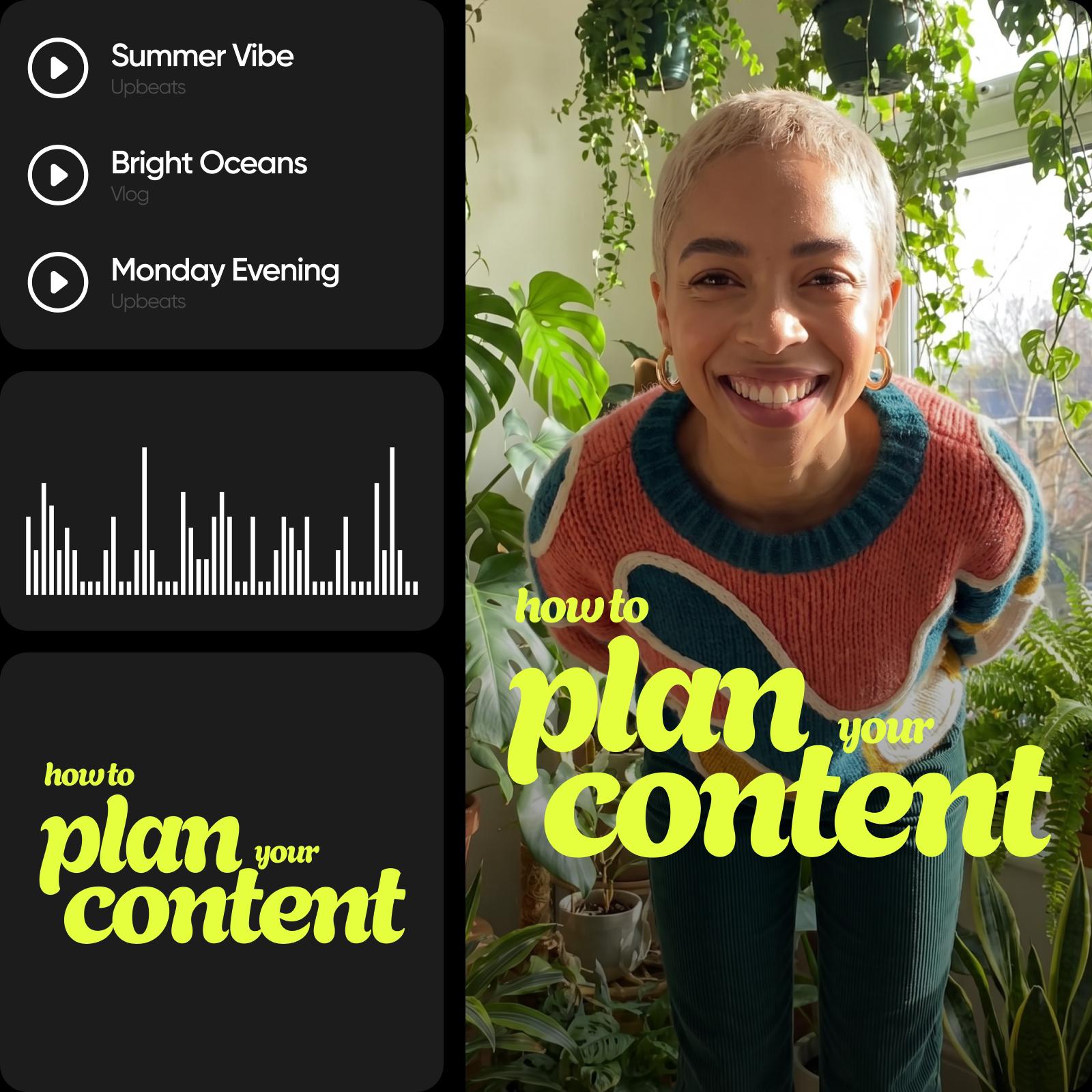
동영상에 음악 추가하는 방법
영상에 의도에 맞는 사운드트랙 더하기
동영상에 음악을 추가하면 속도감을 조절하고 장면을 자연스럽게 연결하거나 짧은 몽타주를 완성도 있게 만들 수 있습니다. 가장 강렬한 트랙보다 먼저 영상의 메시지를 고려하세요. 잔잔한 연주곡은 설명하는 음성을 뒷받침하고, 강한 리듬은 제품 공개 장면에 잘 어울릴 수 있습니다. 음악을 확정하기 전에 영상과 함께 미리 들어보고, 장면이 바뀌어도 사운드가 일관되게 이어지도록 하세요.


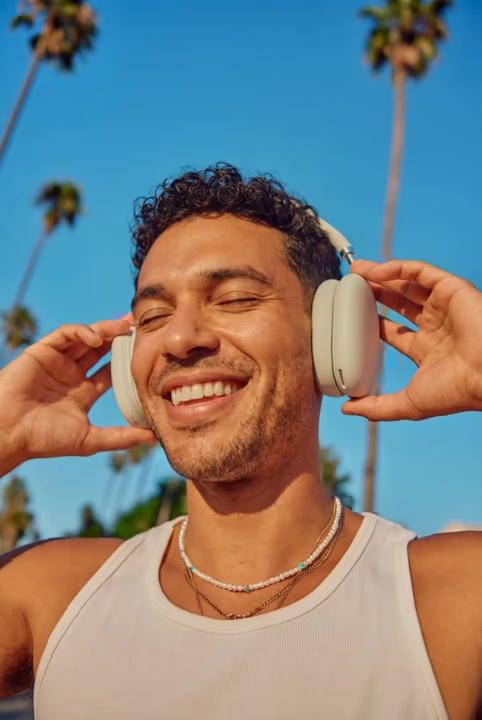






음악을 둘러보거나 직접 오디오 업로드하기
Audio 앱에서 힙합, 팝, Chill, 드라마틱, Cinematic 등의 카테고리를 둘러볼 수 있습니다. 동영상에 추가하기 전에 트랙을 미리 들어보고 속도감과 분위기를 비교해 보세요. 기기에 있는 오디오 파일을 업로드해 사용할 수도 있습니다. 게시하기 전에 트랙의 이용 약관과 사용 목적을 확인하세요. 오디오 파일을 사용할 수 있다고 해서 모든 플랫폼이나 상업적 프로젝트에서 자동으로 사용할 권한이 있는 것은 아닙니다.
- 스토리에 맞는 트랙 사용하기
설명이 필요한 이야기에는 보이스오버 추가하기
음악은 분위기를 더하고, 보이스오버는 제품을 설명하거나 장면을 소개하고 튜토리얼을 안내할 수 있습니다. 내레이션을 또렷하게 유지하고, 화면에 집중해야 할 때는 대사 사이에 여유를 두세요. 별도의 텍스트 음성 변환 작업을 하려면 AI Voice Generator를 살펴본 다음, 동영상에 추가할 수 있는 오디오를 사용하세요. 내보내기 전에 음성과 음악을 함께 들어보세요.
배경 음악과 음성 및 효과음의 균형 맞추기
일반적인 재생 볼륨으로 동영상을 듣고 대사가 포함된 모든 구간을 확인하세요. 필요한 곳에서는 배경 트랙의 볼륨을 낮춰 말소리가 또렷하게 들리도록 하세요. 편집에 효과음이나 오디오 레이어가 여러 개 포함되어 있다면 각 트랙을 따로 듣기보다 겹치는 부분을 함께 확인하세요. 부드러운 시작이나 끝을 위해 페이드 조절 기능이 있는지 살펴보고, 마지막 장면이 아직 보이는데 음악이 갑자기 끊기지 않도록 하세요.
- 대화와 음악이 조화롭게 어우러지게 만들기
사운드를 설정한 뒤 영상 마무리하기
동영상의 목적에 맞는 사운드트랙 추가하기
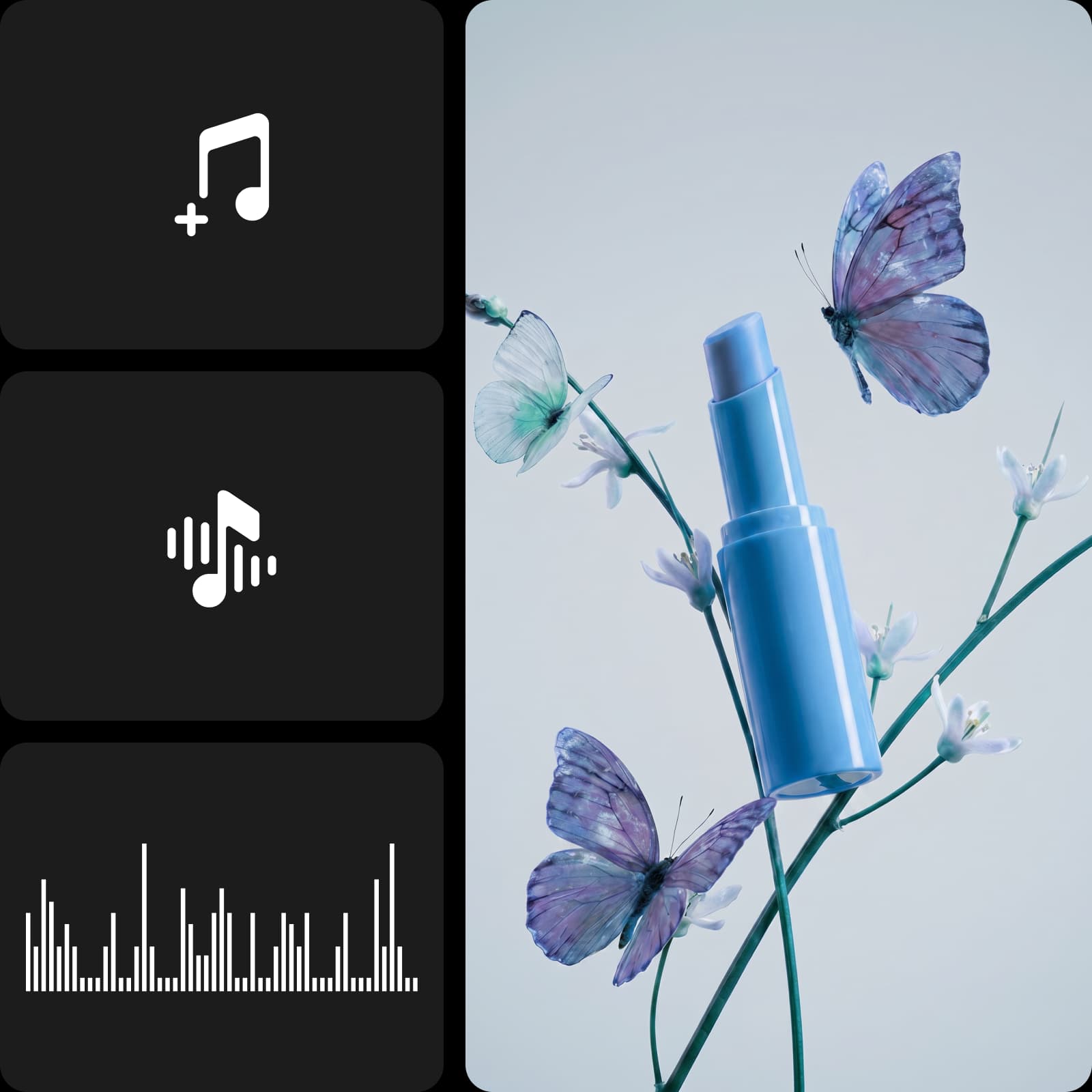
필요할 때 새 오디오 에셋 만들기
기존 트랙을 추가하는 작업과 새 트랙을 생성하는 작업은 서로 다릅니다. 이용 가능한 음악 및 음성 작업 흐름은 오디오 모델 카탈로그에서 살펴보세요. 동영상에 추가하기 전에 모델의 출력 결과와 사용 약관을 확인하세요. 완성된 오디오를 영상에 맞춰 들어본 다음, 다른 사운드트랙과 마찬가지로 타이밍과 볼륨을 조절하세요.
동영상에 음악 추가 FAQ
Picsart에서 동영상을 열고 Audio 앱에서 트랙을 선택하거나 업로드하세요. 타이밍과 볼륨을 조절하고, 소리를 켠 상태로 동영상 전체를 확인한 다음 결과물을 내보내세요.
바로 공유할 수 있는 사운드의 동영상 편집
사용하고 싶은 편집 도구와 기능에 맞는 요금제를 비교해 보세요.
Pro
Most popularAI tools for everyday creative work.
Ultra
Most powerfulHeavy AI usage for creators & teams.