만들고 싶은 영상을 설명해주세요..
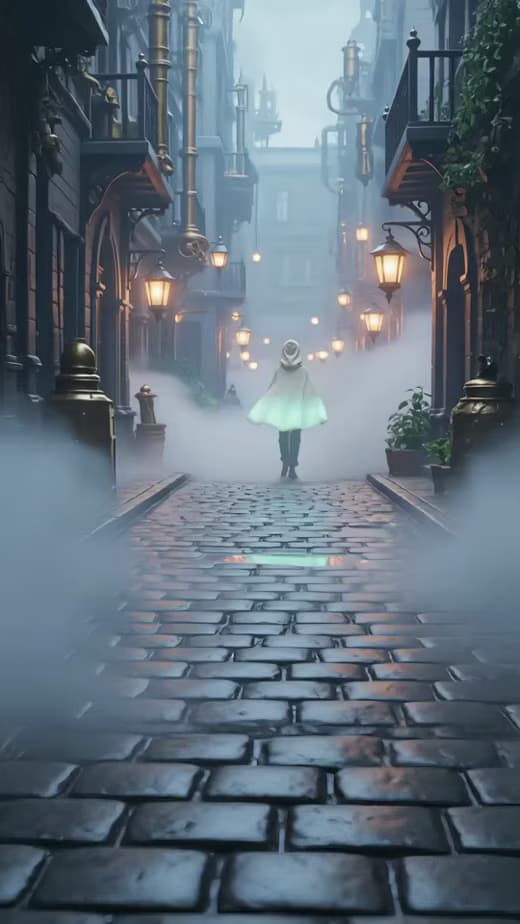
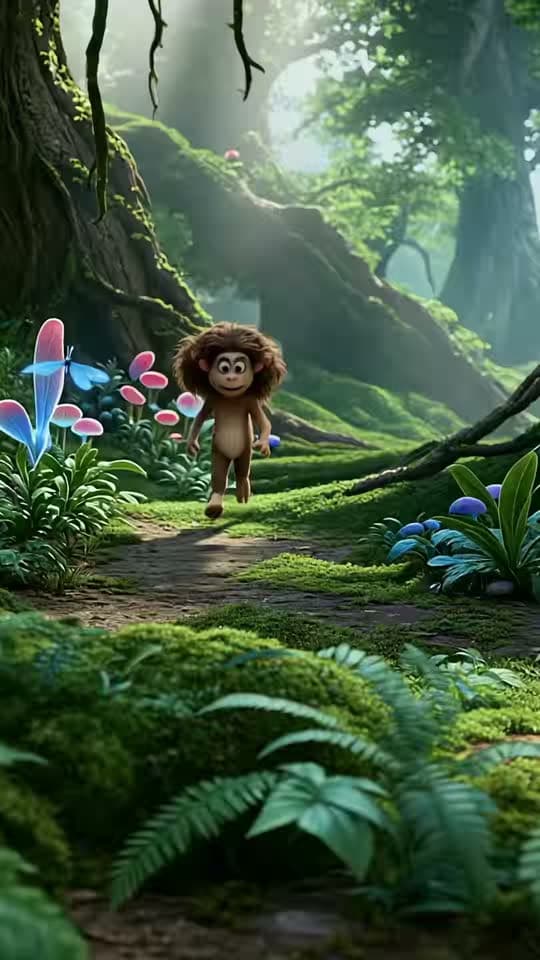
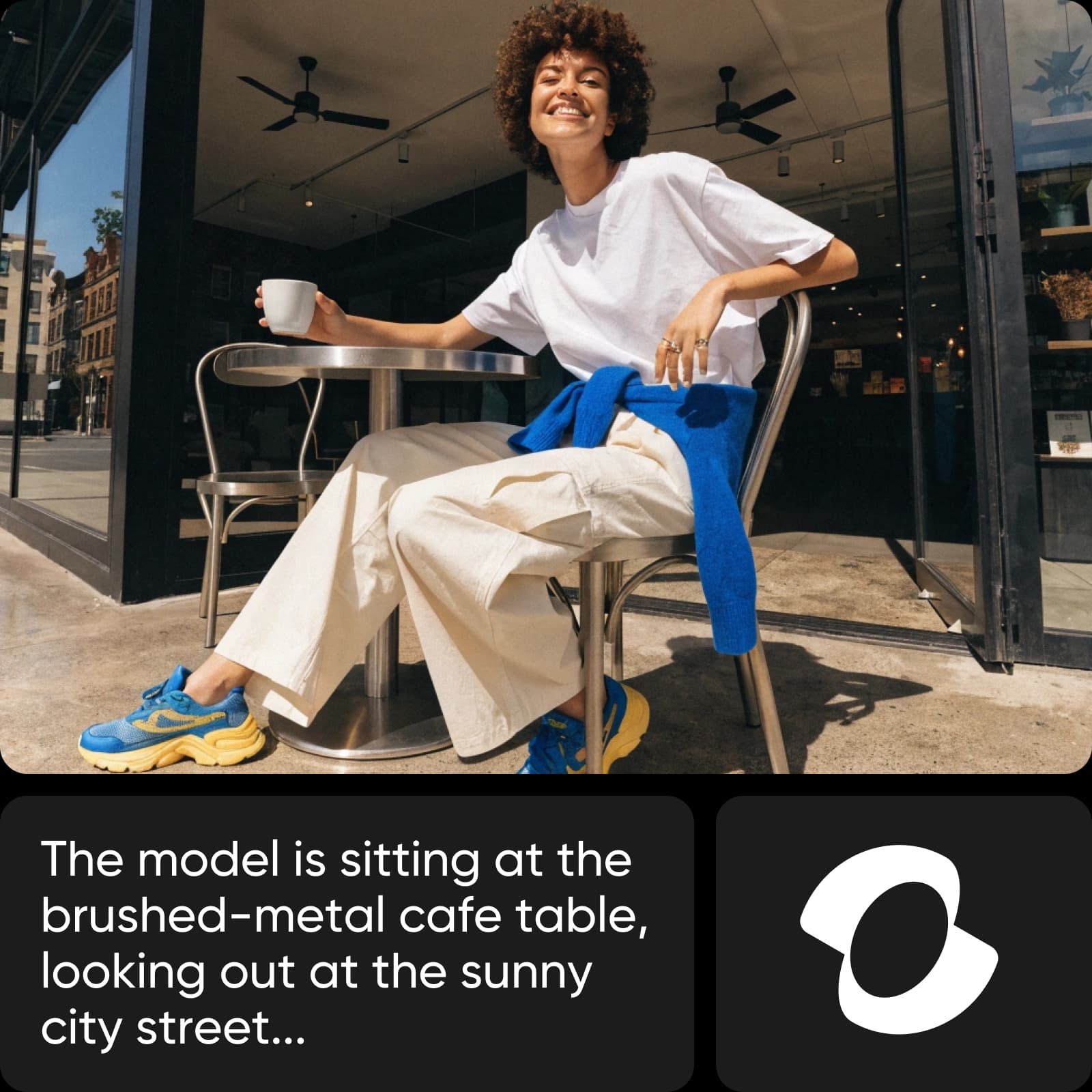


비디오에 대한 시각적 참조
시작점이나 시각적 참조를 위해 라이브러리 자산을 찾아보세요.


출발점을 선택하세요. 비디오를 제작하세요.
올바른 작업 흐름은 이미 보유하고 있는 것에 따라 다릅니다.
영상을 스토리로 바꿔보세요
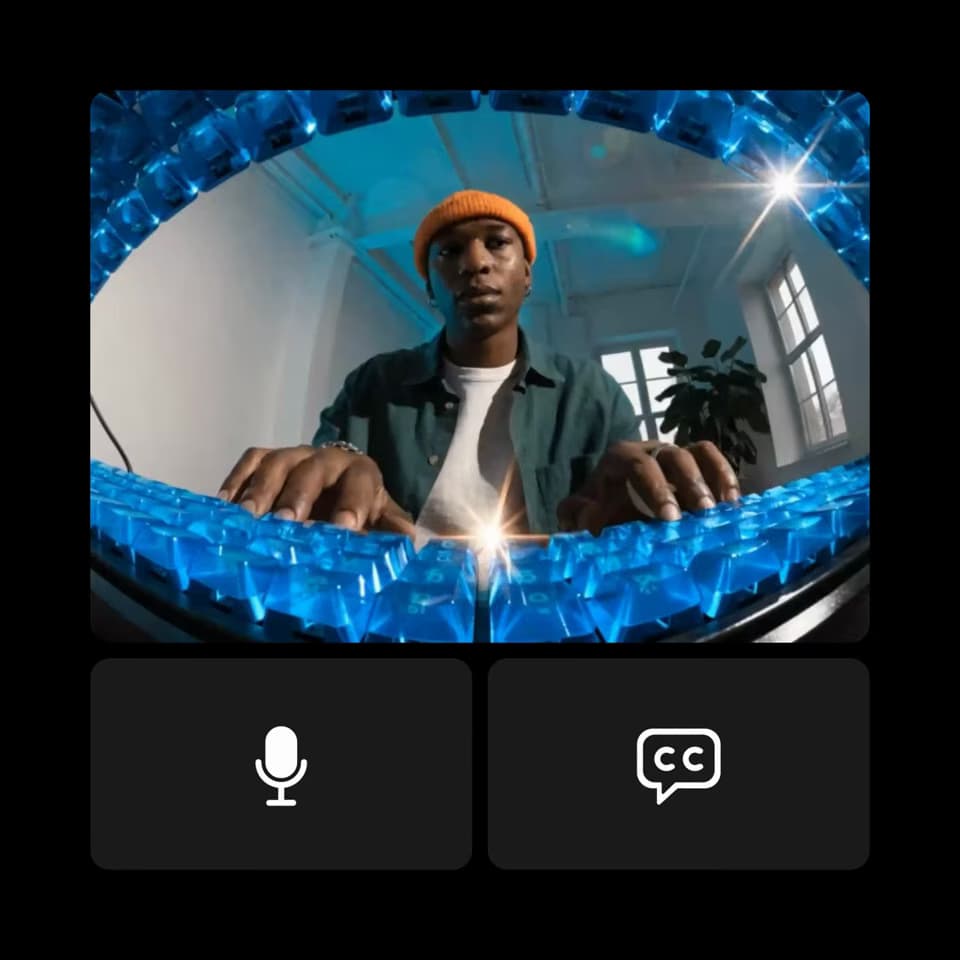
이미 가지고 있는 클립으로 시작하세요. 필요하지 않은 부분을 다듬고, 시퀀스를 정렬하고, 비디오 편집기에서 텍스트나 사운드를 추가하세요. 시청자가 먼저 봐야 할 것과 다음에 일어날 일에 집중하세요.
이미 가지고 있는 클립을 개선하세요
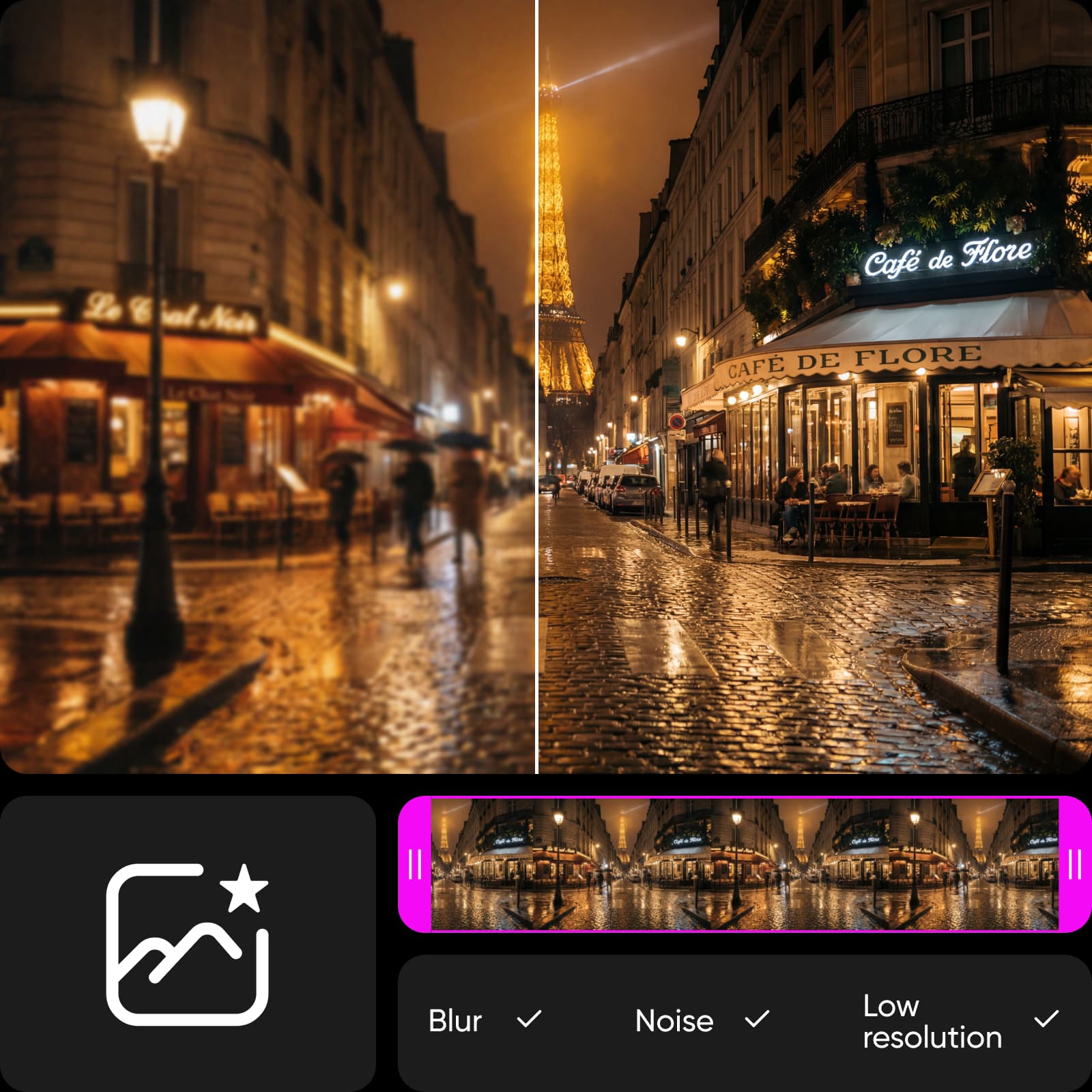
영상을 더욱 선명하게 마무리해야 하는 경우 Video Enhancer를 사용해 보세요. 결과를 원본과 비교하고 중요한 세부정보를 확인하세요. 향상은 영상의 모양을 변경합니다. 모든 녹음 문제를 해결할 수는 없습니다.
비디오 플랫폼 비교
다양한 플랫폼에서 비디오 제작 및 편집 워크플로를 살펴보세요.
비디오 도구 선택에 관한 질문
이미 가지고 있는 영상을 다듬고 정렬하려면 동영상 편집기를 선택하세요. 설명에서 새 클립을 만들려면 AI Video Generator을 선택하고, 정지 이미지에 애니메이션을 적용하려면 이미지-비디오를 선택하거나, 기존 영상의 모양을 개선하려면 Video Enhancer를 선택하세요.