온라인에서 이미지 회전하기
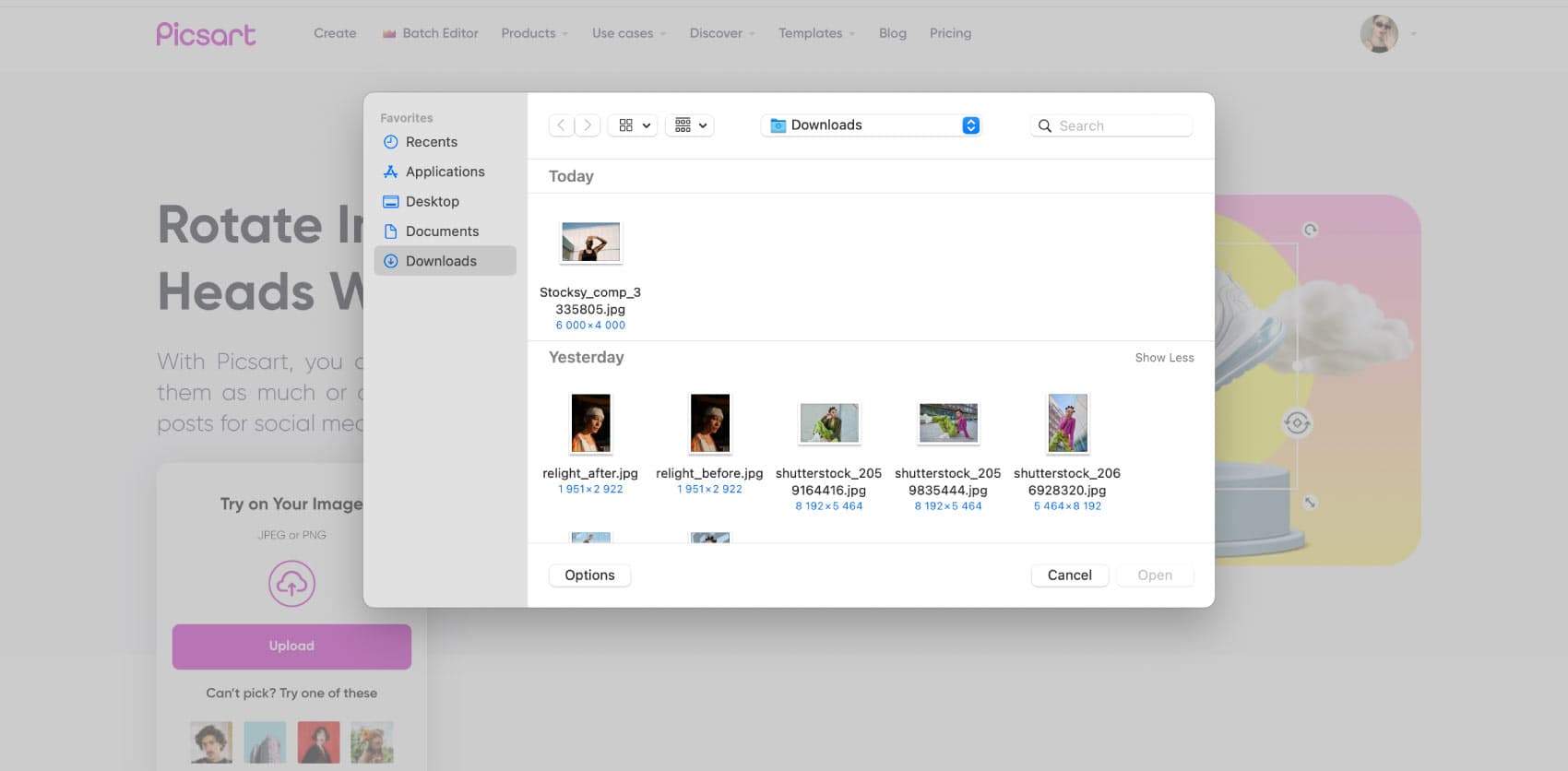
옆으로 기울어진 사진을 바로잡거나 사진에 색다른 각도를 더해 보세요. 편집기에 이미지를 업로드하고 선택한 사진을 회전한 다음, 저장하기 전에 프레임을 확인하세요.

사진 방향을 알맞게 조정하세요
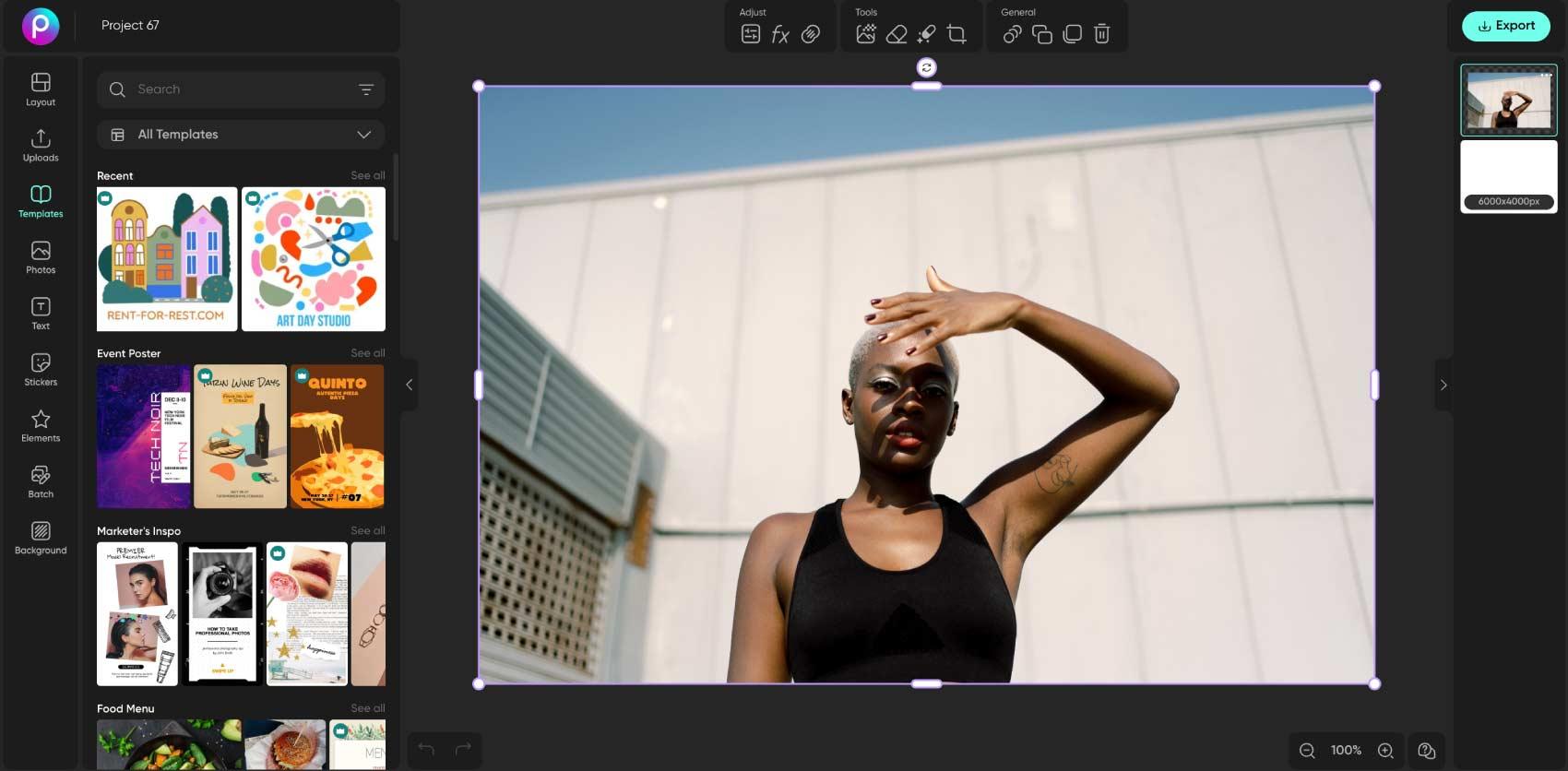
기준이 되는 선에 맞춰 사진 바로잡기
사진을 조금만 회전해도 기울어진 수평선이나 제품 사진을 더 보기 좋게 정돈할 수 있습니다. 테이블 모서리나 건물처럼 사진 속 기준선을 정하고, 회전하면서 프레임과 비교해 보세요. 각도를 조정한 뒤에는 이미지 전체를 확인하세요. 사진을 바로잡으면 모서리에 빈 공간이 생길 수 있으니 중요한 세부 요소를 가장자리에 너무 가깝게 배치하지 말고 자를 공간을 남겨 두세요.
- 수평선이나 가장자리로 각도 조정하기
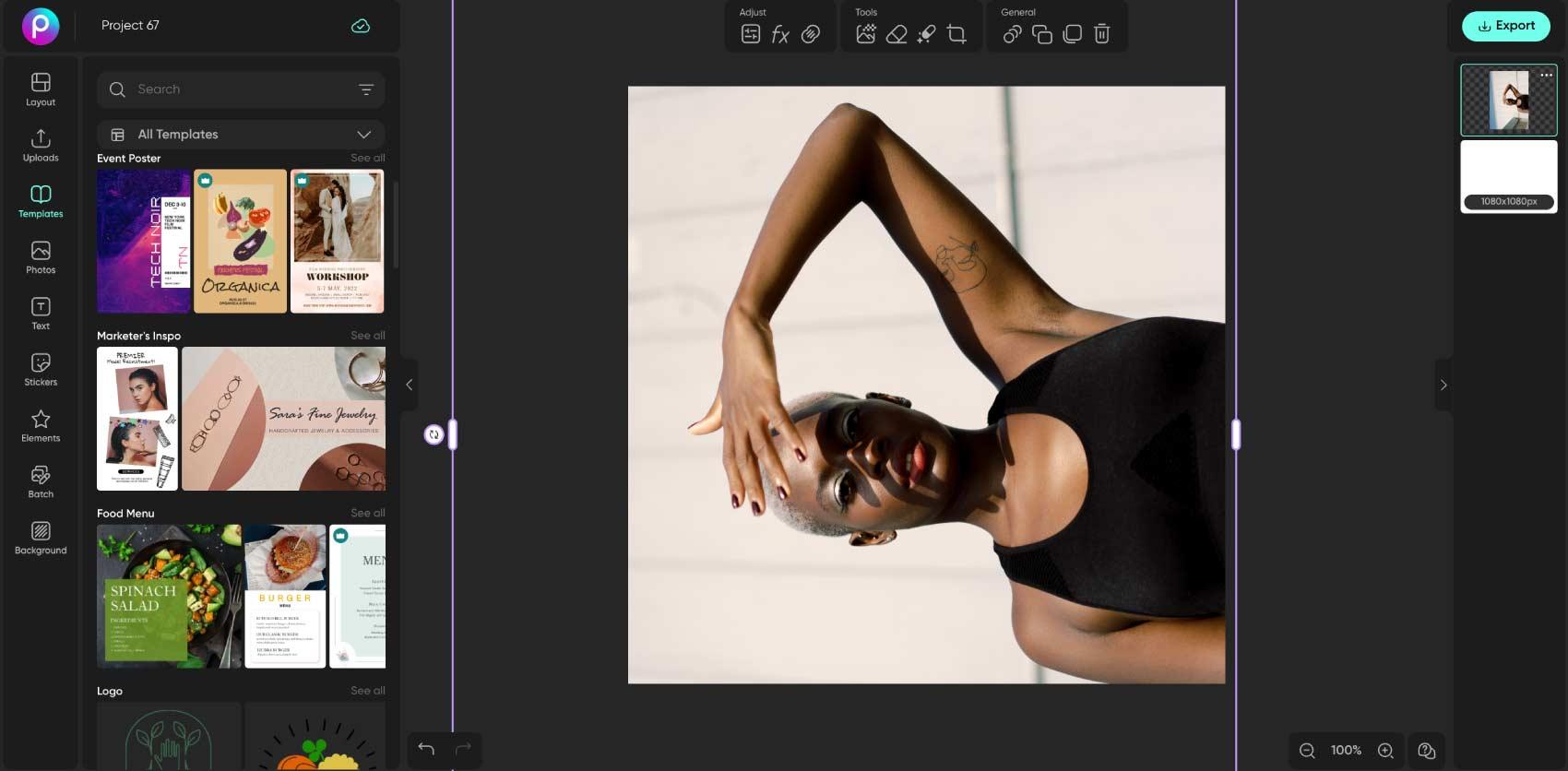
사진에 의도적인 크리에이티브 앵글 더하기
회전은 디자인 요소로도 활용할 수 있습니다. 제품을 기울이거나 인물 사진을 대각선으로 배치하고, 피사체 옆에 캡션을 넣을 공간을 만들어 보세요. 전체 레이아웃과 각도가 어울리는지 확인하고 중요한 요소가 잘리지 않도록 하세요. 회전한 뒤에는 완성된 이미지 크기를 조정하거나 사진 편집기에서 텍스트와 스티커를 추가할 수 있습니다.
- 구도에 의도적인 기울기 주기
이미지 컬렉션을 하나씩 확인하기
제품 갤러리나 포트폴리오를 준비할 때처럼 여러 장의 사진을 정리하려면 방향을 일관되게 맞춰야 할 수 있습니다. 편집 전에 회전이 필요한 이미지를 확인하고, 컬렉션 전체의 최종 프레임을 비교하세요. 이용 가능한 일괄 작업 방식은 Batch Photo Editor에서 확인하고, 전체 컬렉션을 추가하기 전에 원하는 작업을 지원하는지 확인하세요.
이미지 회전 FAQ
이미지를 Picsart에 업로드하고 캔버스에서 선택한 다음 회전 컨트롤을 사용하세요. 프레임을 확인한 뒤 편집한 사진을 내보내면 됩니다.
완성도 높은 크리에이터 콘텐츠를 위한 사진 편집
사용하려는 편집 도구와 기능에 맞는 요금제를 비교해 보세요.
Pro
Most popularAI tools for everyday creative work.
Ultra
Most powerfulHeavy AI usage for creators & teams.