만들고 싶은 이미지를 설명해주세요.
무엇을 바꾸고 싶나요?
카테고리를 선택한 후 다음 단계에 적합한 페이지를 찾으세요.







탐구할 인물 사진 아이디어
시작점이나 시각적 참조를 위해 라이브러리 자산을 찾아보세요.


아이디어에서 이미지로 가는 길 찾기
시작점에서 사용할 도구를 알 수 있습니다.
사진을 보관하세요. 느낌을 바꿔보세요.
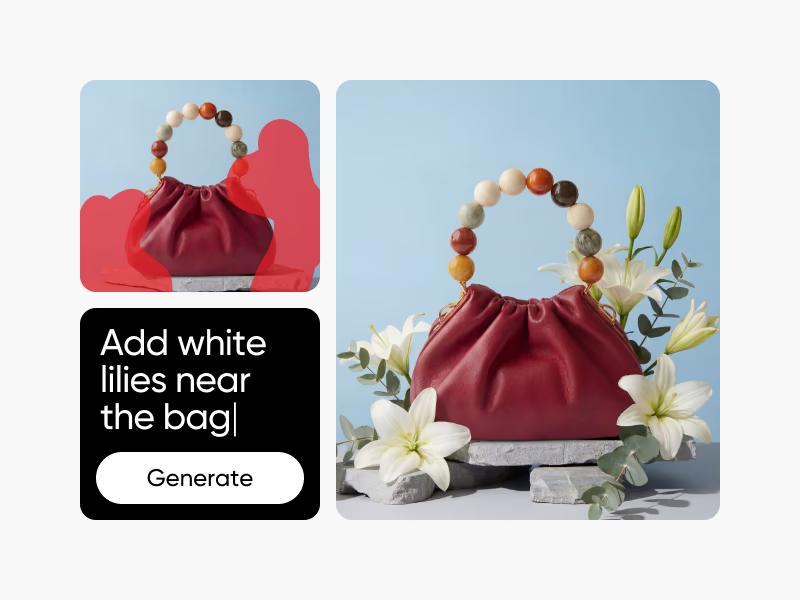
좋은 시작 이미지는 다른 이야기가 될 수 있습니다. 프레임과 색상을 조정하고, 텍스트를 추가하고, 사진 편집기에서 효과를 사용해 보세요. 변화를 단어로 설명하고 싶다면 AI Photo Editor을 선택하세요.

당신이 생각하는 이미지를 만들어보세요
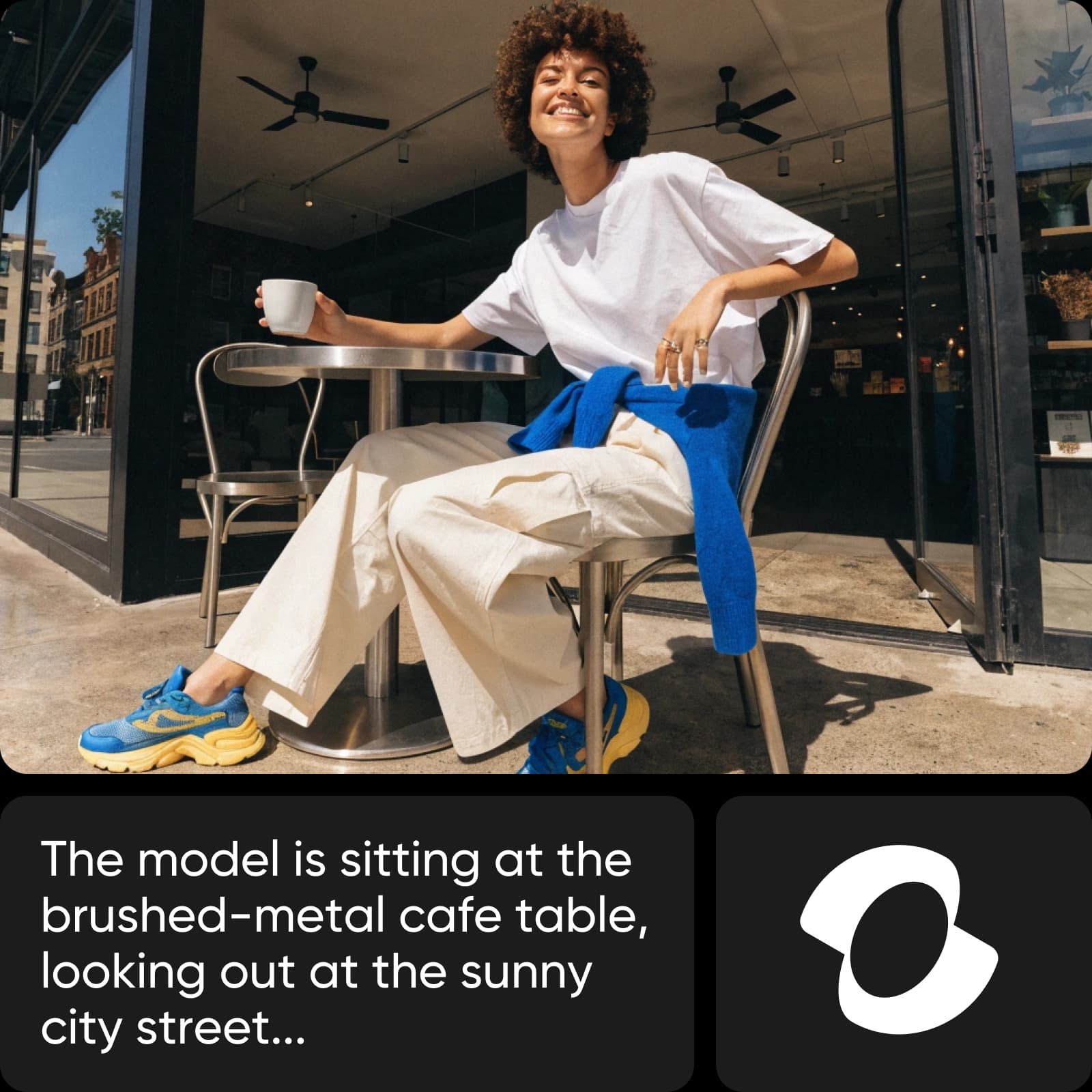
시작 사진이 없나요? 보고 싶은 것을 설명하세요. 피사체, 장면, 조명, 스타일을 포함시킨 후 결과를 구체화하세요. 생성된 이미지를 다음 디자인의 출발점으로 사용하세요.
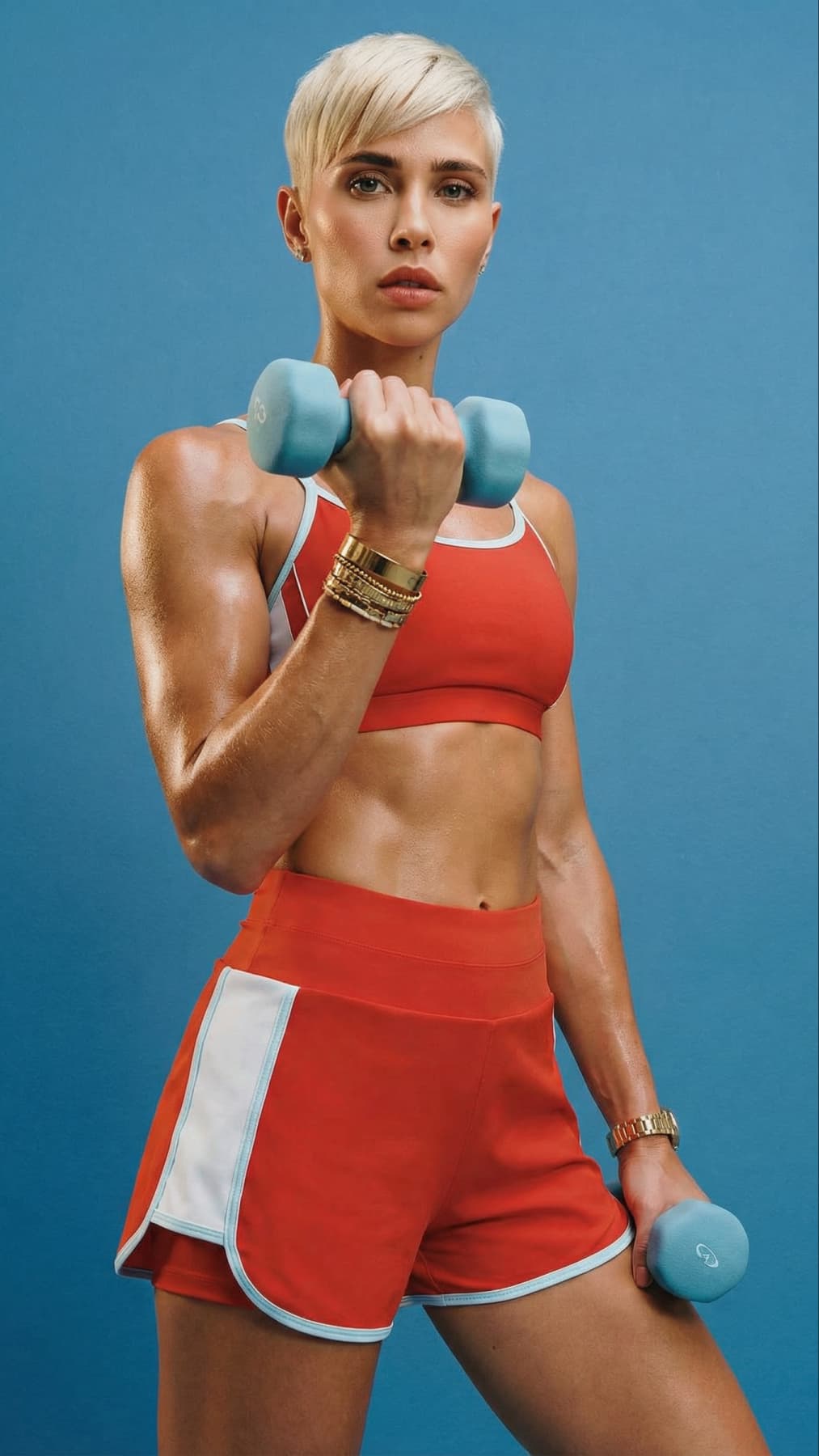
기존 이미지를 더욱 선명하게 마무리
시작 사진의 선명도가 더 필요할 때 AI Image Enhancer를 사용하세요. 사용하기 전에 결과를 자세히 검토하세요. 개선하면 모양이 개선될 수 있지만 누락된 모든 세부 사항을 복구할 수는 없습니다.
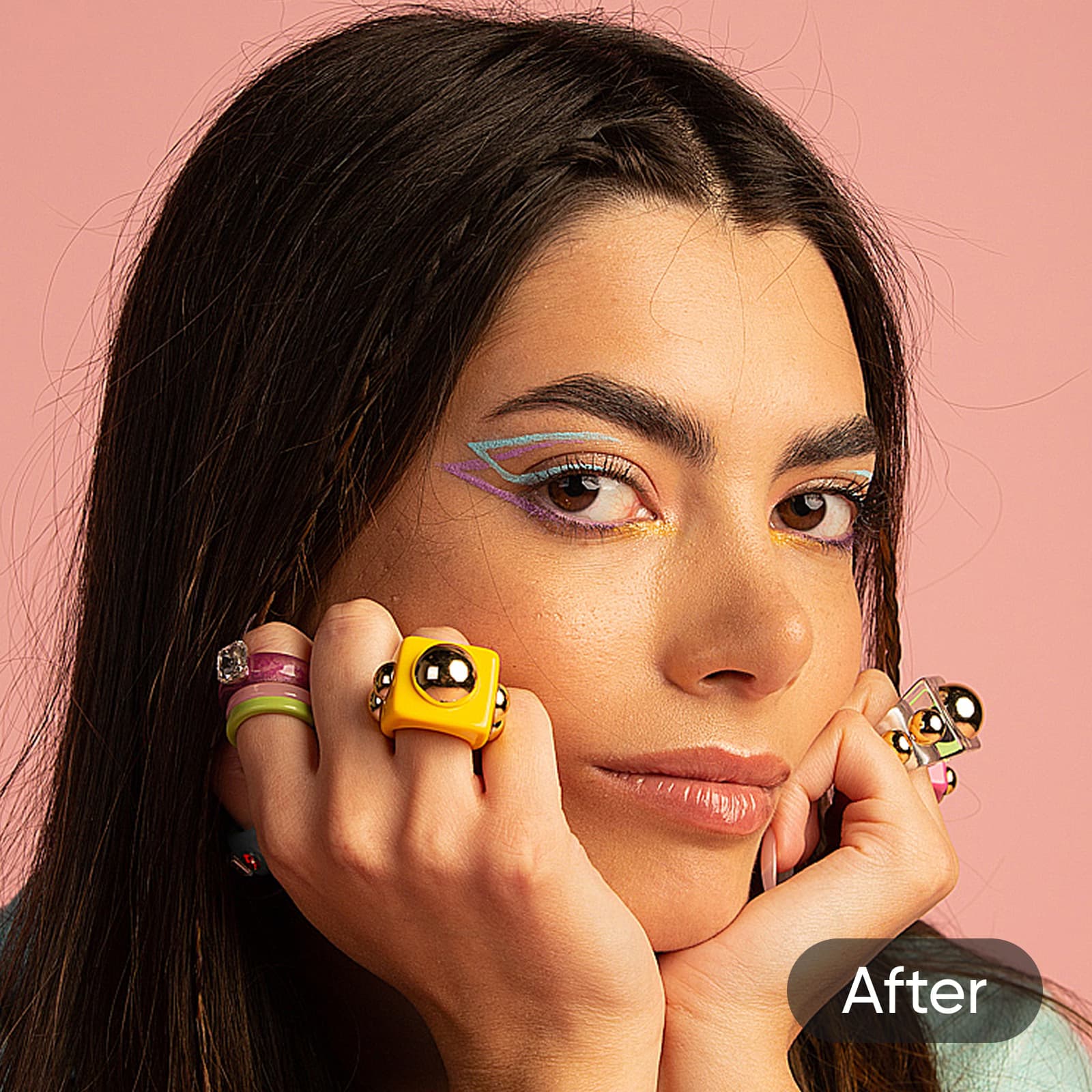
After
이미지 플랫폼 비교
플랫폼 전반에 걸쳐 이미지 생성 및 편집 작업 흐름을 살펴보세요.
이미지 도구 선택에 관한 질문
이미 사진이 있고 이를 자르거나 조정하거나 스타일을 지정하려면 사진 편집기를 사용하세요. 설명에서 새 이미지를 만들려면 AI Image Generator을 사용하세요. 주요 목표가 더 선명한 이미지 품질이라면 AI Image Enhancer을 선택하세요.