مفت ویڈیو سے GIF کنورٹر
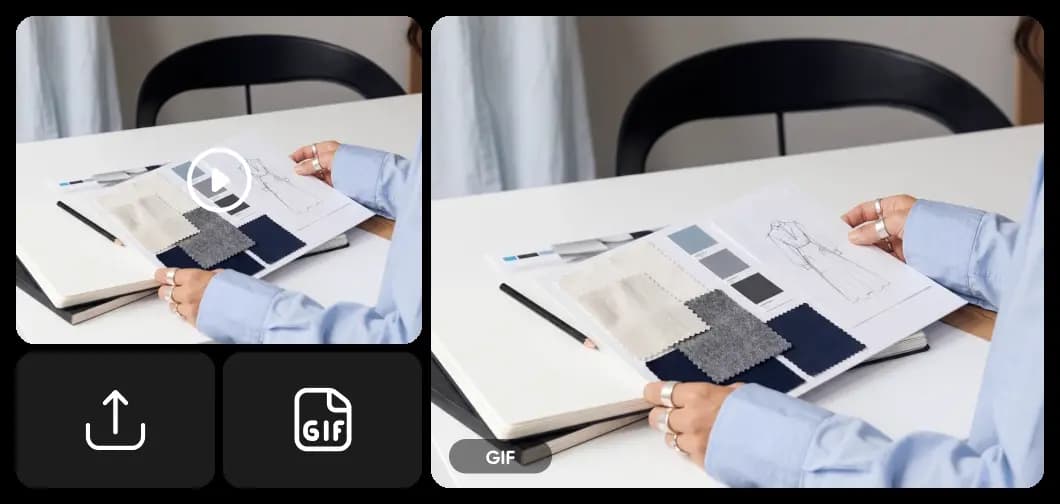
ایک کلپ اپ لوڈ کریں، GIF کا آغاز اور اختتام طے کریں، پھر اس کا سائز، فریم ریٹ اور رفتار منتخب کریں۔ MP4 کو براہِ راست اپنے براؤزر میں GIF میں بدلیں، بغیر واٹرمارک یا سائن اپ کے۔


ویڈیو کو GIF میں تبدیل کرنے کا طریقہ
پانچ مراحل میں ویڈیو سے GIF بنانا سیکھیں۔
MP4 کو GIF میں تبدیل کریں
MP4 فون اور کیمرے کی ویڈیوز کا عام فارمیٹ ہے، اس لیے زیادہ تر کلپس براہِ راست اپ لوڈ ہو جاتے ہیں۔ MOV کو GIF میں تبدیل کرنا بھی اتنا ہی آسان ہے، یعنی iPhone کی ویڈیوز کے لیے کسی اضافی مرحلے کی ضرورت نہیں۔ WebM سے GIF کنورژن اسکرین ریکارڈنگز اور ویب سے محفوظ کیے گئے کلپس کے لیے ہے۔ تبدیل کرنے سے پہلے فریم کو بہتر انداز میں تراشنے کے لیے Crop Video سے آغاز کریں۔
- MP4، MOV اور WebM فائلیں
- فون اور اسکرین ریکارڈنگز
- آپ کے ڈیوائس سے کچھ بھی باہر نہیں جاتا
بہترین لمحے تک تراشیں
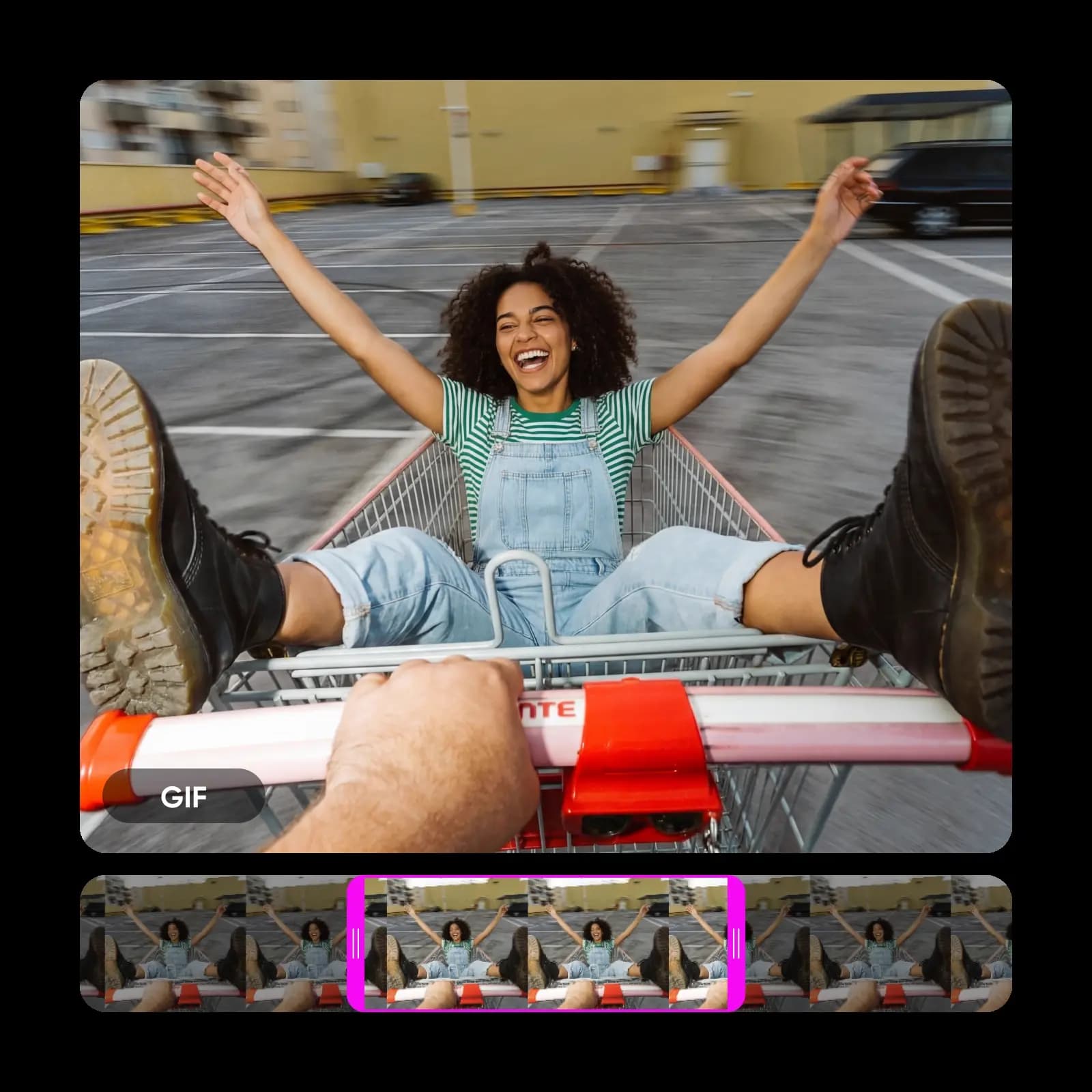
ویڈیو کو GIF کلپس میں بدلیں اور صرف وہ حصہ رکھیں جسے دیکھنا دلچسپ ہو۔ آغاز اور اختتام کے عین اوقات درج کریں، یا پری ویو کو مطلوبہ مقام پر روک کر Use current position دبائیں۔ پھر کلپ کی رفتار بڑھائیں یا کم کریں، یہاں تک کہ وقت بالکل درست لگے۔ اگر اصل ویڈیو دھندلی ہو تو تبدیل کرنے سے پہلے video enhancer اسے مزید واضح کر سکتا ہے۔
- آغاز اور اختتام کے عین اوقات
- تیز یا سست پلے بیک
- بلٹ اِن پری ویو پلیئر
GIF کا سائز اور کوالٹی کمپریس کریں
GIFs کا سائز تیزی سے بڑھ جاتا ہے۔ بلٹ اِن GIF کمپریسر میں تین سطحیں ہیں۔ Light میں 200 رنگ برقرار رہتے ہیں، Medium میں 90% اسکیل پر رنگوں کی تعداد 128 ہو جاتی ہے، اور Heavy میں تین چوتھائی سائز پر 64 رنگ رہ جاتے ہیں۔ چھوٹی فائلیں Slack پیغامات اور ای میل اٹیچمنٹس کے لیے زیادہ موزوں ہوتی ہیں۔ ویڈیو سے اعلیٰ کوالٹی کی GIF بنانے کے لیے کمپریشن None رکھیں اور 20 یا 30 FPS منتخب کریں۔
- Light، Medium یا Heavy کمپریشن
- کم رنگ، چھوٹی فائل
- 5 سے 30 FPS تک فریم ریٹ
GIF فائلوں کا سائز تبدیل کریں
تیار GIF کا سائز منتخب کریں۔ Original (800px تک) اس حد کے اندر آپ کے کلپ کی ریزولیوشن برقرار رکھتا ہے، جبکہ سائز تبدیل نہ کرنے کا آپشن ہر پکسل کو جوں کا توں رکھتا ہے۔ مقررہ سائز 320px سے شروع ہو کر 480px، 640px اور 800px سے ہوتے ہوئے 1024px تک جاتے ہیں۔ چھوٹی GIFs چیٹس میں جلد لوڈ ہوتی ہیں، جبکہ بڑی GIFs ڈیسک ٹاپ اسکرینوں پر واضح رہتی ہیں۔
- 320 سے 1024px تک پانچ سائز
- سائز بدلے بغیر اصل سائز
- فوری شیئرنگ کے لیے چھوٹی فائلیں
کوئی سافٹ ویئر ڈاؤن لوڈ کرنے کی ضرورت نہیں
کچھ انسٹال کرنے کی ضرورت نہیں، کیونکہ ویڈیو سے GIF بنانے والا یہ ٹول براہِ راست آپ کے براؤزر میں چلتا ہے۔ کسی بھی وقت نیا کلپ دوبارہ اپ لوڈ کریں اور مختلف سیٹنگز کے ساتھ ویڈیو سے GIF بنائیں۔ اگر آپ کسی متنی خیال سے GIF بنانا چاہتے ہیں تو AI GIF generator آزمائیں۔
- کچھ انسٹال کرنے کی ضرورت نہیں
- دوبارہ اپ لوڈ کریں اور پھر آزمائیں
- AI GIF generator کے ساتھ کام کرتا ہے
اپنی GIFs استعمال کرنے کے طریقے
سوشل میڈیا مواد
ویڈیو کے نمایاں لمحات کو X (Twitter)، Tumblr، Reddit اور Discord کے لیے GIFs میں بدلیں۔ ویڈیو GIF فیڈز میں خود بخود چلتی ہے، اس لیے حرکت کرتی کلپ لوگوں کی توجہ کھینچتی ہے۔
ویڈیو سے GIF کنورٹر کے اکثر پوچھے جانے والے سوالات
اپنا کلپ مفت ویڈیو سے GIF کنورٹر پر اپ لوڈ کریں، آغاز اور اختتام سیٹ کریں، سائز، کمپریشن، فریم ریٹ اور رفتار منتخب کریں، پھر Convert to GIF دبائیں۔ سائن اپ کی ضرورت نہیں۔
ویڈیوز کو GIFs میں بدلیں اور مزید قابلِ شیئر مواد بنائیں
Pro
Most popularAI tools for everyday creative work.
Ultra
Most powerfulHeavy AI usage for creators & teams.