描述角色的第一个场景...
为视频和故事创作 AI 角色
根据提示词或参考图像设计原创角色。探索适合短视频、电影、剧情作品或 3D 风格概念的外观,然后使用选定的图像指导下一个场景。


创建角色,然后开始一个场景
先创建角色静态图像,选择想要保留的细节,然后在准备添加动态效果时,将这张图像用于视频场景。
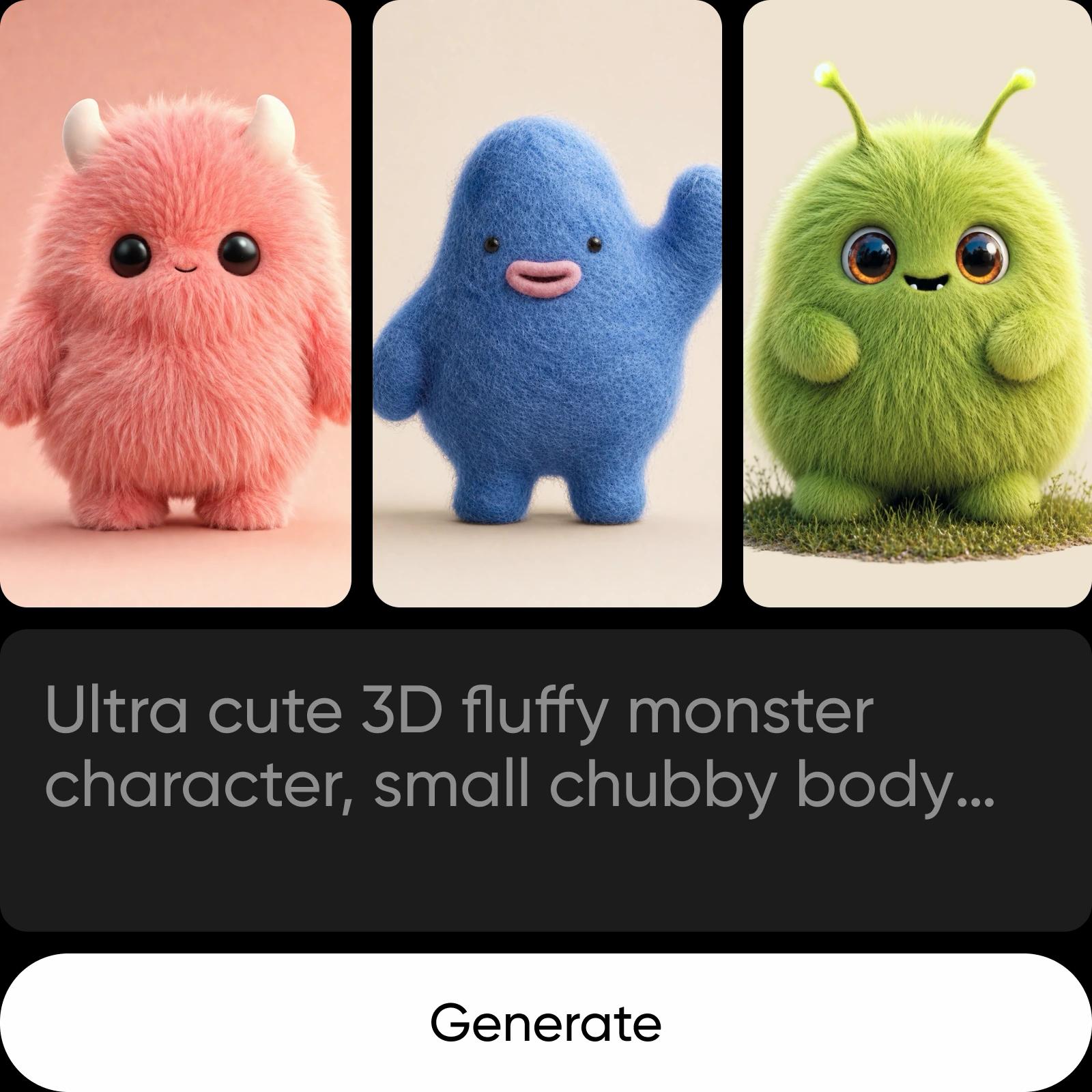
为角色添加值得保留的细节
在拍摄第一个镜头前设计主角
令人难忘的主角不只有一张脸。描述角色的轮廓、发型、服装、表情,以及一个能让观众在下一个镜头中认出角色的细节。从文本或你有权使用的图像开始。生成几个不同版本,然后在制作视频前选择最符合故事的一个。
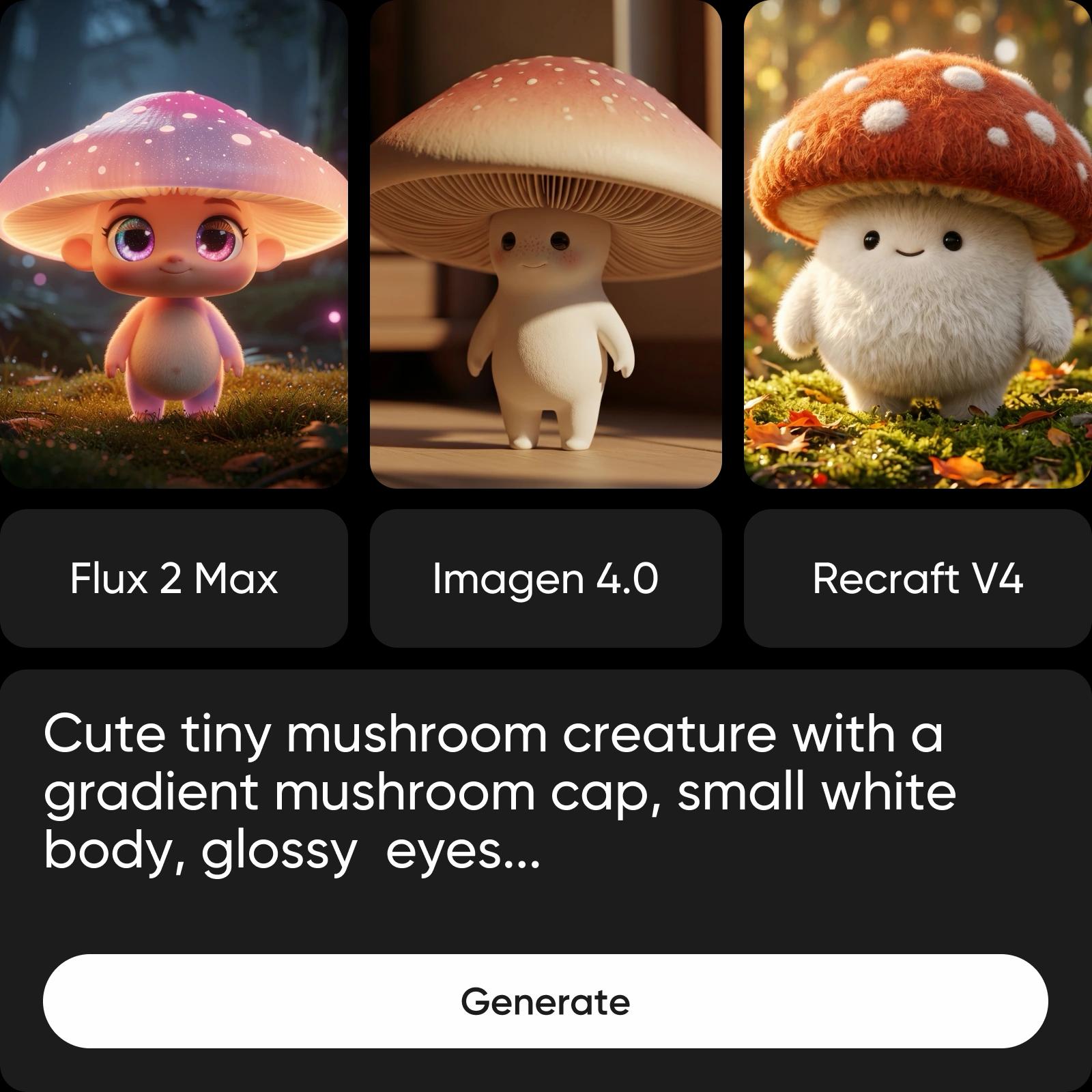
探索 3D 风格和动画角色
角色的外观会在其开口说话前就奠定基调。尝试写实、插画、动漫、黏土、像素艺术或 3D 风格图像,看看哪种方向适合你的故事。在比较概念时,可切换图像模型和风格。3D 风格图片是一种视觉概念,并非可直接制作动画的骨骼绑定 3D 模型。
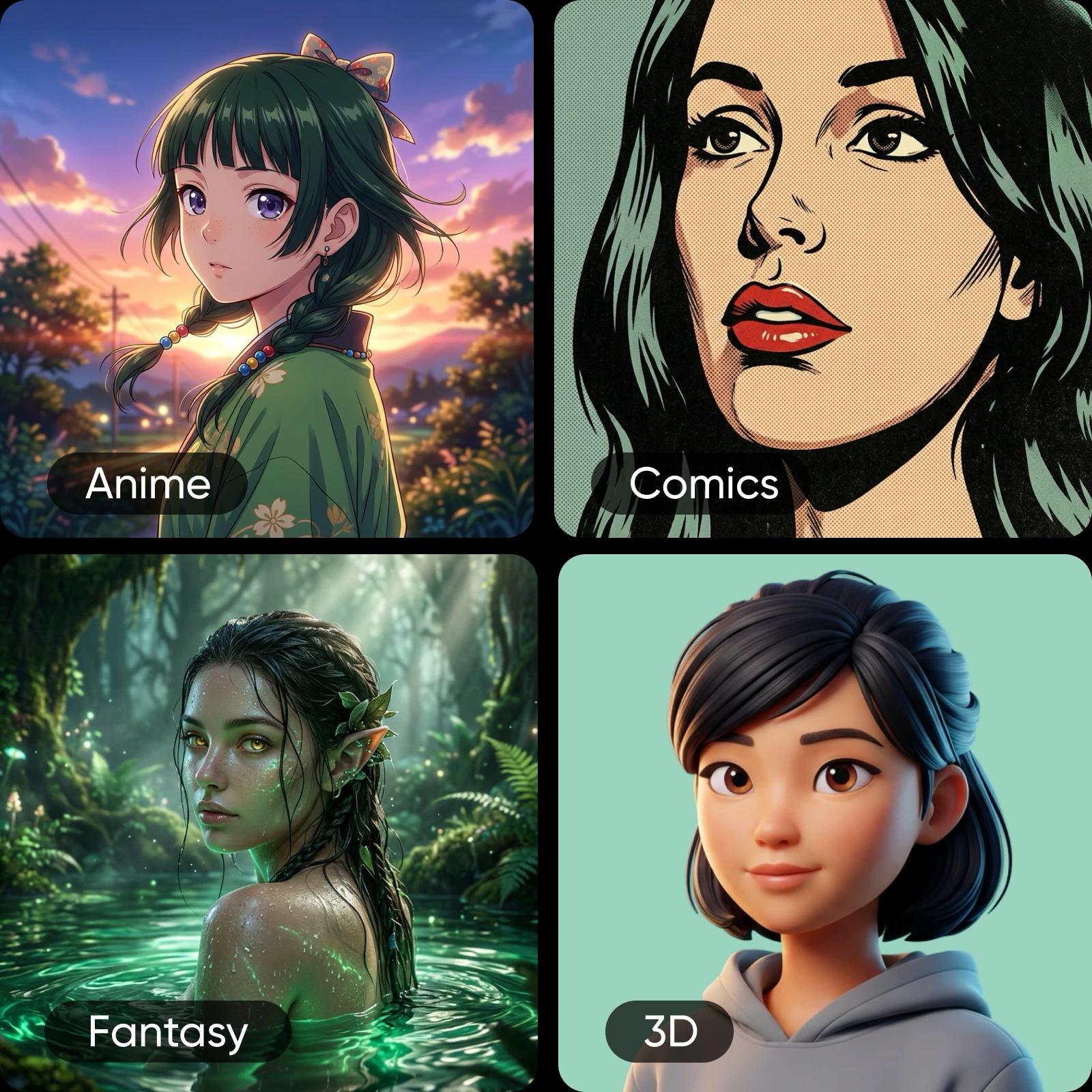
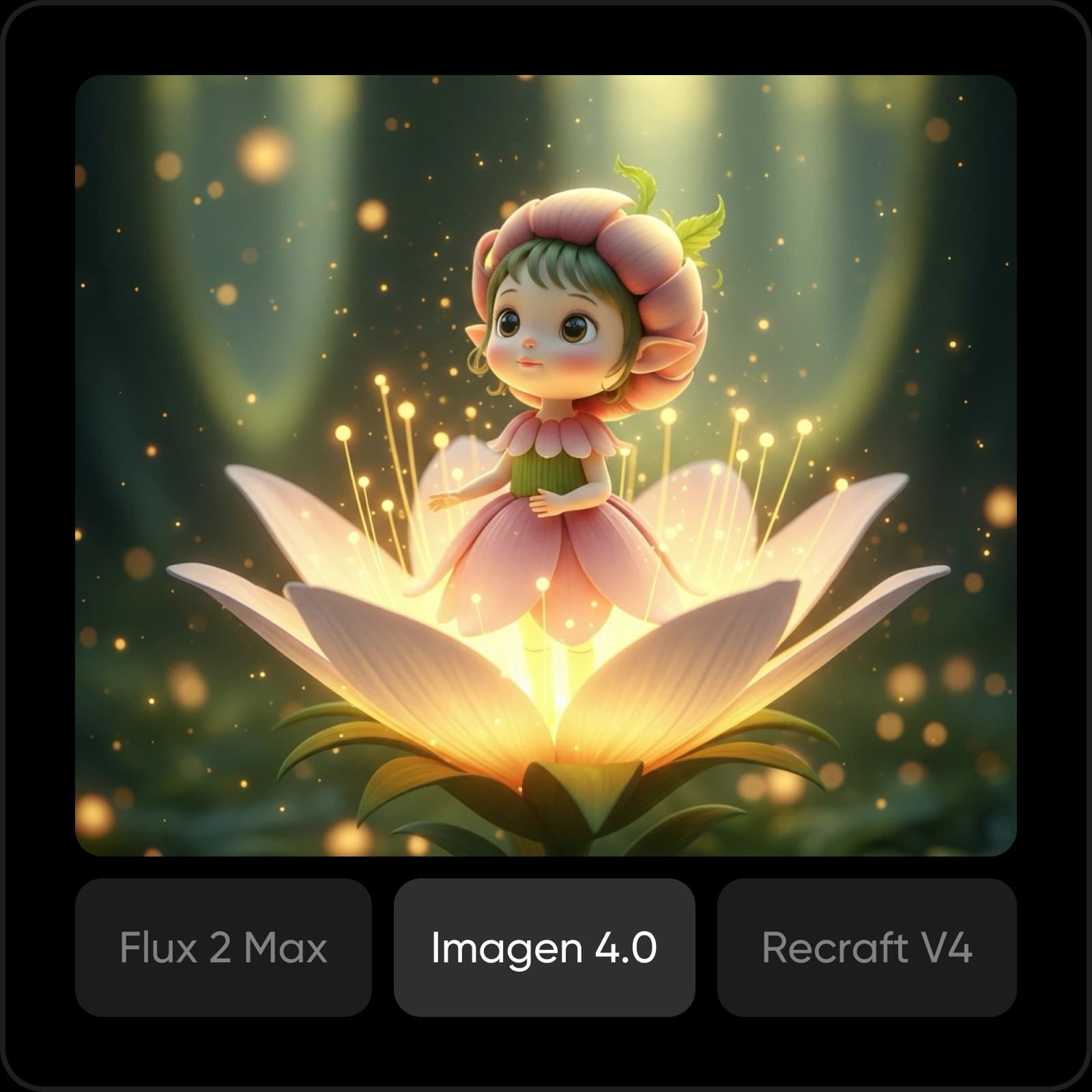
让角色在不同场景中保持可辨识度
保存一张清晰的参考图像,并记下想要重复呈现的细节:脸型、发型、服装、颜色和任何独特道具。当所选模型支持参考图像时,在后续生成中使用该图像,并单独描述新的姿势或场景。检查每次生成的结果。参考图像可以引导外观,但无法锁定不同镜头中的每个细节。
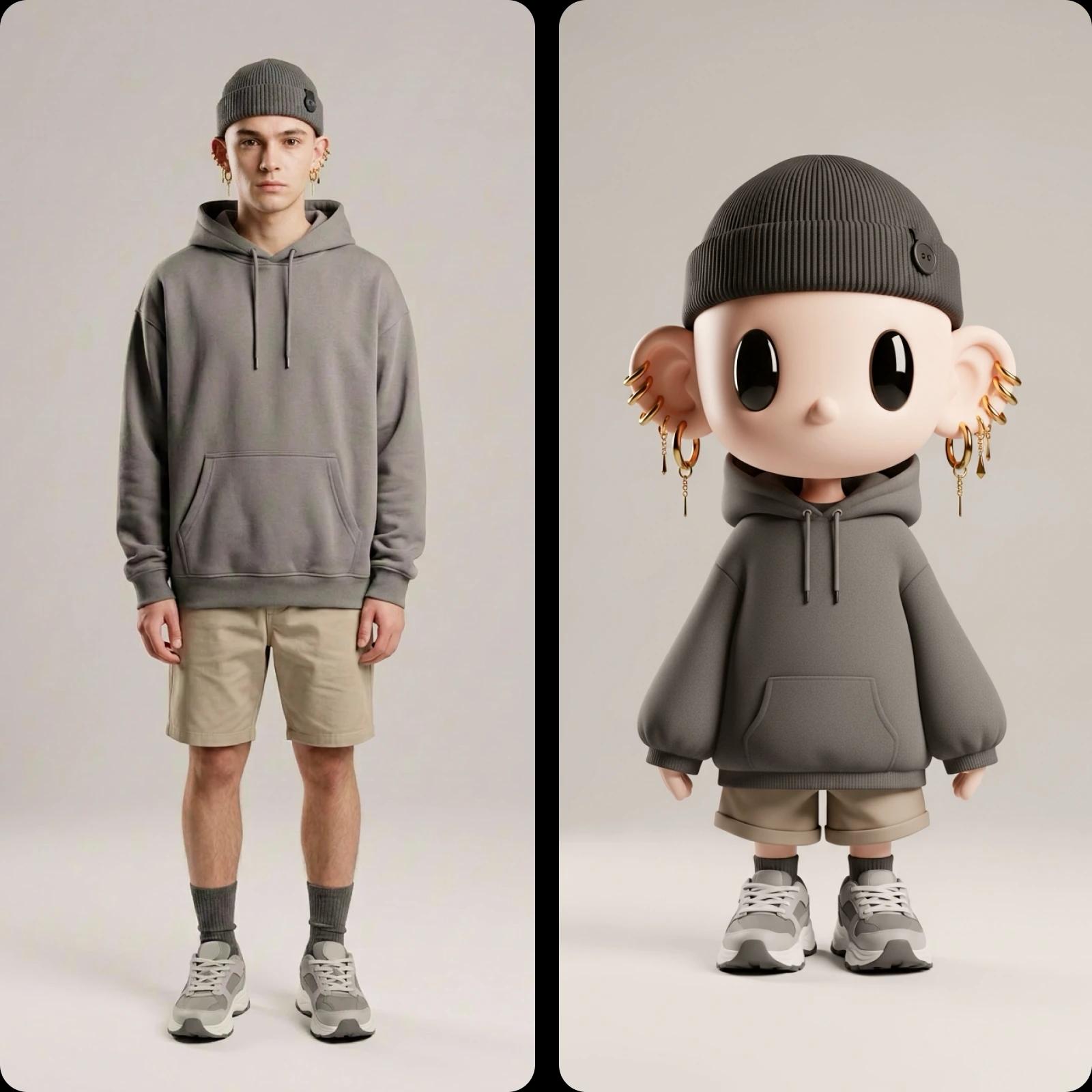
为你的下一个故事创作角色
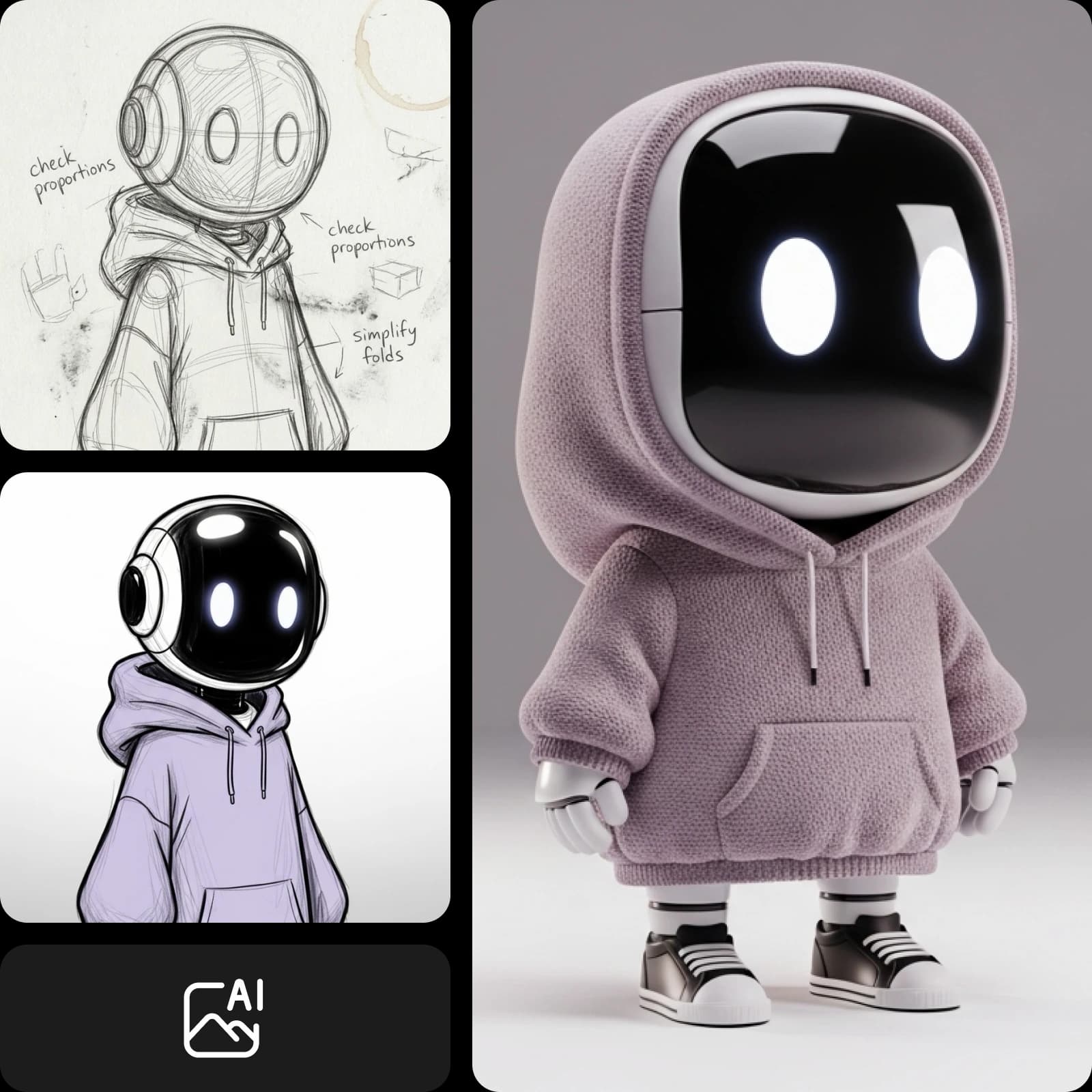
创建角色后继续创作
AI 角色生成器常见问题
AI 角色生成器可根据文本提示词或参考图像创建原创角色图像。你可以将角色概念作为视频、电影、剧情作品或插画故事的起点。
从角色创作继续发展故事
探索可帮助你设计外观、规划场景和创建动态效果的工具。