一个剪辑、一张图像、一个想法。把它做成视频。

编辑已有的素材、生成新场景或将静止图像转变为运动图像。选择您的起点并为您的下一个视频找到 Picsart 工具。

编辑剪辑塑造您已有的素材。
生成场景从描述开始。
为图像制作动画给出静止图像的运动。

你想要你的视频做什么?

选择一个类别,然后找到适合您下一步的页面。

从视频中删除对象更干净的镜头,没有不需要的物体
视频Background Remover视频片段中的孤立主题
视频增强器现有视频中的细节更清晰

视频的视觉参考

浏览库资源以获取起点或视觉参考。

选择一个起点。构建您的视频。

正确的工作流程取决于您已有的工作流程。

How to

从剪辑、图像或提示开始

将素材上传到视频编辑器,为静态图像选择图像到视频的工作流程,或在 AI Video Generator 中描述新场景。

Picsart 视频编辑器中的剪辑

将您的镜头变成故事

从您已有的剪辑开始。修剪不需要的部分,排列顺序,并在视频编辑器中添加文本或声音。关注观众应该首先看到的内容以及接下来会发生的内容。
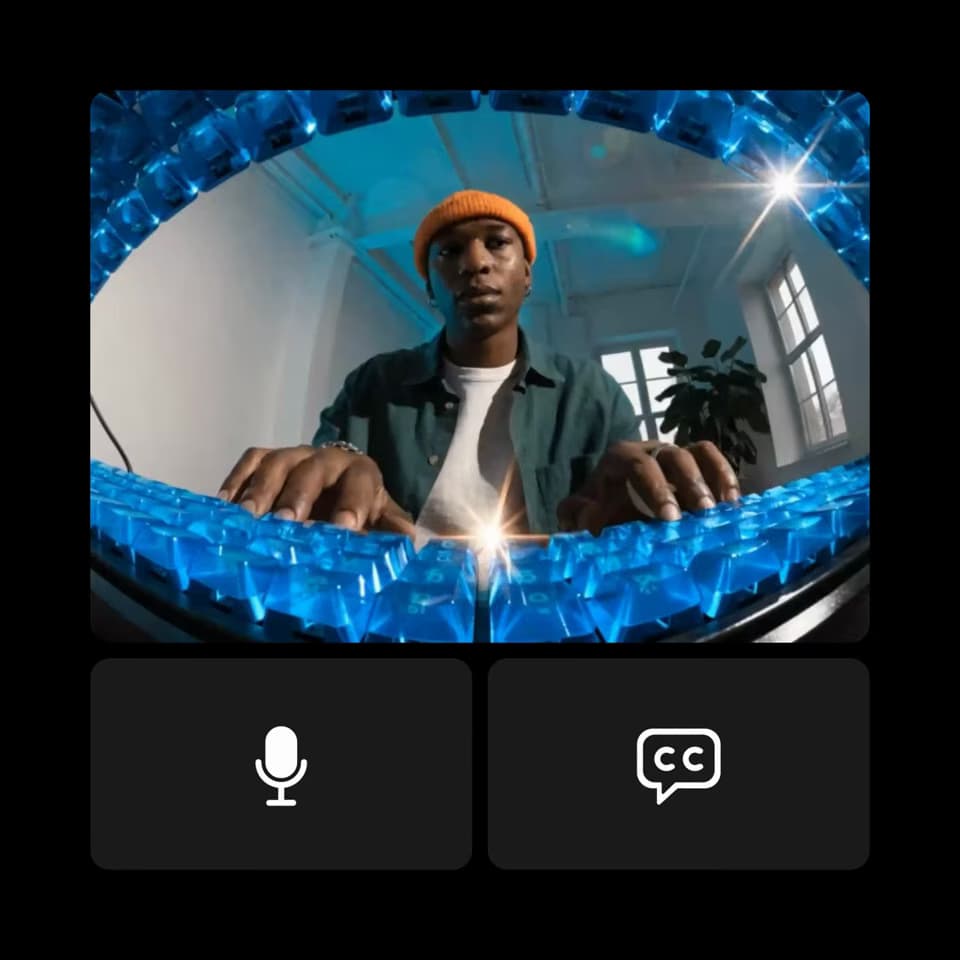
排列在 Picsart 视频编辑时间轴上的剪辑

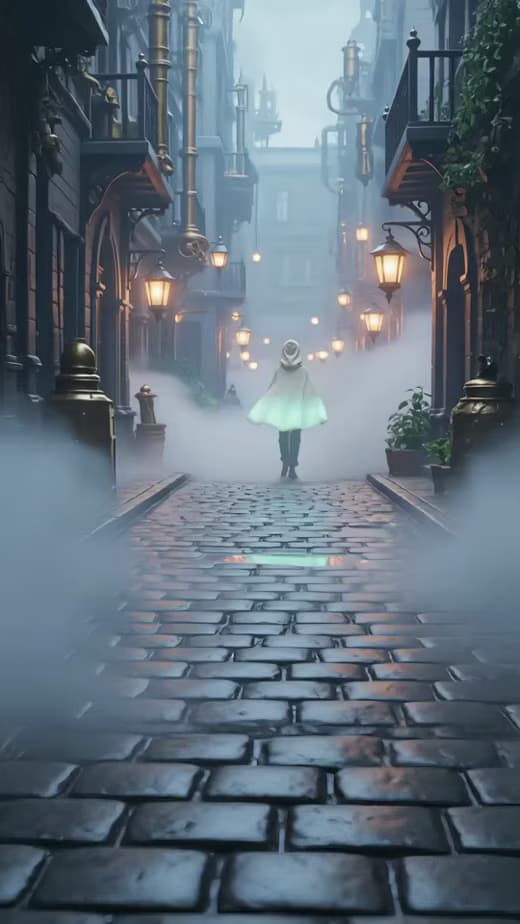
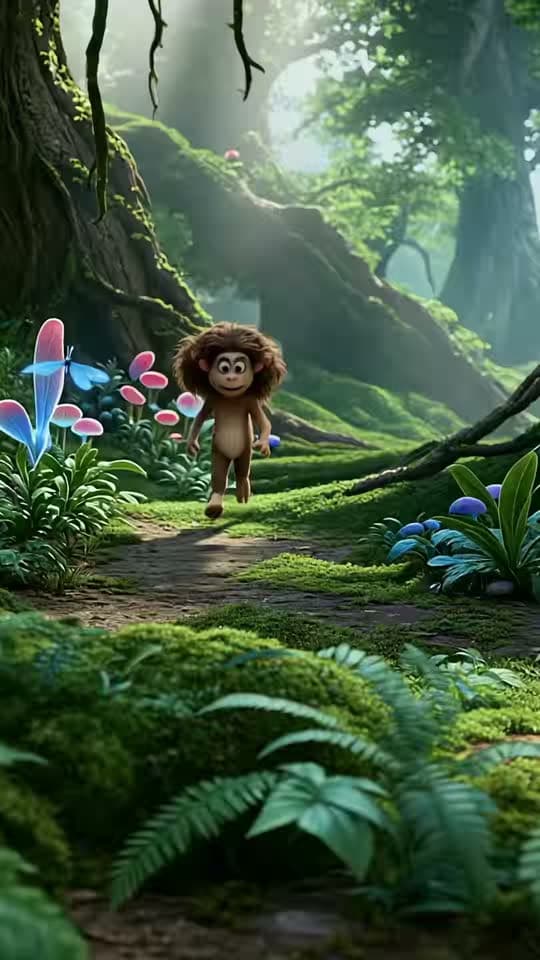
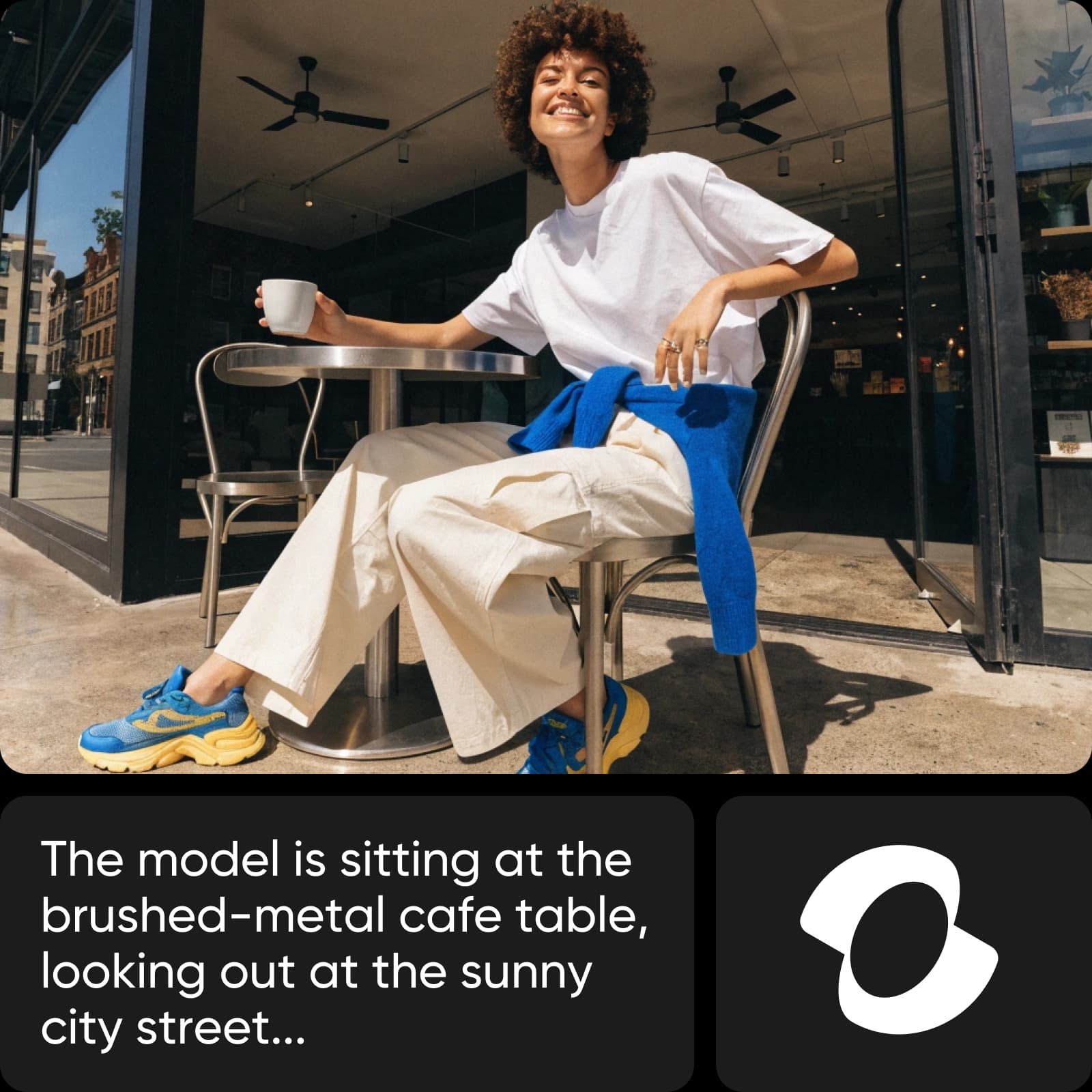
根据描述创建场景

描述你的主题、它的动作、场景以及你想要的动作。查看生成的剪辑,然后优化提示或设置。可用长度和控件取决于您选择的型号。

AI视频创作示例

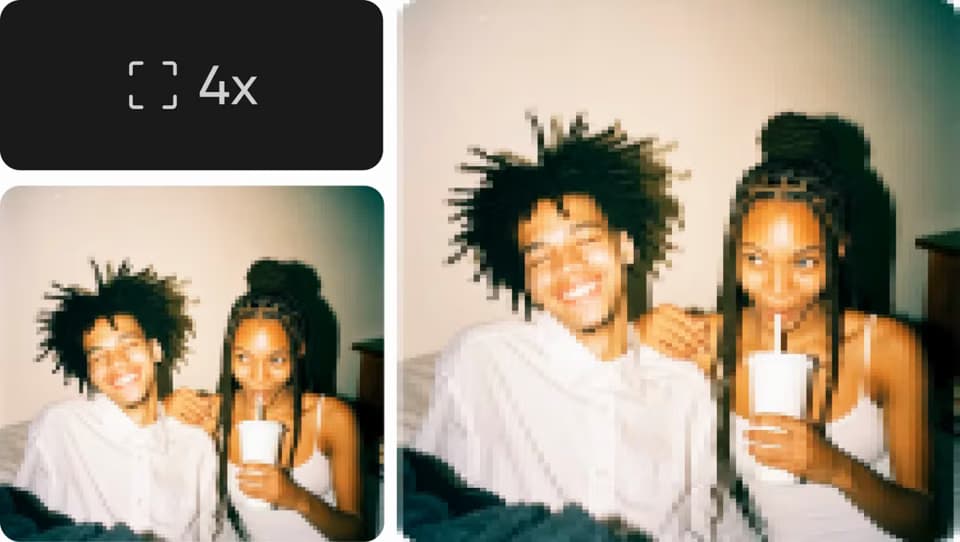
改进已有的剪辑

当素材需要更清晰的效果时,请尝试视频增强器。将结果与原始结果进行比较并检查重要细节。增强会改变素材的外观;它不能解决所有录音问题。
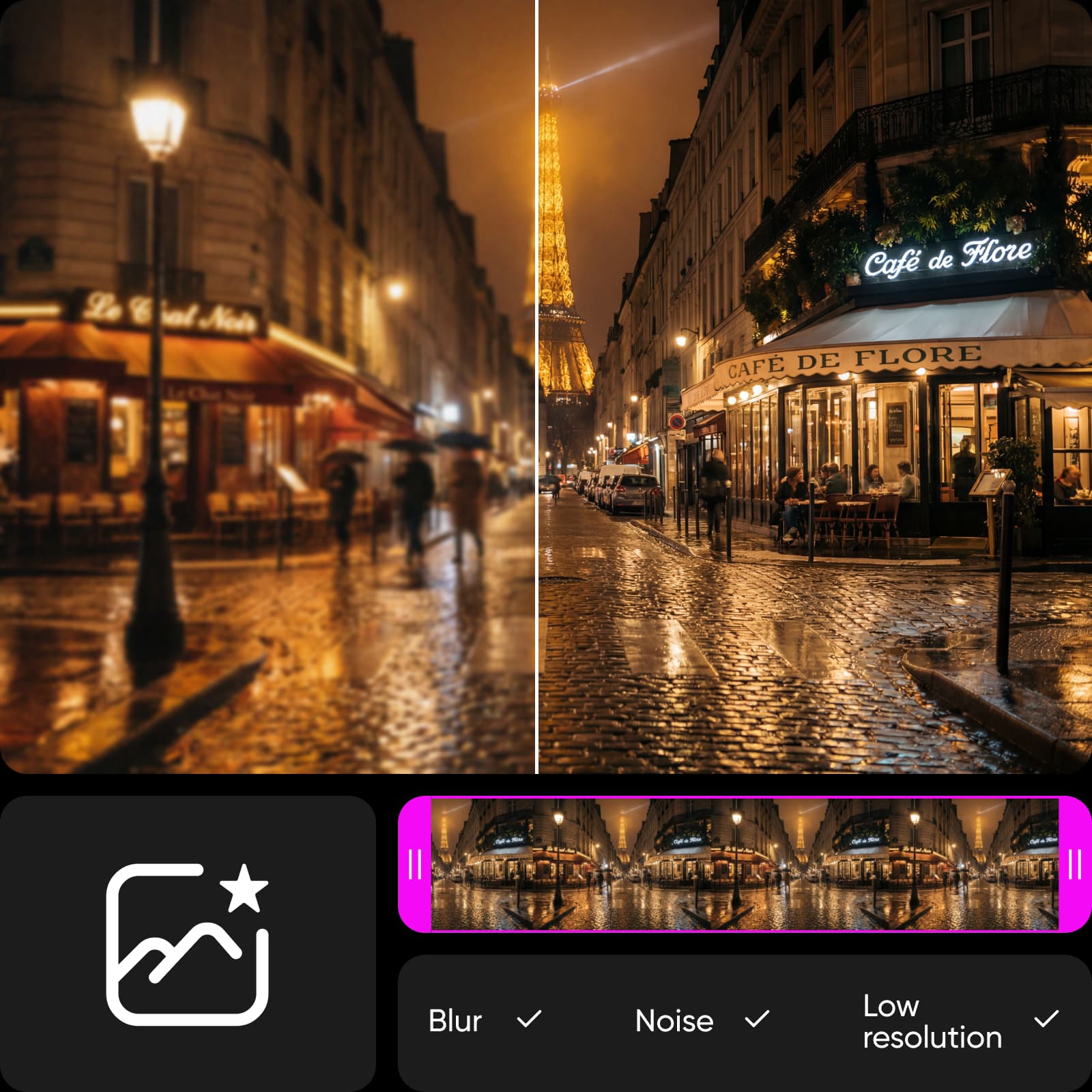
Picsart 视频增强示例

关于选择视频工具的问题

  • 选择视频编辑器来修剪和排列您已有的素材。选择 AI Video Generator 从描述创建新剪辑,选择图像到视频以动画化静态图像,或选择视频增强器以改善现有素材的外观。