
غيّر حجم الفيديوهات أونلاين بما يناسب أي تنسيق
غيّر حجم الفيديو ليتناسب مع التنسيق العمودي أو المربع أو الأفقي
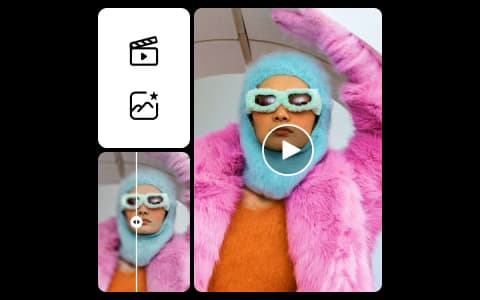
تغيّر أداة تغيير حجم الفيديو مساحة العمل المحيطة بلقطاتك. اختر نسبة عرض إلى ارتفاع عمودية أو مربعة أو أفقية، ثم كبّر المقطع أو صغّره وأعد ضبط موضعه لإبقاء العنصر المحوري داخل الإطار.
استخدم الفيديو الأصلي نفسه لإعداد نسخ منفصلة. يتيح تغيير أبعاد الفيديو لكل موضع عرض مساحة كافية لظهور النصوص والوجوه والمنتجات والحركة بوضوح.

اختر نسبة العرض إلى الارتفاع وغيّر حجم الفيديو
ابدأ بالمقطع الأصلي نفسه، ثم أنشئ نسخًا عمودية أو مربعة أو أفقية منفصلة، مع ضبط التأطير ليتناسب مع كل موضع عرض.
لائم الفيديو مع تنسيقات التواصل الاجتماعي

راجع الإطار قبل التصدير
يغيّر مقاس الفيديو الجديد ما يظهر على الشاشة. راجع العنصر المحوري وموضع النص والنسخة النهائية قبل التنزيل.
غيّر حجم الفيديو أونلاين
إجابات عن تغيير حجم الفيديوهات
تعرّف على تأثير نسب العرض إلى الارتفاع والأبعاد والتأطير وخيارات التصدير في الفيديو بعد تغيير حجمه.
يغيّر تغيير الحجم أبعاد مساحة العمل أو نسبة العرض إلى الارتفاع، بينما يزيل الاقتصاص جزءًا من الإطار الظاهر. قد تحتاج إلى كليهما إذا أردت تغيير شكل المقطع، لكن تغيير الحجم هو الخطوة الأوسع التي تحدد مساحة العمل النهائية.
اختر الخطة المناسبة لسير عملك
ابدأ بالإنشاء، ثم قارن خطط Picsart عندما تحتاج إلى مزيد من الأدوات والمحتوى.
Pro
Most popularAI tools for everyday creative work.
Ultra
Most powerfulHeavy AI usage for creators & teams.
اكتشف أدوات فيديو ذات صلة
واصل العمل باستخدام أدوات الفيديو من Picsart.