مقطع، صورة، فكرة. اجعله فيديو.
قم بتحرير اللقطات الموجودة لديك بالفعل، أو إنشاء مشهد جديد، أو تحويل الصورة الثابتة إلى حركة. اختر نقطة البداية وابحث عن أدوات Picsart لمقطع الفيديو التالي.
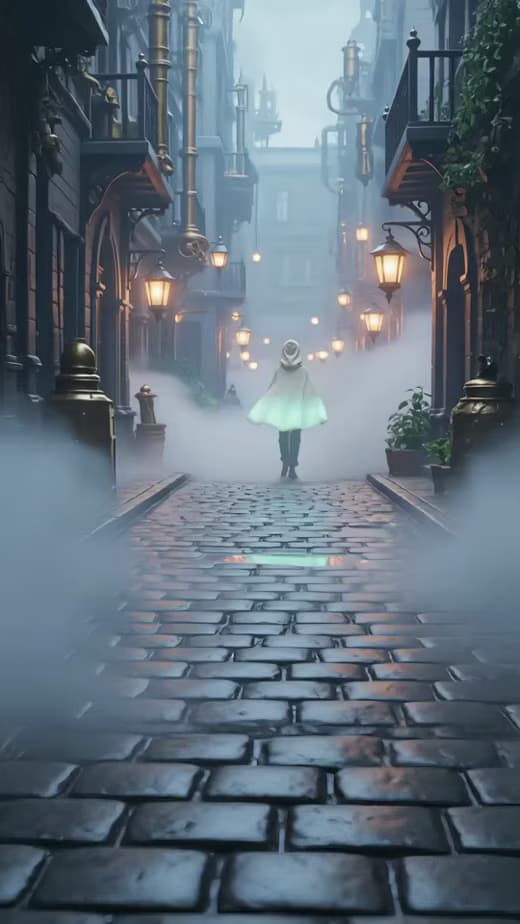
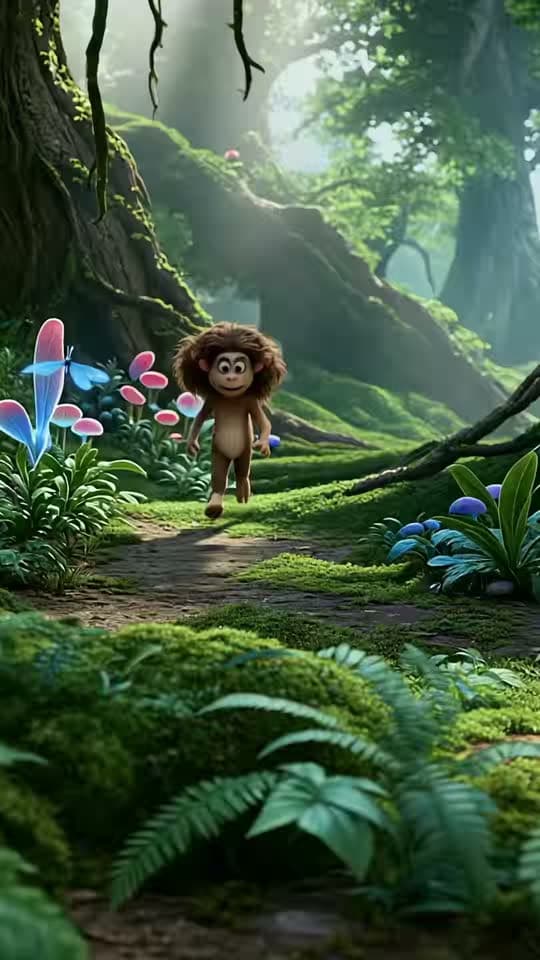
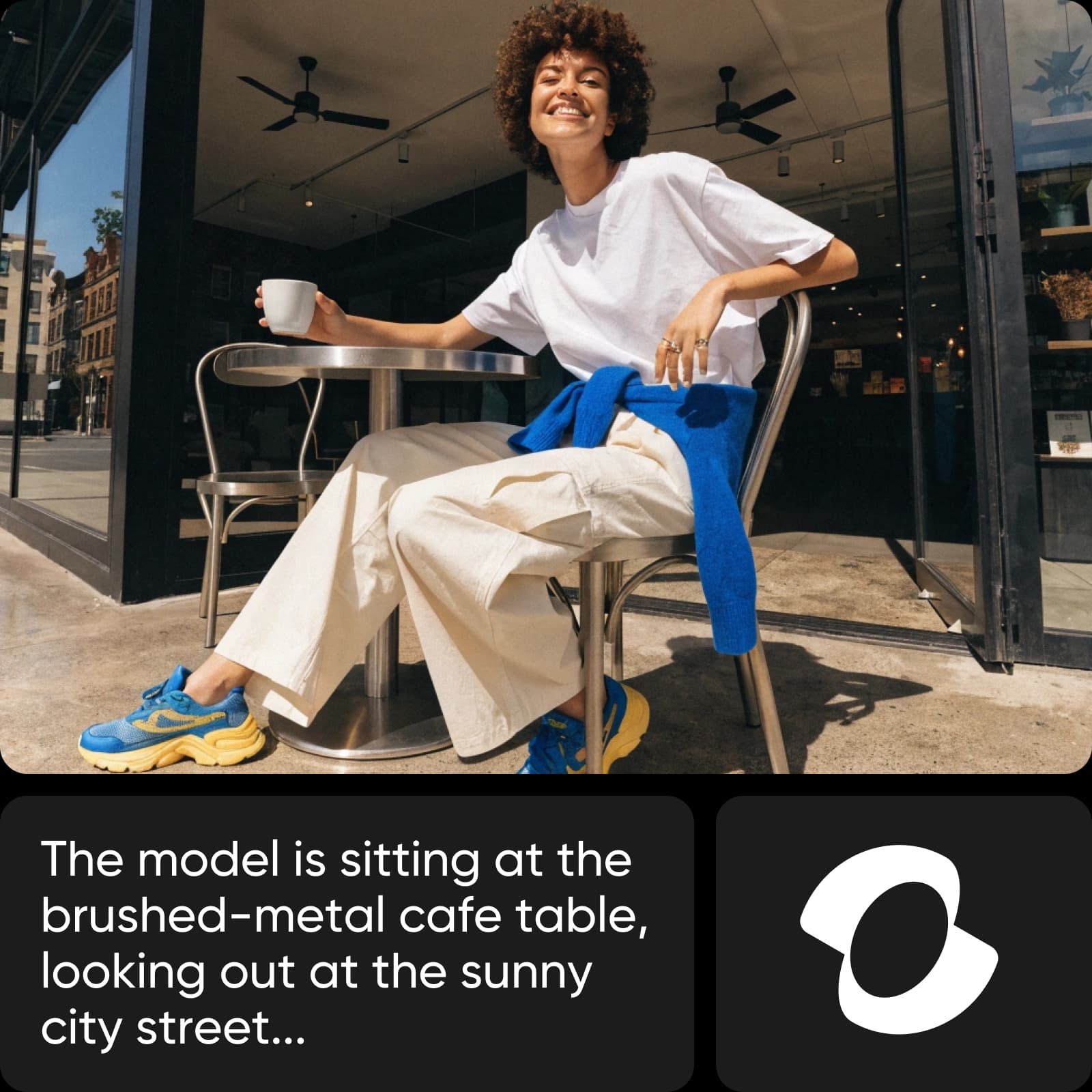
ماذا تريد أن يفعل الفيديو الخاص بك؟
اختر فئة، ثم ابحث عن الصفحة التي تناسب خطوتك التالية.


المراجع المرئية للفيديو الخاص بك
تصفح أصول المكتبة للحصول على نقطة بداية أو مرجع مرئي.


اختر نقطة البداية. أنشئ الفيديو الخاص بك.
يعتمد سير العمل الصحيح على ما لديك بالفعل.
تحويل اللقطات الخاصة بك إلى قصة
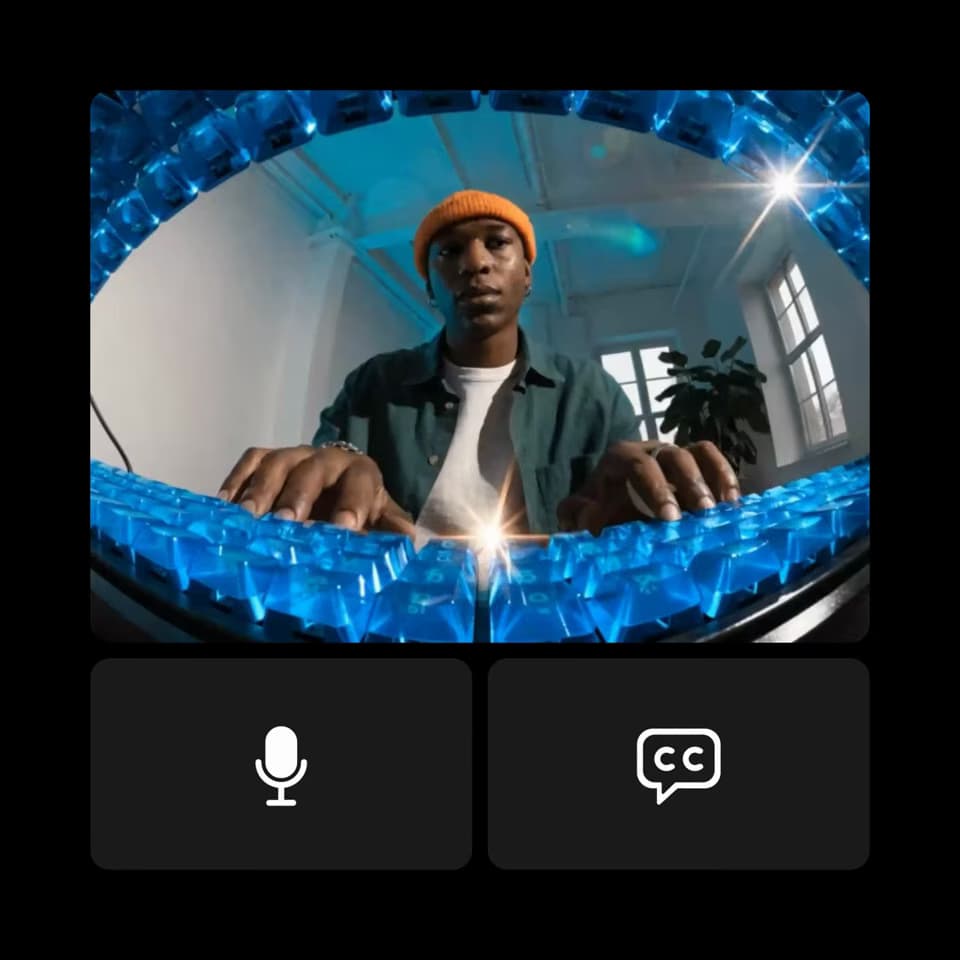
ابدأ بالمقاطع الموجودة لديك بالفعل. قم بقص الأجزاء التي لا تحتاج إليها، ورتب التسلسل، وأضف نصًا أو صوتًا في محرر الفيديو. ركز على ما يجب أن يراه المشاهد أولاً وما يجب أن يحدث بعد ذلك.
إنشاء مشهد من الوصف
قم بوصف موضوعك وحركته والإعدادات والحركة التي تريدها. قم بمراجعة المقطع الذي تم إنشاؤه، ثم قم بتحسين المطالبة أو الإعدادات. تعتمد الأطوال وعناصر التحكم المتوفرة على الطراز الذي تختاره.
قم بتحسين المقطع الموجود لديك بالفعل
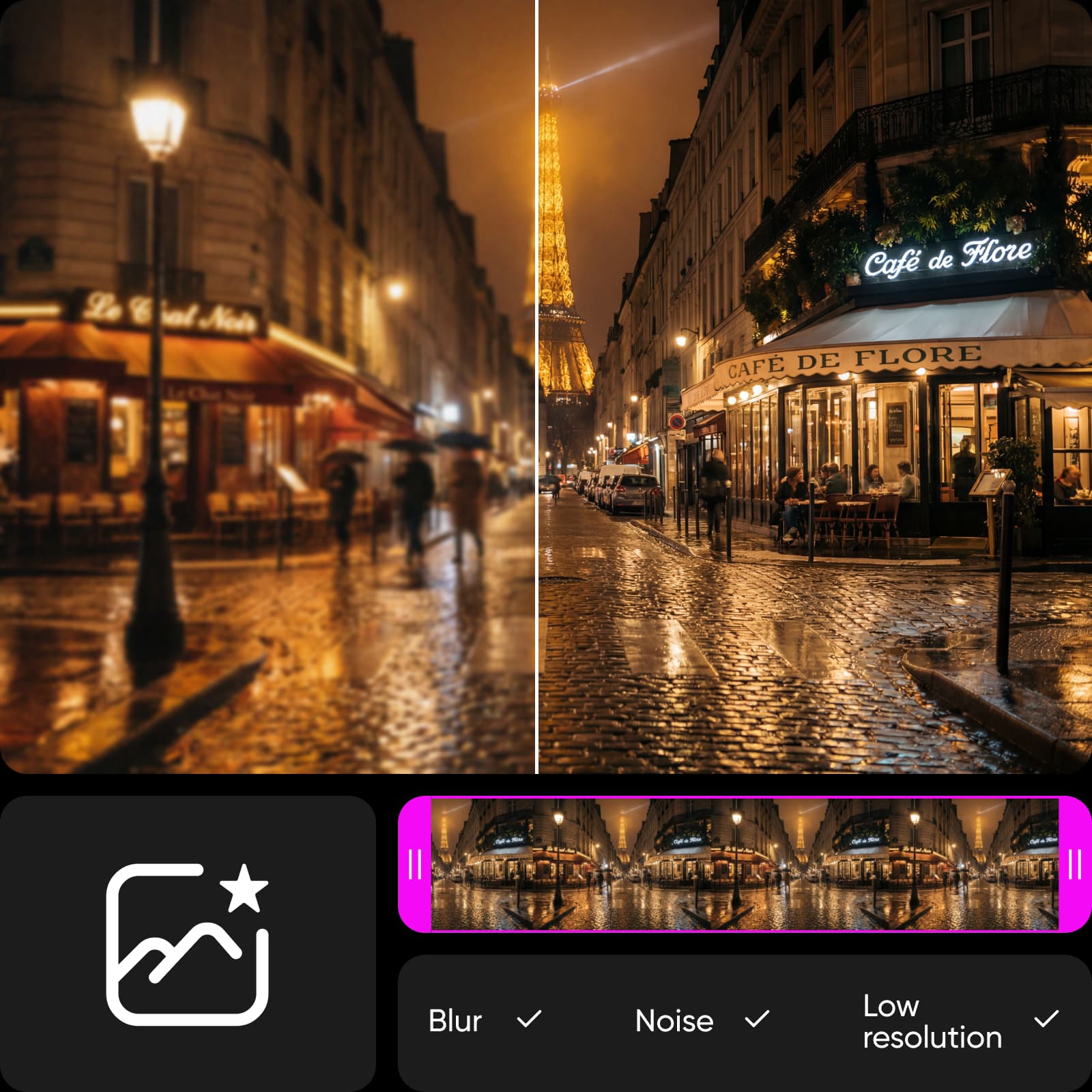
عندما تحتاج اللقطات إلى لمسة نهائية أكثر وضوحًا، جرّب مُحسِّن الفيديو. قارن النتيجة مع النسخة الأصلية وتحقق من التفاصيل المهمة. يؤدي التحسين إلى تغيير مظهر اللقطات؛ لا يمكنه إصلاح كل مشكلة في التسجيل.
قارن منصات الفيديو
استكشف إنشاء مقاطع الفيديو وتحرير سير العمل عبر الأنظمة الأساسية.
أسئلة حول اختيار أداة الفيديو
اختر محرر الفيديو لقص وترتيب اللقطات الموجودة لديك بالفعل. اختر AI Video Generator لإنشاء مقطع جديد من الوصف، أو تحويل صورة إلى فيديو لتحريك صورة ثابتة، أو مُحسّن الفيديو لتحسين مظهر اللقطات الموجودة.