




ফটো এডিটিং অপশন
আমি সরলতা এবং ফটো এডিট করার অপশনের আধিক্য পছন্দ করি
Margaret Figueroa Poulin · Trustpilotআপনার সেলফিকে LinkedIn বা ব্যবসায়িক প্রোফাইলের জন্য পেশাদার হেডশটে বদলে নিন। Gen.ai Studio by Picsart-এ স্টাইল বেছে নিন, ছবি আপলোড করুন এবং নতুন আলো ও পটভূমিসহ প্রতিকৃতি তৈরি করুন।
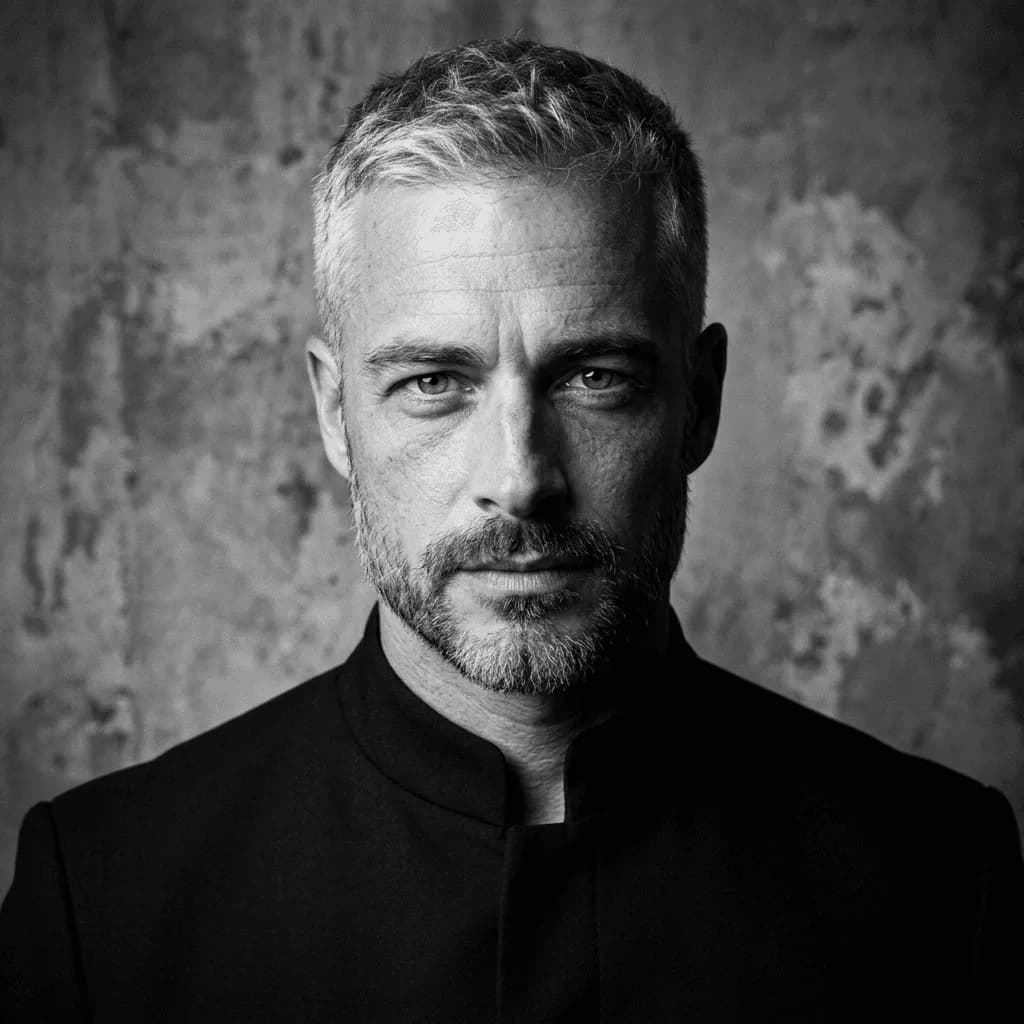
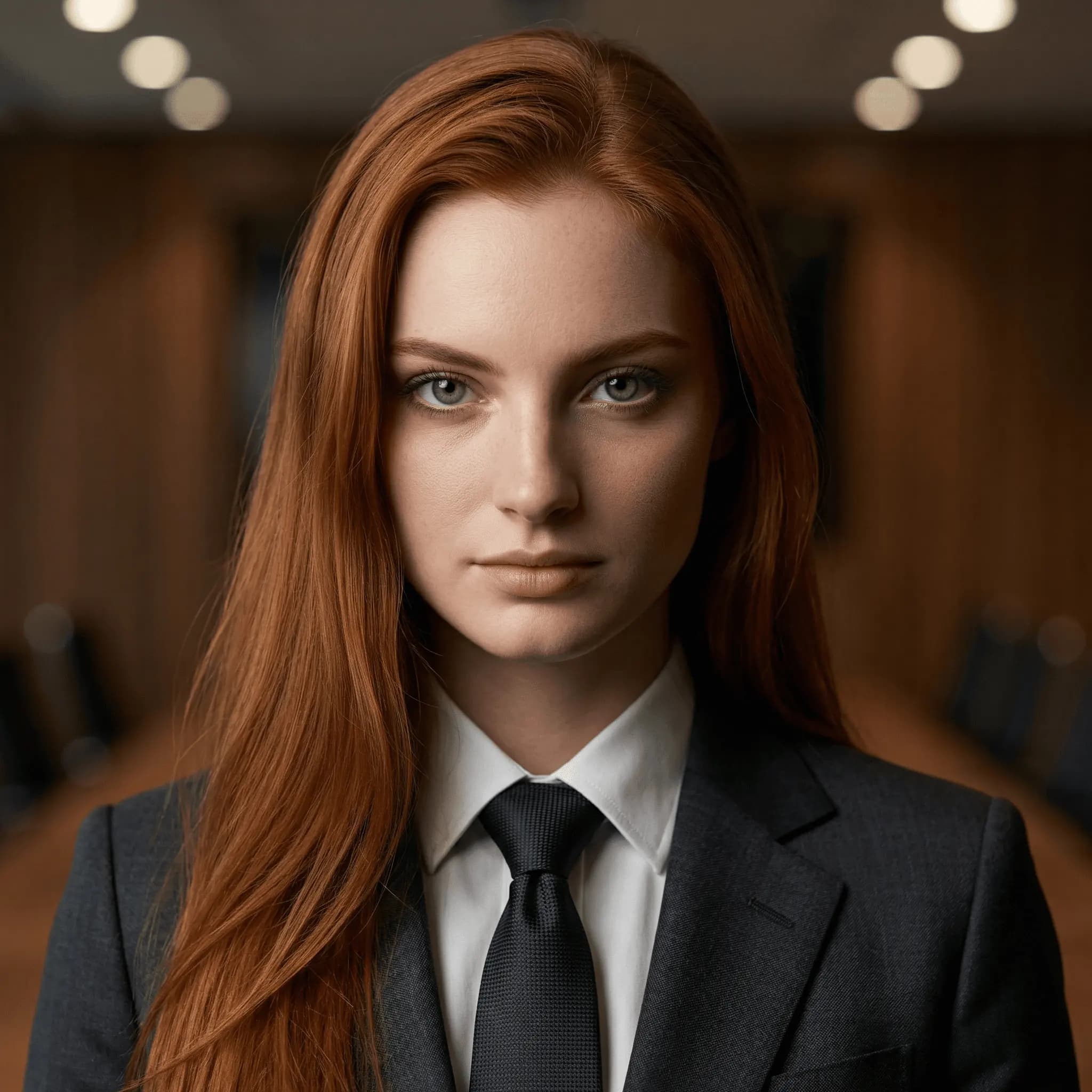
AI দিয়ে তৈরি এই উদাহরণগুলো দেখুন, তারপর নিজের ছবি থেকে হেডশট তৈরির জন্য একটি প্রিসেট খুলুন।
একটি চেহারা চয়ন করুন, আপনার ফটো আপলোড করুন এবং আপনার পরবর্তী প্রোফাইল আপডেটের জন্য হেডশট পর্যালোচনা করুন৷
স্পষ্ট, সাম্প্রতিক সেলফি দিয়ে শুরু করুন এবং পেশাদার প্রোফাইলের জন্য উপযুক্ত স্টাইল বেছে নিন।
AI LinkedIn হেডশট শুরু হয় আপনাকে প্রতিনিধিত্ব করে এমন স্টাইল দিয়ে। LinkedIn Face Glow উজ্জ্বল আলো এবং সাধারণ ধূসর পটভূমি মিলিয়ে প্রোফাইল ছবির জন্য নির্দিষ্ট সূচনা দেয়।
ছোট প্রোফাইল ছবির আকারে ফলাফল দেখুন। মুখ সহজে চেনা যেতে হবে।
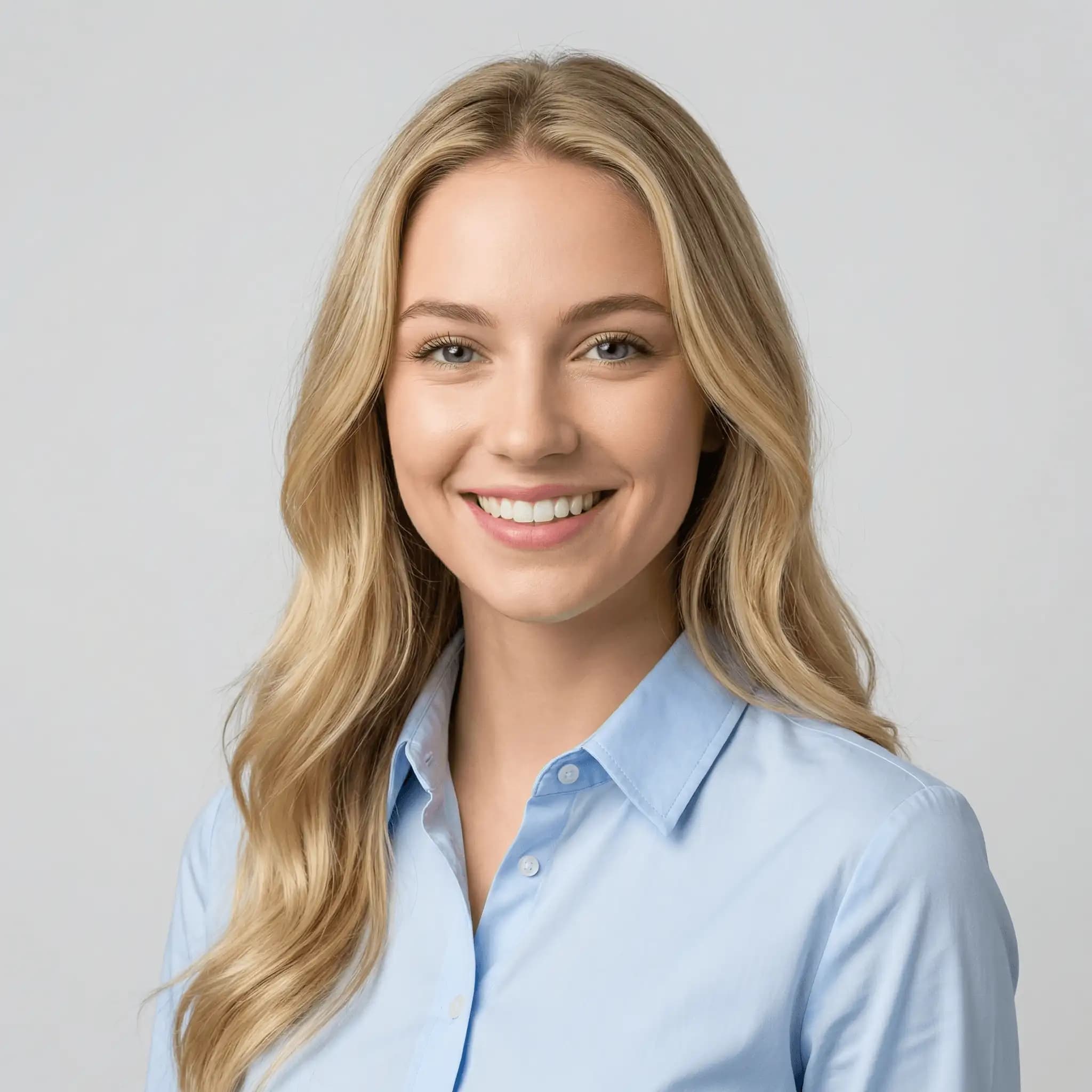
আপনার ভূমিকার সঙ্গে মানানসই পেশাদার হেডশট স্টাইল বেছে নিন। Founder Studio Headshot উষ্ণ স্টুডিও আলো ব্যবহার করে, আর Consultant Office Headshot উজ্জ্বল অফিস ও বিজনেস-ক্যাজুয়াল স্টাইল দেয়।
দলের পাতার জন্য সবার ক্ষেত্রে একই প্রিসেট ব্যবহার করুন এবং প্রতিটি প্রতিকৃতি আলাদা করে দেখুন।
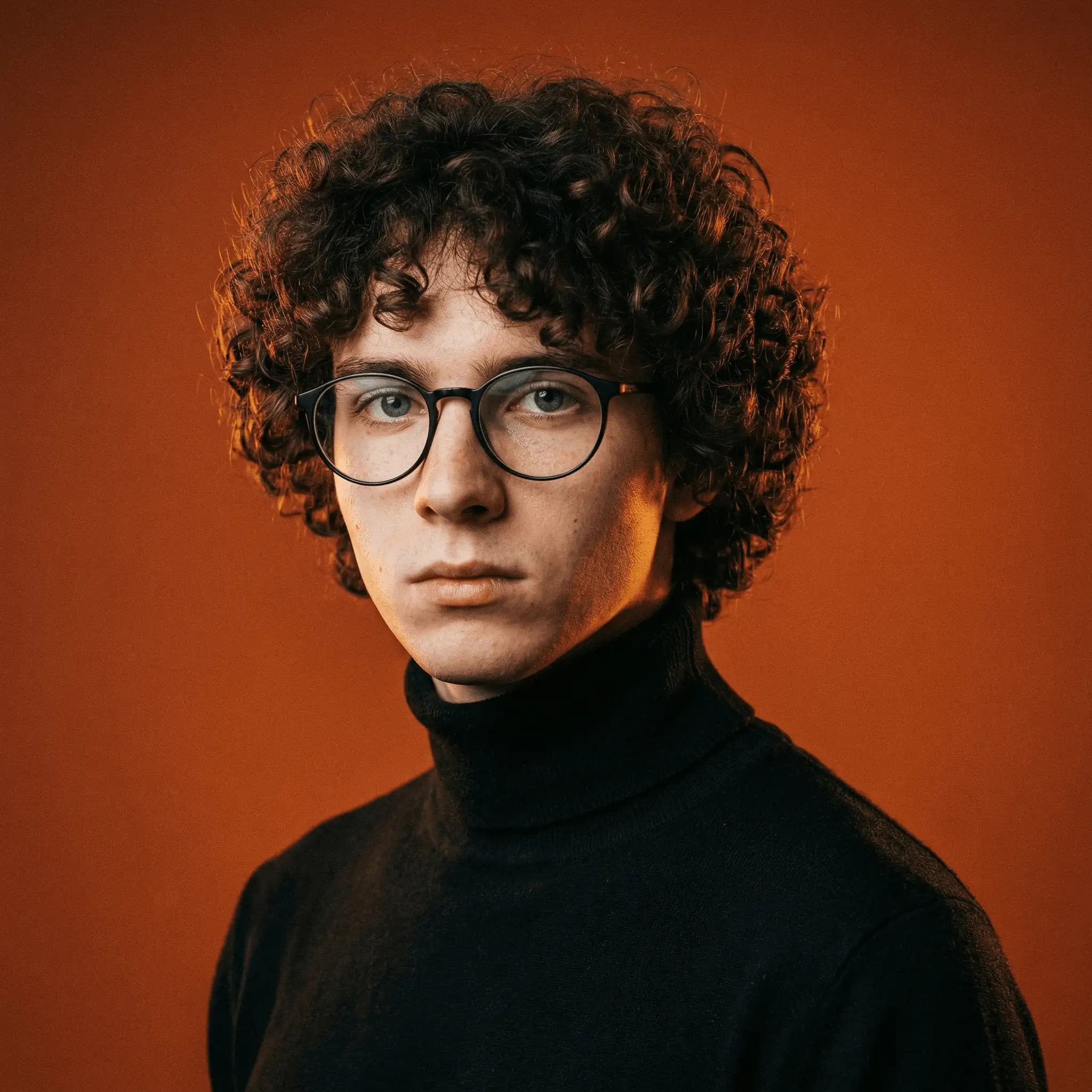
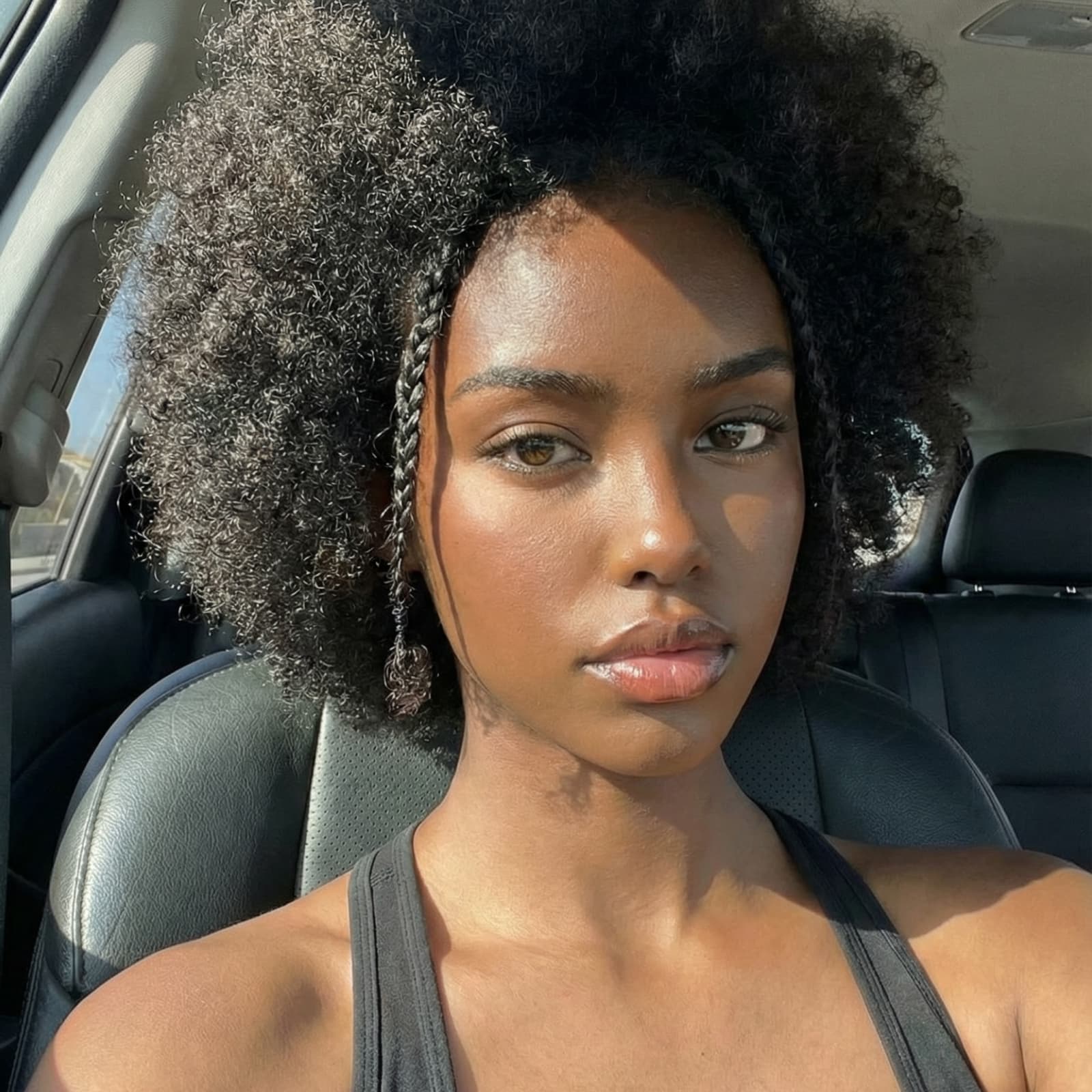
জানালা বা অন্য কোমল আলোর উৎসের দিকে মুখ করুন, চোখের উচ্চতায় ক্যামেরা ধরুন এবং কাঁধ রাখুন। মুখ ফোকাসে আছে এমন সাম্প্রতিক ছবি ব্যবহার করুন।
তৈরির পরে বিস্তারিত মূল ছবির সঙ্গে তুলনা করুন। প্রাকৃতিক ত্বকের গঠন রাখুন এবং প্রোফাইলে ব্যবহারে স্বচ্ছন্দ এমন প্রতিকৃতি বেছে নিন।
Trustpilotে সামগ্রিকভাবে Picsartের গ্রাহক পর্যালোচনা থেকে উদ্ধৃতাংশ।
আমি সরলতা এবং ফটো এডিট করার অপশনের আধিক্য পছন্দ করি
Margaret Figueroa Poulin · Trustpilotদুর্দান্ত অ্যাপ, সম্পাদনা সহজ এবং দ্রুত করে।
Debra Starkey · Trustpilotব্যবহার করা সহজ.
Christine Bell · TrustpilotAI হেডশট জেনারেটর পেশাদার প্রতিকৃতির সূচনা হিসেবে আপনার ছবি ব্যবহার করে। ভিন্ন আলো, পটভূমি ও স্টাইল দেখার জন্য প্রিসেট বেছে নিন।
Professional Profile সংগ্রহ দেখুন এবং আপনার ছবি দিয়ে চেষ্টা করার জন্য হেডশট স্টাইল বেছে নিন।
পরবর্তী ধাপের জন্য গাইড বা আলাদা সম্পাদনা টুল দেখুন।