Hintergrundbild-Generator: Eigene Hintergrundbilder mit KI erstellen
Erstelle Hintergrundbilder für dein Smartphone oder deinen Desktop in Picsart Flow – mit einem Foto, einem Prompt oder einem fertigen Workflow. Wähle das Seitenverhältnis für deinen Bildschirm und führe denselben Workflow erneut aus, wann immer du einen neuen Look möchtest.
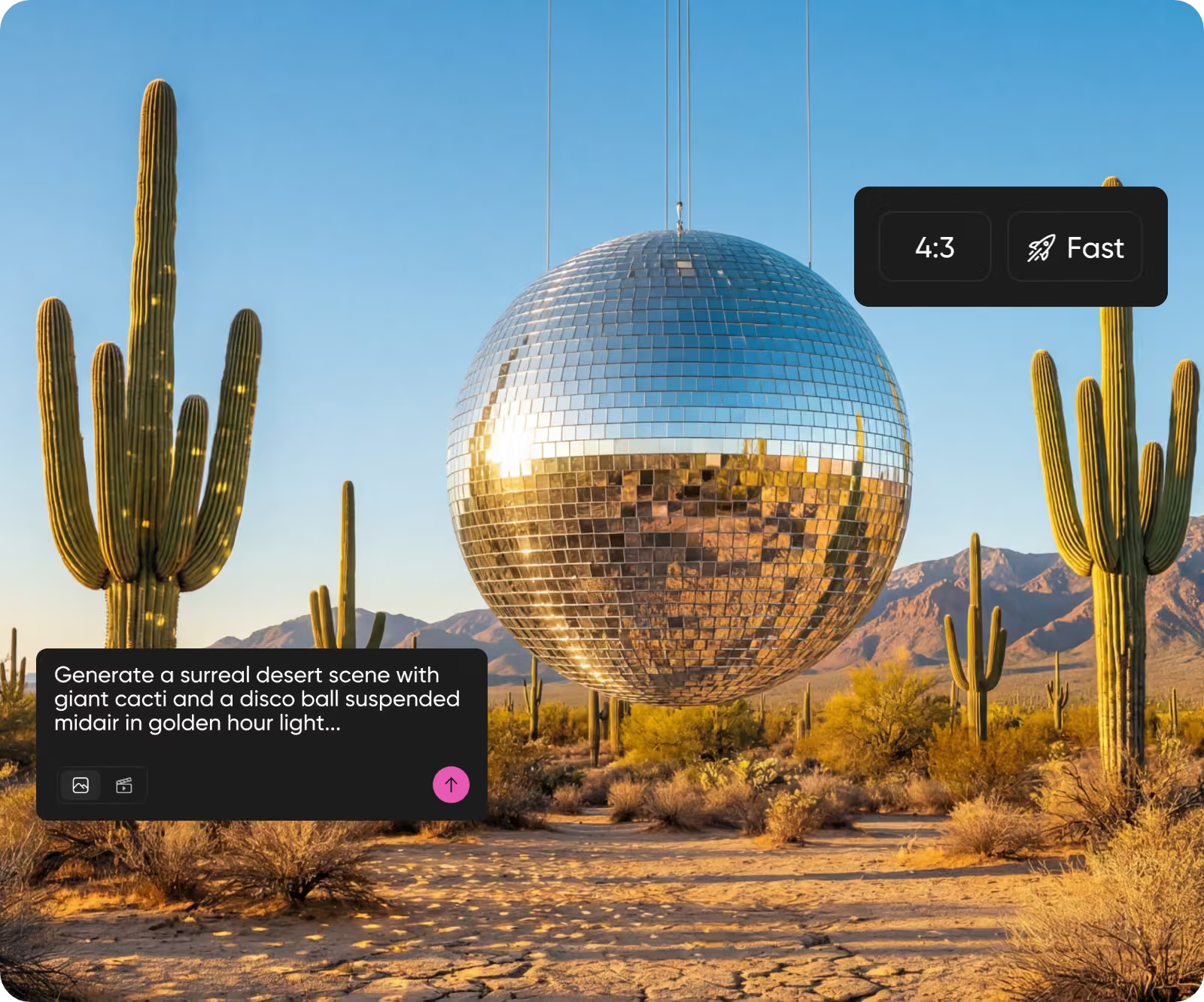
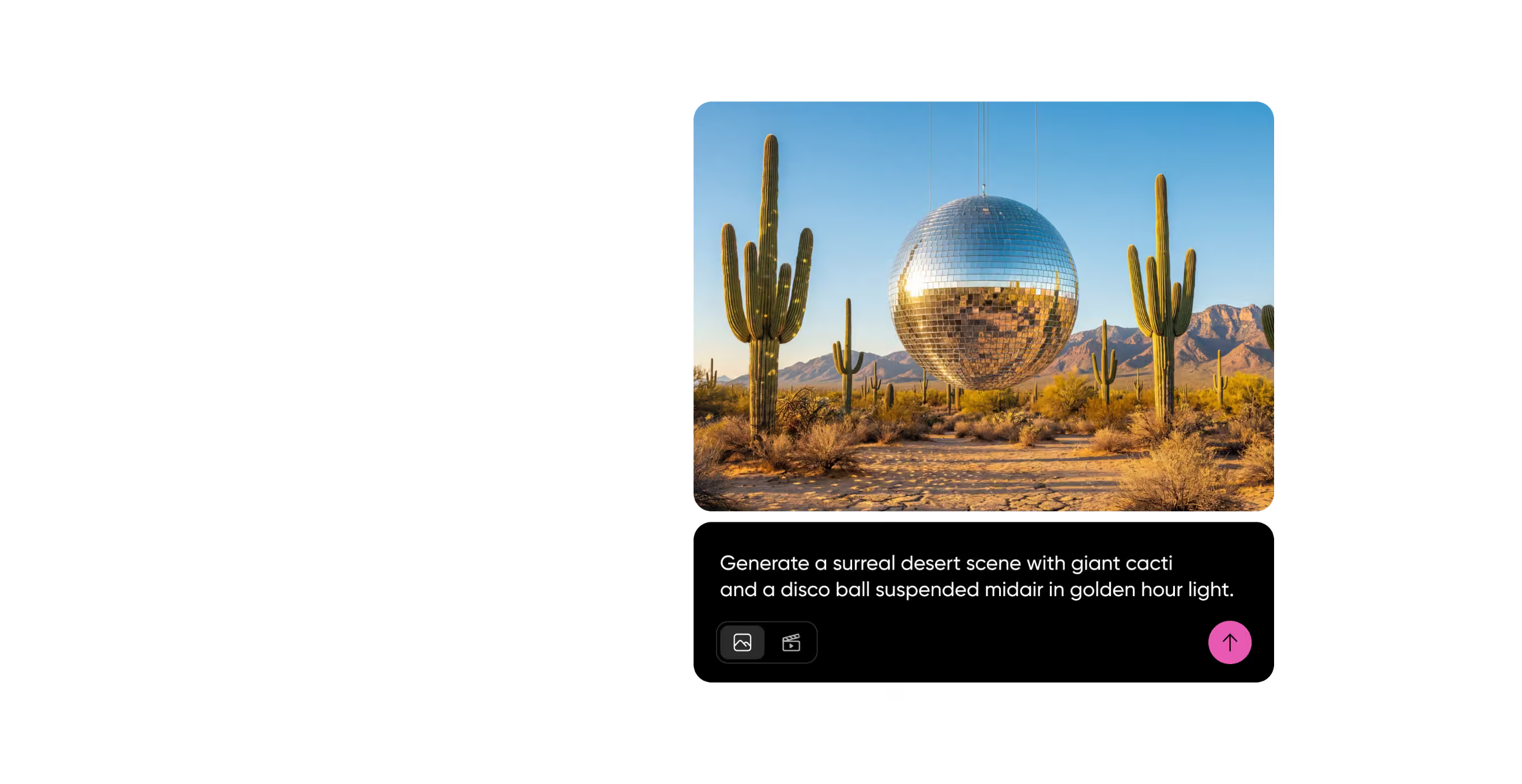
Hintergrundbilder mit KI-Bildmodellen gestalten
So erstellst du dein eigenes Hintergrundbild mit KI
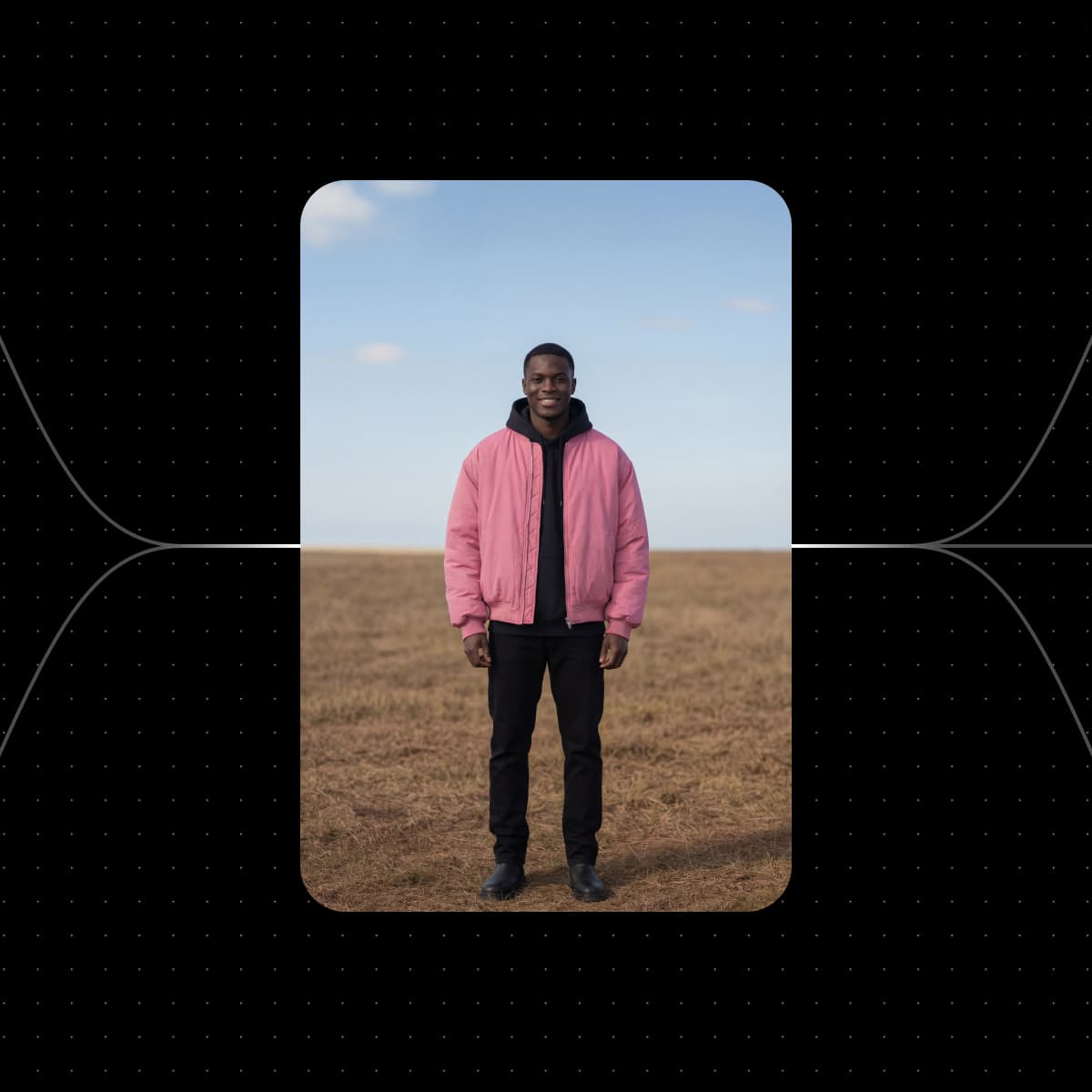
Starte mit einem Hintergrundbild-Workflow von Picsart Flow
Jeder Workflow unten erstellt bereits ein Bild oder einen Clip, der sich als Hintergrundbild eignet. Füge dein Foto hinzu, wähle deinen Bildschirm aus und führe den Workflow aus.


Hintergrundbilder aus einem einzigen Prompt ansehen
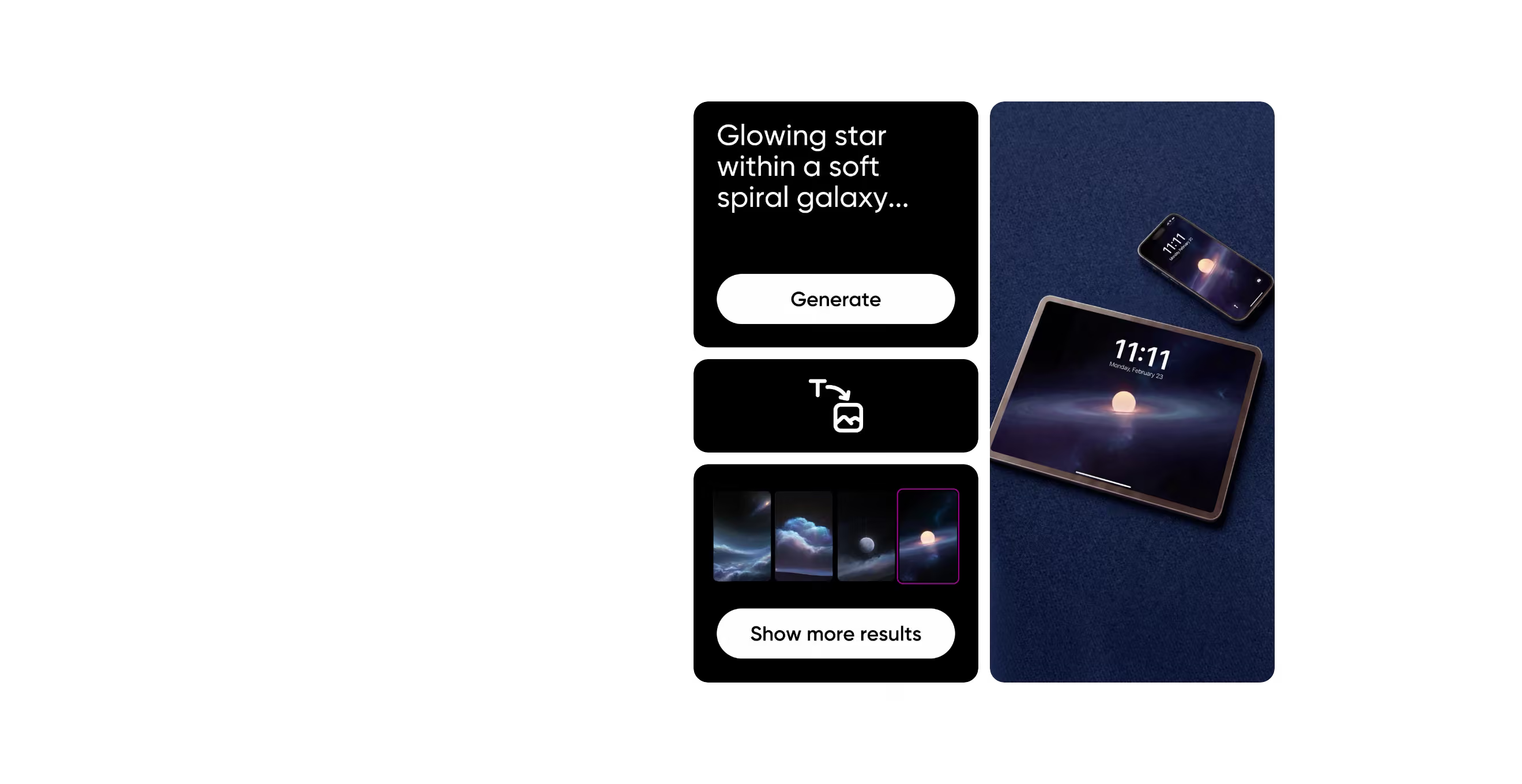
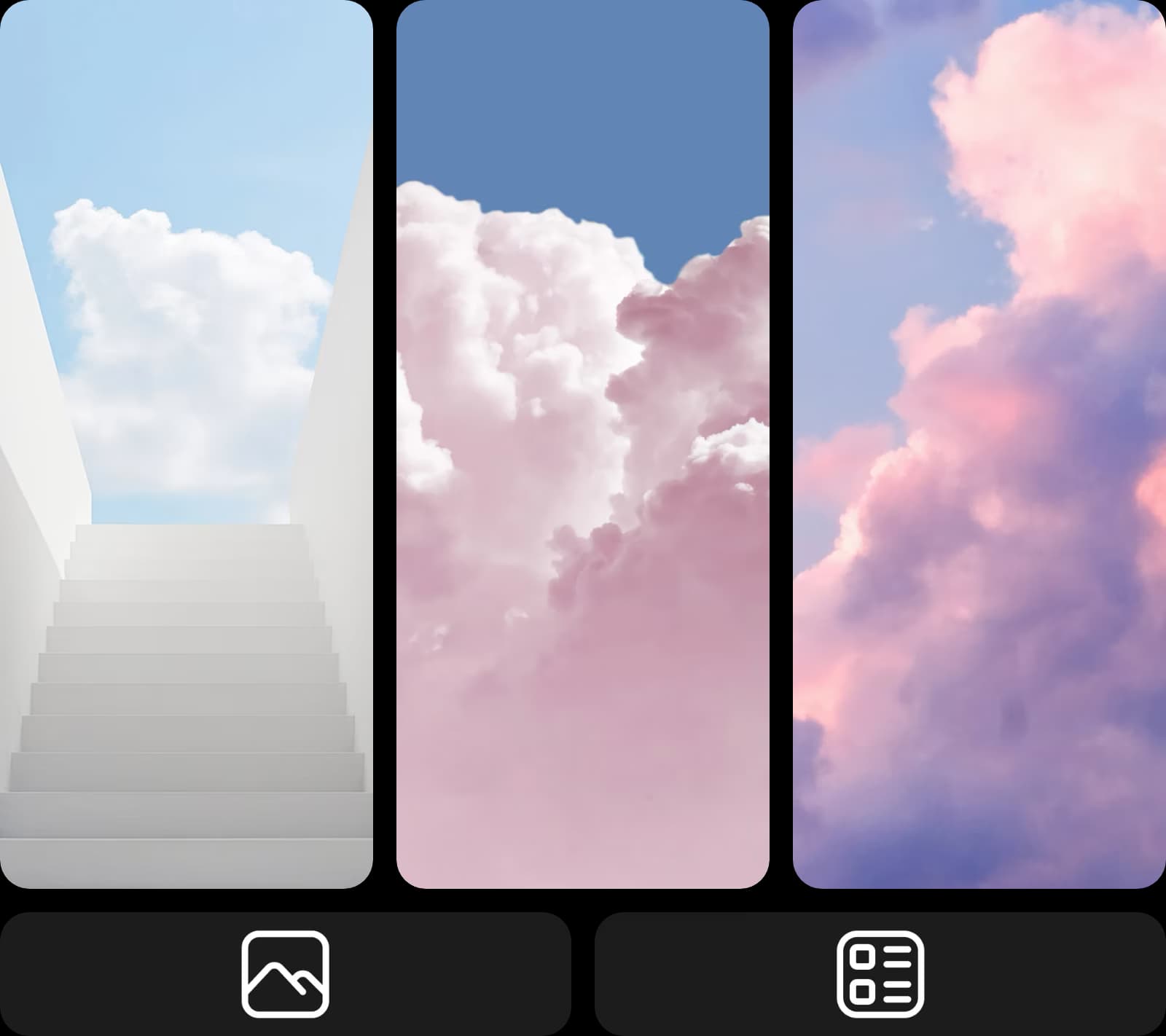
Eine leuchtende Weltraumszene als Sperrbildschirm für Smartphone und Tablet.
Leuchtender Stern inmitten einer sanften Spiralgalaxie…
Eigene Hintergrundbilder für jeden Bildschirm gestalten
Mit diesem Hintergrundbild-Generator in Picsart Flow gestaltest du Bilder für dein iPhone oder Android-Smartphone, iPad, Laptop und deinen PC. Erstelle dein Hintergrundbild einmal und erweitere es dann mit den Seitenverhältnis-Chips von Outpaint auf 9:16 oder 16:9. Das Original bleibt unverändert, sodass dein Motiv auf jedem Gerät im Bild bleibt. Für ein 4K-Desktop-Hintergrundbild wählst du ein Modell wie Nano Banana 2, das Bilder mit bis zu 4K-Auflösung erstellt – so bleibt das Bild auch auf einem großen Monitor gestochen scharf.
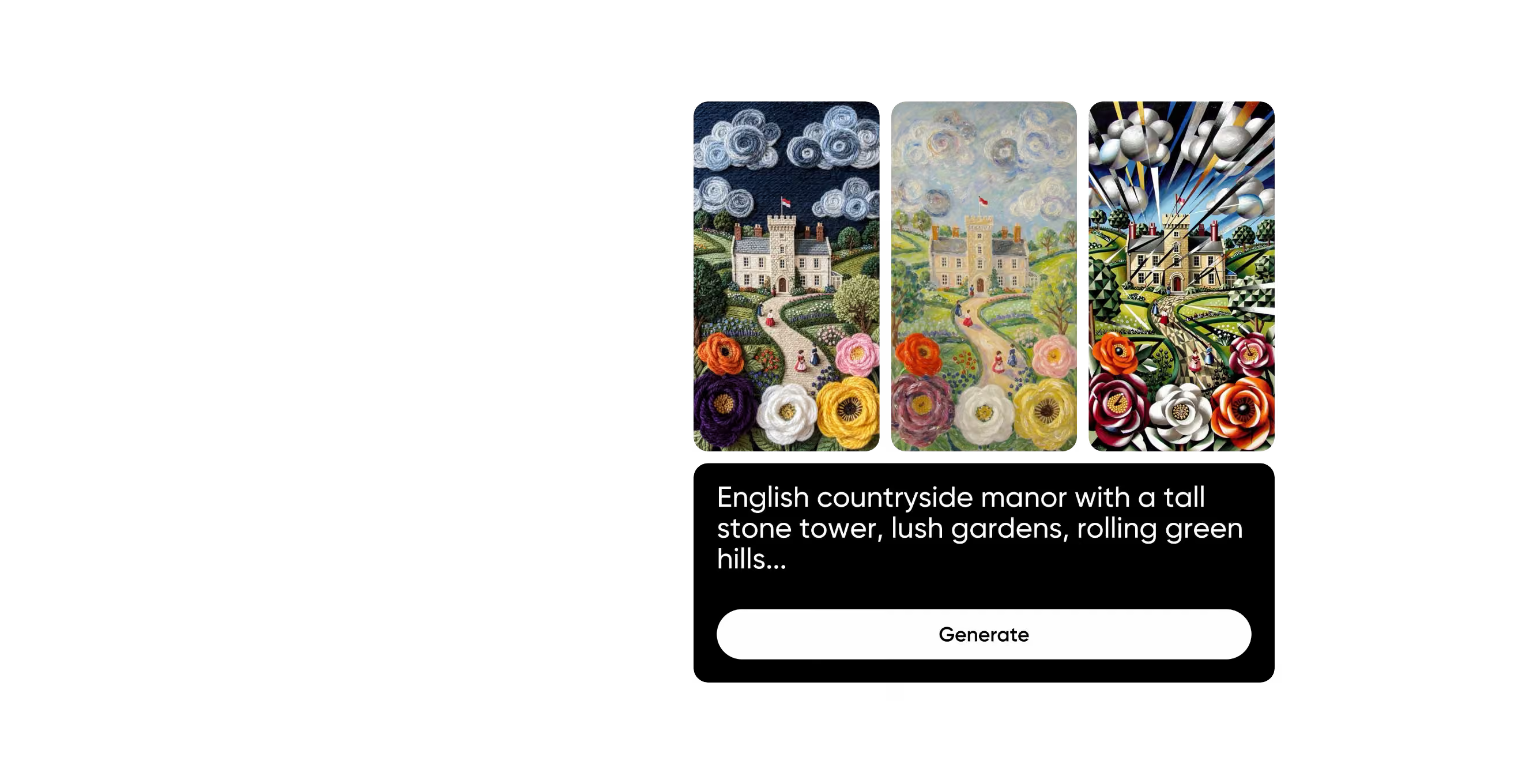
Mit dem KI-Hintergrundbild-Generator jeden Stil umsetzen
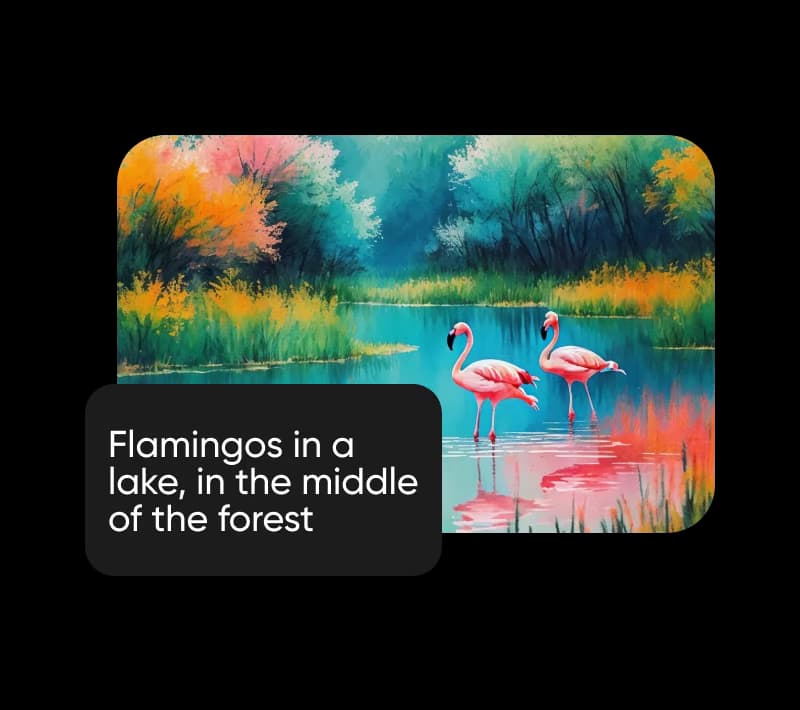
Beschreibe den gewünschten Stil – von regnerischen Anime-Straßen bis zu einer stillen Galaxie – und Picsart Flow erstellt dein Hintergrundbild. Flow bietet Kurzbefehle, die das Erstellen von Workflows beschleunigen: Verbinde ein Foto mit einem einzigen Ziehen mit mehreren Bildknoten, um in einem Durchlauf Pastell-, Aquarell- oder Neon-Looks auszuprobieren. Füge Modelle per Rechtsklick hinzu und verfolge jede Generierung in der Warteschlange. Passe den Prompt an und verwende Umschalt+Klick auf Generate, um die gesamte Kette erneut auszuführen, bis dein KI-generiertes Hintergrundbild genau richtig aussieht. Gestalte deinen eigenen Hintergrund in jedem beliebigen Stil.
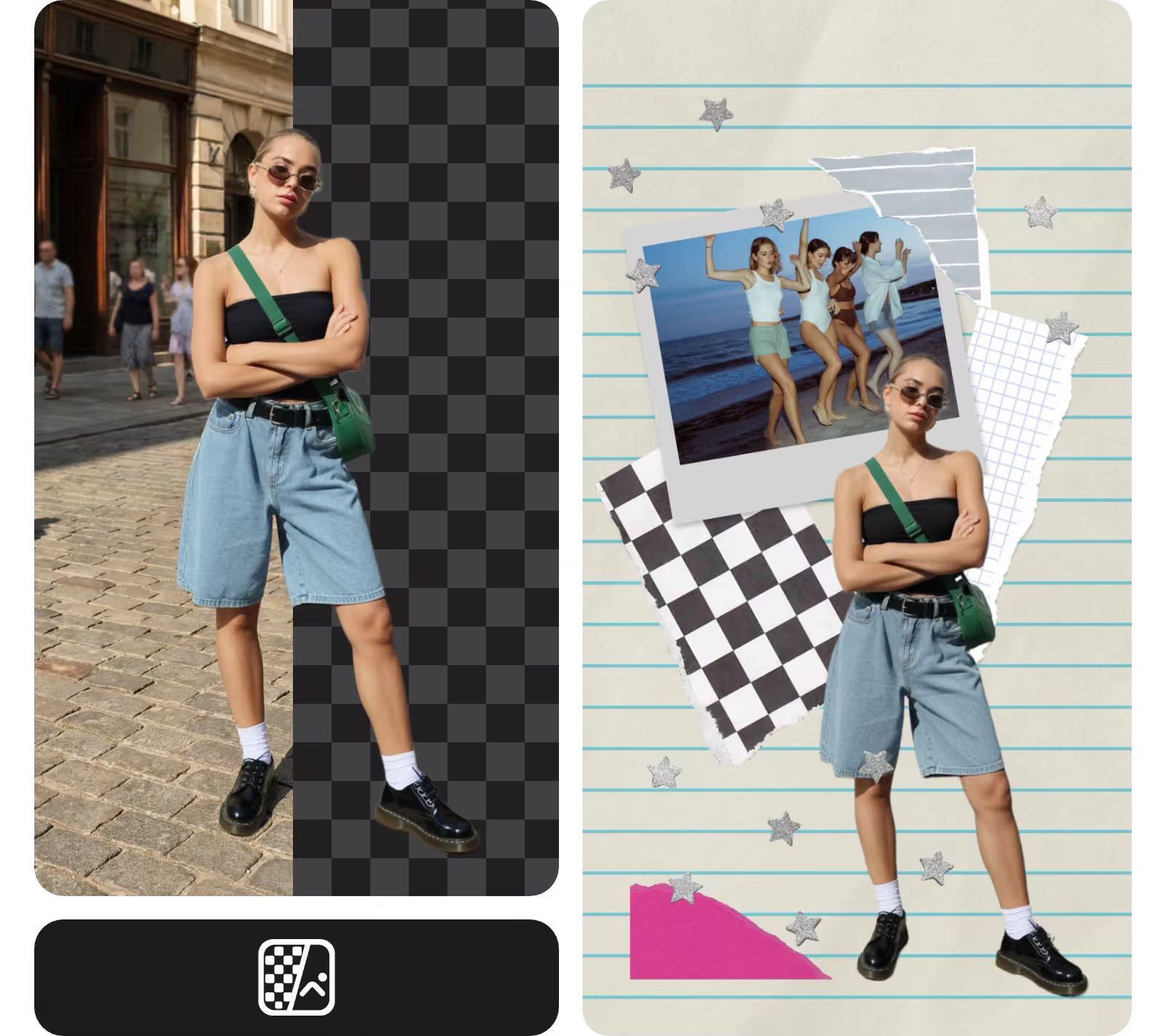
Verwandle deine Fotos in eine Hintergrundbild-Collage
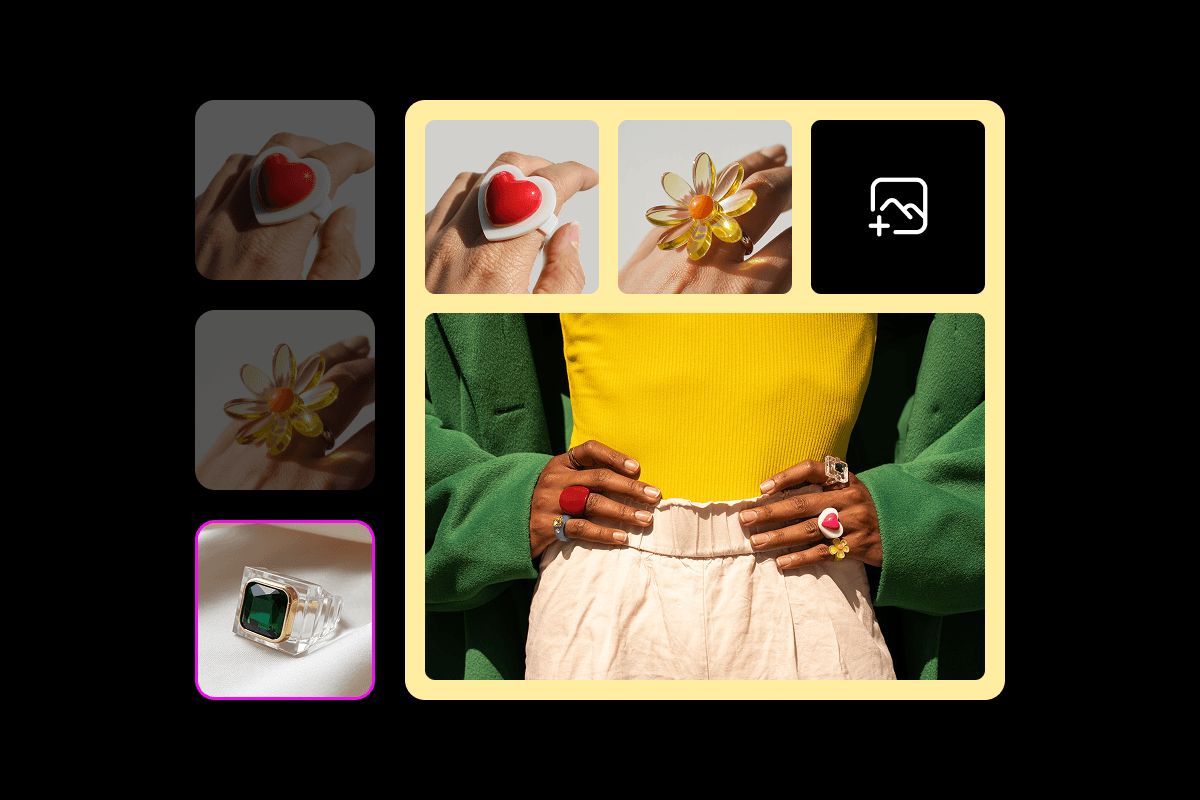
Verwende Picsart Flow als Hintergrundbild-Generator für hochgeladene Fotos – egal, ob es ein einzelnes Porträt oder ein ganzes Urlaubsalbum ist. Für ein einzelnes Foto setzt der Workflow für Strandporträts bei Sonnenuntergang dein Porträt vor einen Strand bei Sonnenuntergang. Der Kirschblüten-Workflow oben platziert es zwischen Frühlingsblüten. Beide Layouts sind auf einen Smartphone-Bildschirm abgestimmt. Für mehrere Bilder ordnet ein Collage-Workflow sie in einem vertikalen Layout an. Tausche ein Foto in der Eingabe für das Hintergrundbild aus und führe den Workflow erneut aus, um ein neues Layout zu erhalten.
Hintergrundbild direkt auf der Flow-Arbeitsfläche bearbeiten
Manche Fotos eignen sich fast als Hintergrundbild – bis auf ein störendes Detail. Die generativen Bearbeitungstools von Flow beheben das direkt auf der Arbeitsfläche. Mit denselben Tools kannst du Bilder über ihre Ränder hinaus erweitern oder aus einem neuen Blickwinkel neu erstellen. Übermale eine fremde Person, ein Schild oder Unordnung mit Inpaint und beschreibe, was stattdessen dort sein soll. Nur dieser Bereich wird verändert, der Rest deines Hintergrundbilds bleibt pixelgenau gleich. Passe den oberen Bereich genauso an, um Platz für die Uhr auf deinem Sperrbildschirm zu schaffen. Jede Bearbeitung erscheint auf einem neuen Knoten – so bleibt dein Originalfoto direkt daneben erhalten.
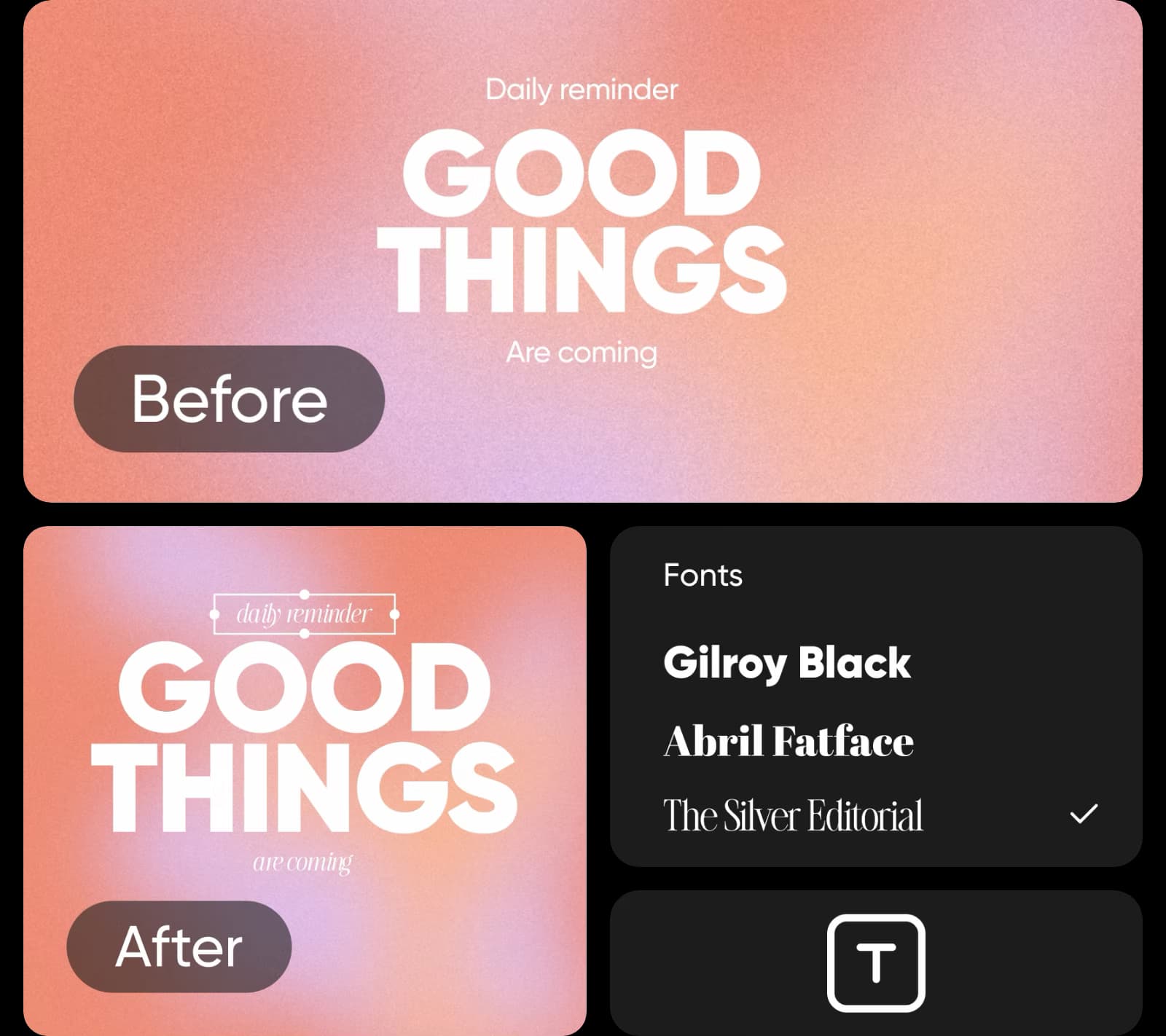
Gestalte thematische Hintergrundbilder für jede Jahreszeit und jeden Anlass
Erstelle ein eigenes Hintergrundbild für jede Jahreszeit, jeden Feiertag oder jedes Hobby – von Herbstlaub und verschneiten Hütten bis zu einem Gaming-Setup oder deinem Lieblingszitat. Gib das Thema im Prompt an oder starte mit einem saisonalen Workflow wie dem Frühlings-Zeitraffer aus Kyoto, der eine Frühlingsszene in einen kurzen Filmclip verwandelt. Führe denselben Workflow jederzeit mit einem neuen Thema erneut aus, um ein neues Hintergrundbild zu erstellen, und behalte alle Versionen auf einer Arbeitsfläche, damit du später wieder wechseln kannst.
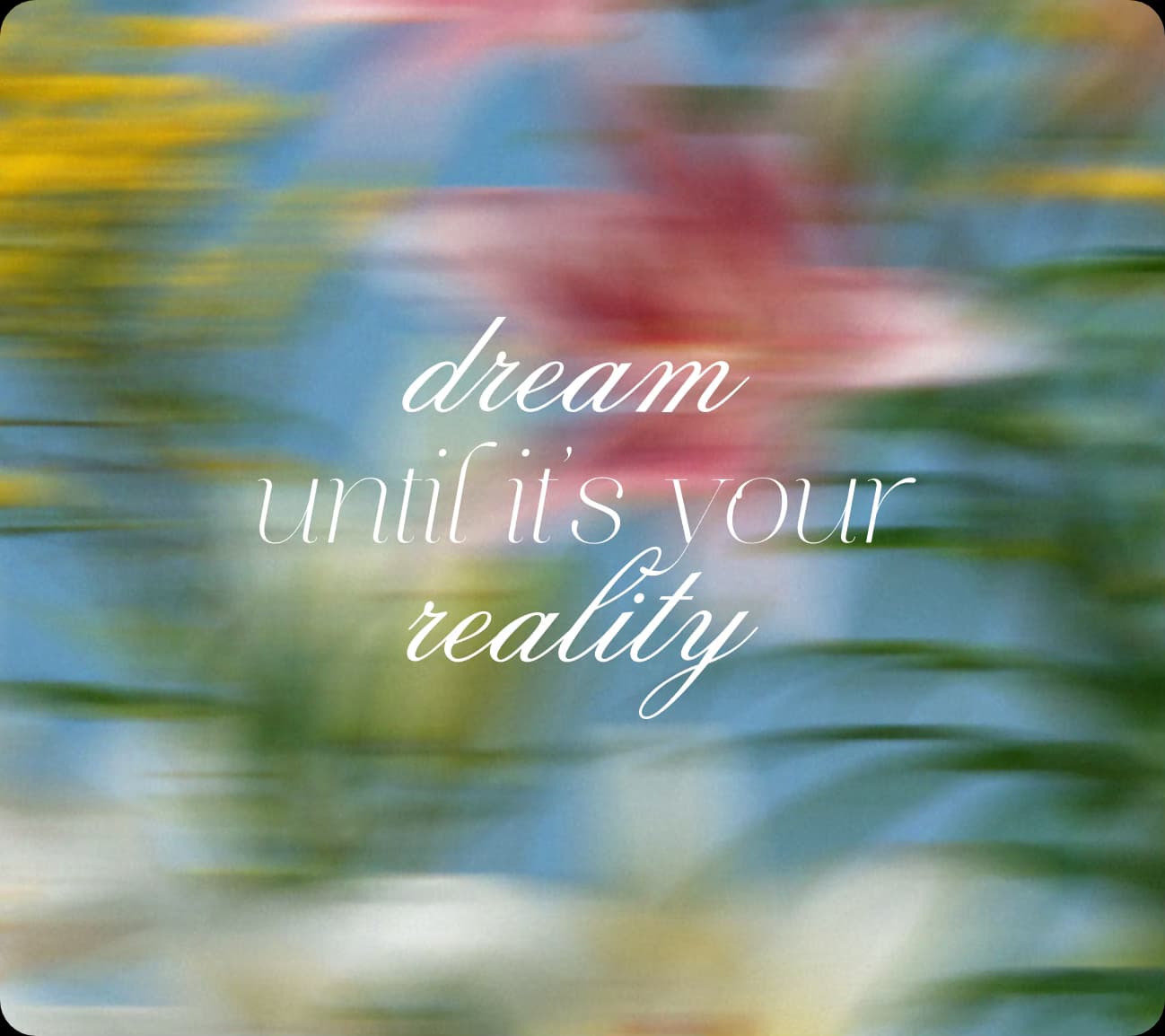
Gestalte Hintergrundbilder passend zu deinem Bildschirm
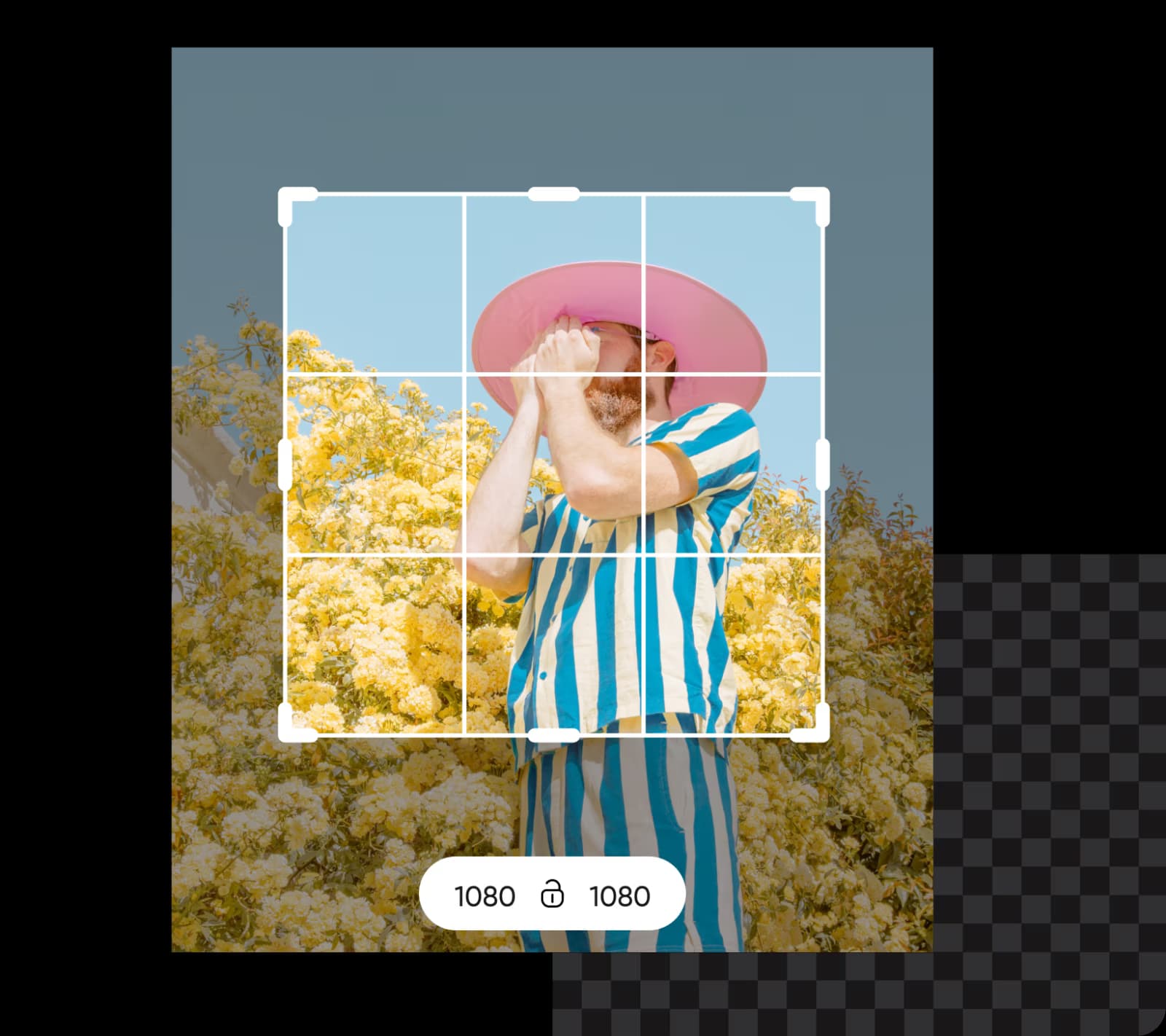
Auf einem Bildschirm muss sich ein Hintergrundbild den Platz mit Uhren, Widgets und Symbolen teilen. Berücksichtige das, bevor du den Workflow für dein Smartphone-Hintergrundbild startest: Bitte im Prompt um einen ruhigen, freien Bereich am oberen Rand oder erweitere den Bildausschnitt mit Outpaint nach oben, um Platz zu schaffen. Für den Desktop gelten dieselben Regeln – dort sind die Symbole meist auf einer Bildschirmseite angeordnet.
- Das obere Drittel für die Uhr freihalten.
- Das Motiv für die Symbole seitlich platzieren.
- 9:16 für Smartphones; 16:9 für Monitore und Laptops.



Antworten zum Hintergrundbild-Generator
Du kannst kostenlos loslegen. Ein Picsart-Konto ist kostenlos, ebenso wie das Öffnen jeder Picsart Flow-Vorlage für Hintergrundbilder. Das Generieren eines Bildes oder Clips verbraucht die KI-Credits deines Plans. Flow zeigt die geschätzten Kosten vor jedem Durchlauf an, sodass du Credits nur für die Hintergrundbilder ausgibst, die du erstellst.
Hintergrundbilder für jeden Bildschirm und Stil gestalten
Pro
Most popularAI tools for everyday creative work.
Ultra
Most powerfulHeavy AI usage for creators & teams.
Weitere Picsart-Tools für deine Bildschirme entdecken
Du möchtest einen Hintergrund, eine Collage oder ein Design für einen anderen Bildschirm erstellen? Entdecke diese Picsart-Seiten.