Person mit Blumen vor einem hellen Hintergrund

Videos online für jedes Format skalieren

Nutze Picsart als Online-Video-Resizer, um Abmessungen, Seitenverhältnis und Bildausschnitt eines Clips für die nächste Verwendung anzupassen. Lade dein Videomaterial hoch, wähle die gewünschte Leinwand und behalte das Motiv beim Skalieren im Blick.

Skaliere dein Video für Hochformat, Quadrat und Querformat

Ein Video-Resizer ändert die Leinwand rund um dein Videomaterial. Wähle ein Seitenverhältnis für Hochformat, Quadrat oder Querformat und skaliere sowie positioniere den Clip so, dass der Blickfang im Bild bleibt.

Nutze dasselbe Ausgangsvideo, um separate Versionen vorzubereiten. Wenn du die Videoabmessungen für jede Verwendung anpasst, haben Text, Gesichter, Produkte und Bewegungen genug Platz und sind gut zu erkennen.

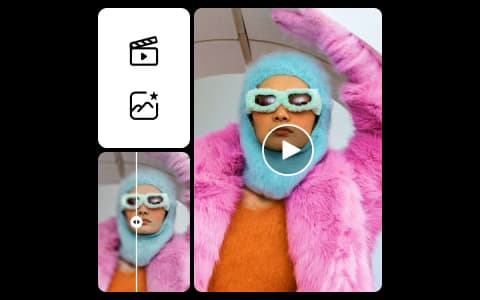
Person innerhalb einer Videokomposition im Bildausschnitt

Seitenverhältnis auswählen und Video skalieren

Passe die Leinwand vor dem Export an den Zielort an. Mit dem Workflow zum Skalieren von Videos kannst du die Videoabmessungen ändern, das Motiv neu ausrichten und Text an jeder neuen Kante überprüfen.

Beginne mit demselben Ausgangsclip und erstelle dann separate Hochformat-, Quadrat- oder Querformatversionen mit einem Bildausschnitt, der zur jeweiligen Verwendung passt.

Video an Social-Media-Layouts anpassen

Skaliere das Video für eine vertikale, quadratische oder Breitbild-Leinwand. Positioniere das Videomaterial so, dass Gesichter, Produkte und Untertitel im neuen Layout sichtbar bleiben.
Video bearbeiten
Videobearbeitungsbeispiel für ein Social-Media-Format

Bild vor dem Export überprüfen

Eine neue Videogröße verändert, was auf dem Bildschirm zu sehen ist. Prüfe den Blickfang, die Textposition und die fertige Version, bevor du sie herunterlädst.

  • Der Blickfang bleibt sichtbar

    Platziere das Gesicht, Produkt oder die wichtigste Aktion innerhalb der neuen Leinwand und spiele den Clip ab, damit dir Bewegungen auffallen, die aus dem Bild geraten.

  • Genug Platz für Text

    Verschiebe Untertitel und Beschriftungen von den Kanten weg, damit sie nach einer Änderung des Seitenverhältnisses lesbar bleiben.

  • Eine Version für jede Größe erstellen

    Nutze dasselbe Ausgangsmaterial für Exporte im Hochformat, als Quadrat und im Querformat und passe den Bildausschnitt für jedes Format an.

Video online skalieren

Mit diesem 5-Schritte-Workflow kannst du das Seitenverhältnis ändern, das Motiv neu ausrichten und dein Video in der gewünschten Größe exportieren.

How to

Video-Editor öffnen

Starte ein neues Videoprojekt in Picsart und wähle eine Leinwand, die zu deinem gewünschten Ausgabeformat passt.

Antworten zum Skalieren von Videos

Erfahre, wie sich Seitenverhältnisse, Abmessungen, Bildausschnitt und Exporteinstellungen auf ein skaliertes Video auswirken.

  • Beim Skalieren werden die Abmessungen oder das Seitenverhältnis der Leinwand geändert. Beim Zuschneiden wird ein Teil des sichtbaren Bildes entfernt. Wenn ein Clip ein anderes Format braucht, kannst du beides verwenden. Das Skalieren ist jedoch der umfassendere Schritt, bei dem die endgültige Leinwand festgelegt wird.

Wähle den passenden Tarif für deinen Workflow

Leg direkt los und vergleiche die Picsart-Tarife, wenn du mehr Tools und Inhalte brauchst.

Pro

Most popular

AI tools for everyday creative work.

$15 $10.5/mo
Billed yearly
You save $54 with yearly
  • Access to all photo & video editing features
  • Advanced background & object removal
  • Parallel video generations with the world's most powerful AI video models
  • Unlimited image generations with Flex.2 Klein
  • 1-tap image enhancer
  • Millions of stock photos & Getty video clips
  • Selection of trendy fonts, text styles & stickers
  • Thousands of premium templates
  • Support for 3+ brand kits
  • Bulk edit up to 50 images at once
  • 100 GB of cloud storage
New features:
  • Auto-generate content from your terminal or agent with the Picsart CLI
  • Use Picsart inside Claude Code, Cursor, and ChatGPT via MCP — coming soon
  • AI agents for multi-step workflows and batch generation — coming soon

Ultra

Most powerful

Heavy AI usage for creators & teams.

$45 $24.5/mo
Billed yearly, per seat
You save $246 with yearly
  • Everything in Pro
  • Early access to advanced AI features
  • Leading AI models to design & automate workflows (Nano Banana, Veo 3, Seedance 2.0 & more)
  • Parallel video generations with the world's most powerful AI video models
  • Unlimited image generations with Flex.2 Klein
  • Support for 10+ brand kits
  • Add team seats
  • Create ad variations and localize
  • Track ads performance
  • 2000 credits for API services
  • Bulk edit up to 100 images at once
  • 300 GB of cloud storage per seat
New features:
  • Auto-generate content from your terminal or agent with the Picsart CLI
  • Use Picsart inside Claude Code, Cursor, and ChatGPT via MCP — coming soon
  • AI agents for multi-step workflows and batch generation — coming soon