Online-Videos erstellen, bearbeiten und mit KI fertigstellen
Mit einem Online-Video-Maker kannst du Clips, Fotos und generierte Aufnahmen zu einem Video zusammenfügen. Picsart Flow übernimmt jeden Schritt: Erstelle, bearbeite und finalisiere dein Video auf einer einzigen Arbeitsfläche, ohne zwischen Tools wechseln zu müssen.
- Starte mit einer Vorlage, einer leeren Arbeitsfläche oder deinen eigenen Clips
- Generiere Aufnahmen, die du nicht selbst gefilmt hast
- Füge Text, Musik und Voiceover auf einer Arbeitsfläche hinzu
Erstelle ein Video auf einer Arbeitsfläche in Picsart Flow
Videomaterial hinzufügen oder Aufnahmen generieren
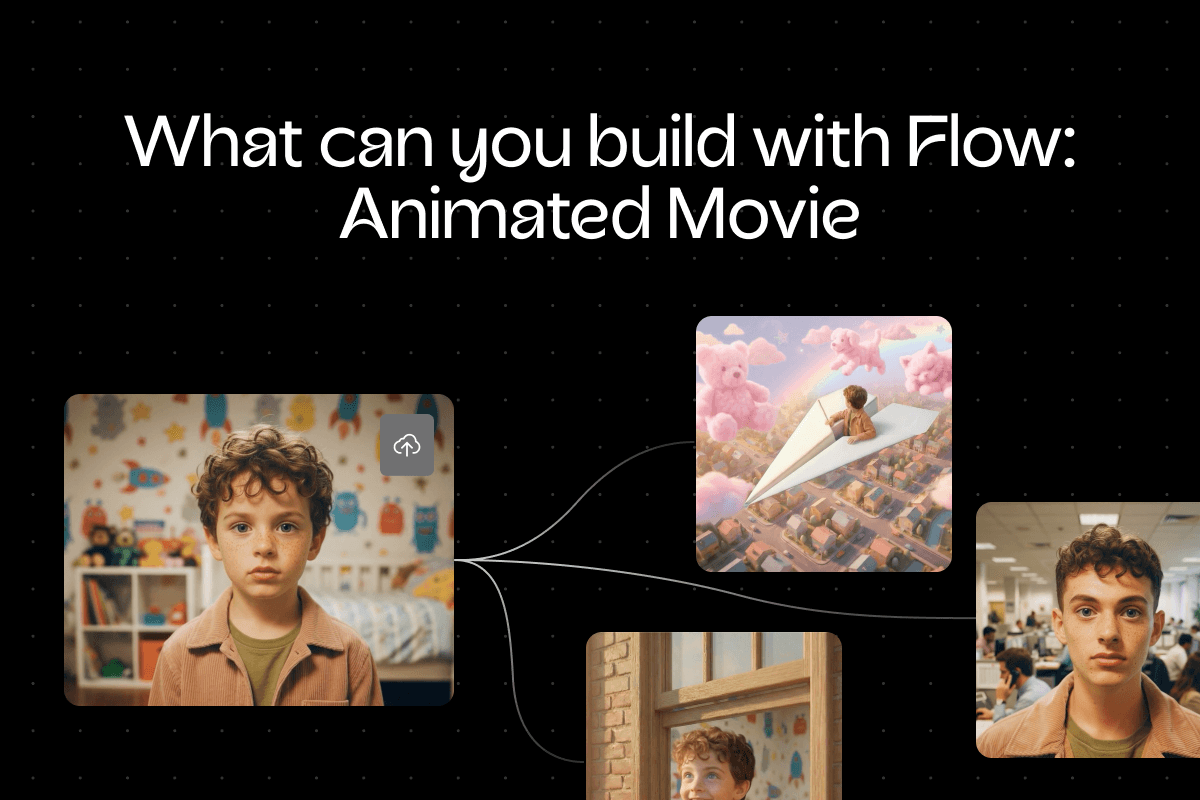
Erstelle ein Video in Picsart Flow aus deinen eigenen Clips und Fotos oder aus generierten Aufnahmen. Füge einen Videomodell-Knoten wie Seedance 2.5, Veo 3.1 oder Kling 3.0 Omni hinzu und verbinde dein Videomaterial als Referenz oder Startbild. Jede Aufnahme landet auf der Arbeitsfläche und ist für den nächsten Schritt deines Videos bereit.
So erstellst du online ein Video
Erstelle mit dem Online-Video-Maker in Picsart Flow in vier Schritten ein Video – vom ersten Clip bis zum fertigen Schnitt.
Entdecke fertige Videovorlagen
Für jedes Video braucht es eine andere Kombination von Tools. Wähle aus, was du erstellen möchtest, und finde den passenden Einstieg.


Wähle für jedes Video das passende Modell
Wähle in Picsart Flow in einer durchsuchbaren Auswahl aus mehr als 100 KI-Modellen. Filtere nach Funktionen, lies die Beschreibung und prüfe die Kosten, bevor du ein Modell ausführst. Lege außerdem Seitenverhältnis, Auflösung, Dauer und Ton fest. Verbinde einen Prompt mit MiniMax H3 Max und anderen Videomodellen, vergleiche die Videos nebeneinander und skaliere das beste mit Topaz hoch.
Bewegungsgrafiken aus einem Prompt erstellen
Beschreibe dein Video und der Motion-Knoten rendert es als Bewegungsgrafik auf der Arbeitsfläche – ganz ohne Timeline oder Keyframes. Beginne ganz neu, mit deinen eigenen Medien oder mit einer Produkt-URL, um Anzeigen, Produktvorstellungen und Ankündigungen zu erstellen. Verfeinere das Ergebnis anschließend im integrierten KI-Chat des Knotens.
- Bis zu 10 Minuten lang, in weniger als 20 gerendert
- Starte mit einem Prompt, Medien oder einer Produkt-URL
- Live-Vorschau und KI-Chat im Knoten
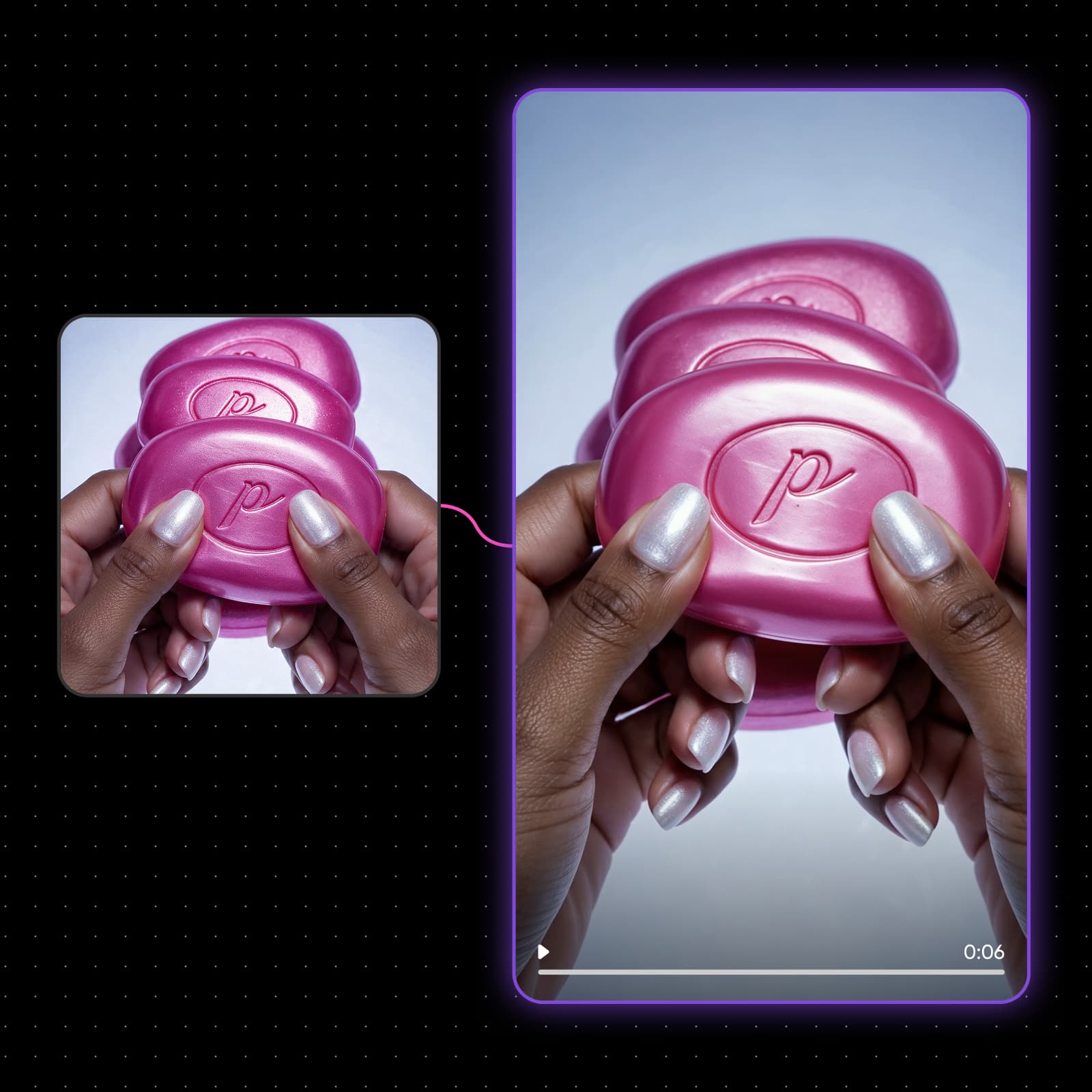
Untertitel für jeden Clip oder Synchronisation in 190 Sprachen
Verbinde einen Clip mit dem Captions-Knoten und wähle aus 30 Stilen – ganz ohne Prompt. Die Sprache wird transkribiert und als animierte Untertitel ins Video eingeblendet. Der 9:16-Schnitt erscheint in einem neuen Knoten und ist direkt für TikTok, Reels und Shorts bereit. Du möchtest ein anderes Publikum erreichen? Der Translate-Knoten synchronisiert ein Video mit sprechenden Personen in jeder der 190 Sprachen mit derselben Stimme und passt die Lippenbewegungen an.
- 30 animierte Untertitelstile
- In 190 Sprachen mit derselben Stimme synchronisieren
- 9:16-Ausgabe für Kurzvideos
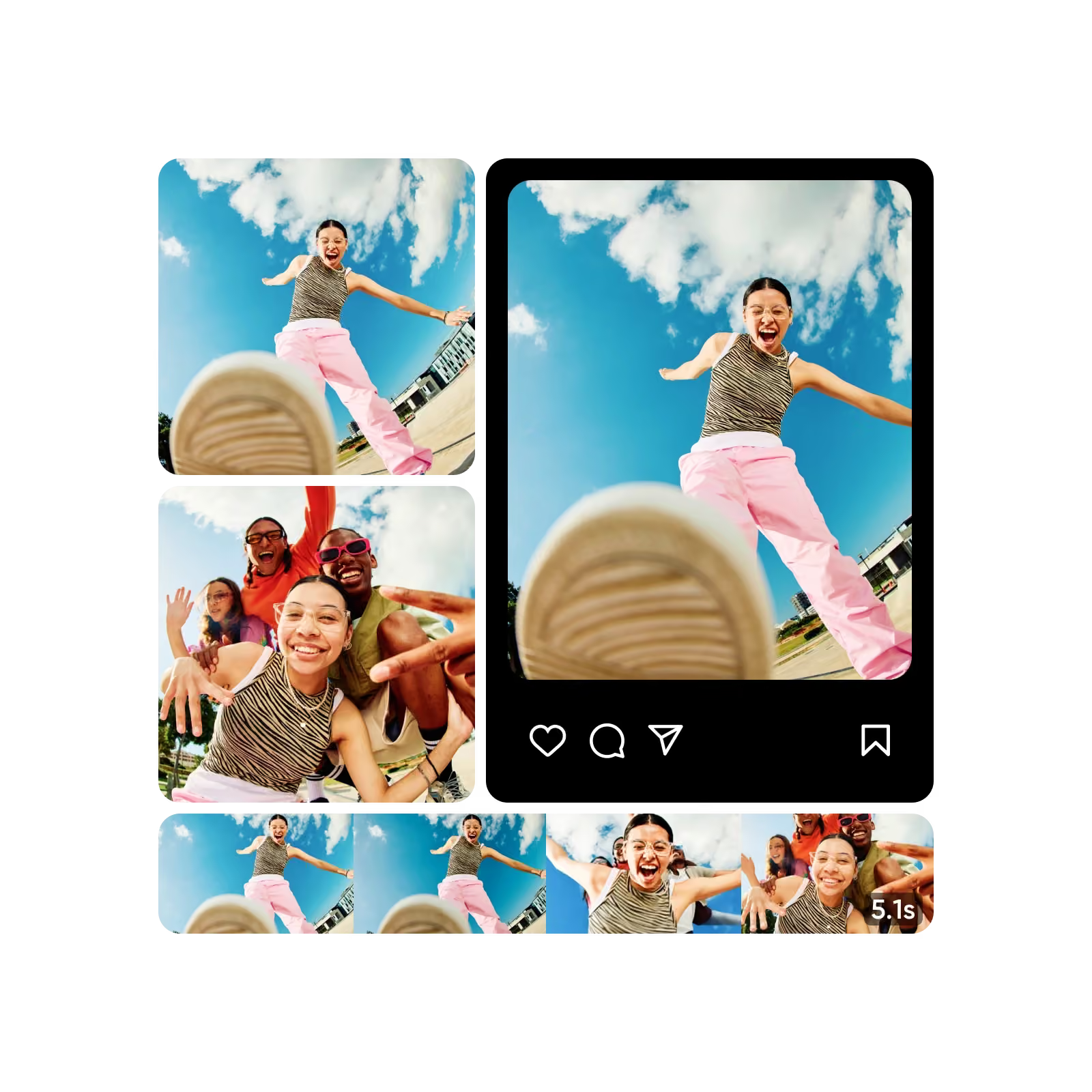
Licht ändern, Kamera bewegen und einzelne Frames korrigieren
Beleuchte einen Clip mit Visual Effects neu, damit er wie gefilmt und nicht gefiltert wirkt: dasselbe Videomaterial zur goldenen Stunde, im Regen oder unter Neonlicht. Verwandle ein Standbild mit Camera Motion in eine 5 bis 15 Sekunden lange Dolly- oder Kranfahrt und korrigiere mit Inpaint einen Bildbereich, während der Rest pixelgenau gleich bleibt. Jedes Tool für generative Bearbeitung in Flow speichert das Ergebnis in einem neuen Knoten, sodass dein Originalclip erhalten bleibt.
- Voreinstellungen für Beleuchtung, Tageszeit und Wetter
- 18 Kamerabewegungen oder einen eigenen Pfad zeichnen
- Nur der maskierte Bereich wird geändert
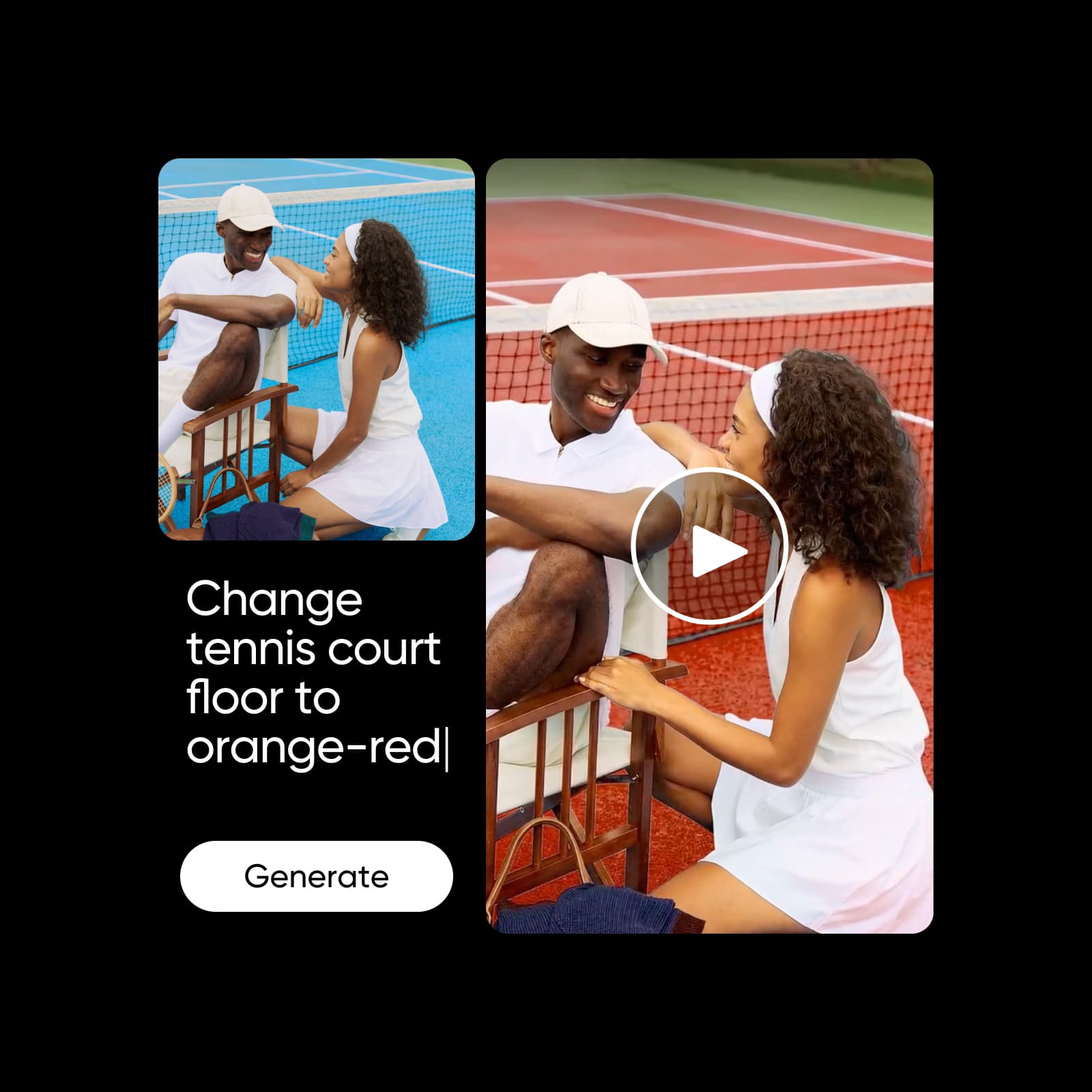
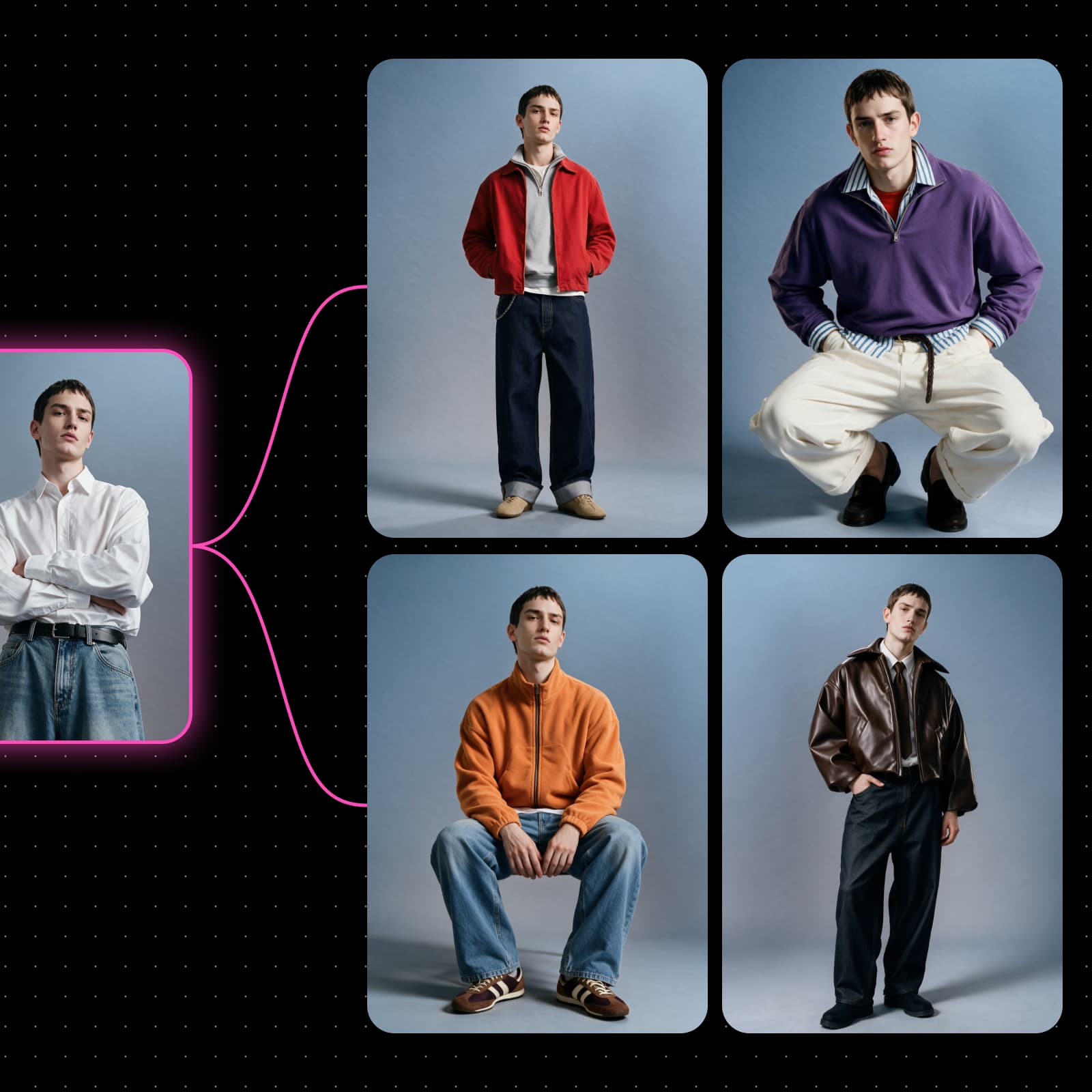
Aus einer Aufnahme alle Varianten erstellen
Lass einen 4 bis 30 Sekunden langen Clip durch den Reshoot-Knoten laufen, um Personen, Kleidung oder Kulisse auszutauschen – oder nur ein einzelnes Objekt. Bewegung, Kamera und Schnitte bleiben dabei wie im Original. Wähle anschließend mehrere Knoten desselben Typs aus, ändere ihre Einstellungen mit einem einzigen Bearbeitungsschritt oder wechsle das Modell für alle und starte die gesamte Kette erneut. Die Gesamtkosten werden vorher angezeigt. Die Warteschlange verfolgt jeden Generierungsvorgang und ist eines von mehreren Tools, mit denen du in Flow Workflows schneller erstellen kannst.
- Mit deinen Referenzen Personen neu besetzen oder Objekte austauschen
- Viele Knoten gleichzeitig bearbeiten – mit einem Rückgängig-Schritt
- Gesamtkosten vor dem Start angezeigt
Hol mehr aus dem Online-Video-Maker heraus
Ein Online-Video-Maker funktioniert am besten, wenn die Sequenz schon feststeht, bevor du den letzten Details den Feinschliff gibst.
Entdecke, wer mit Picsart Flow Videos erstellt
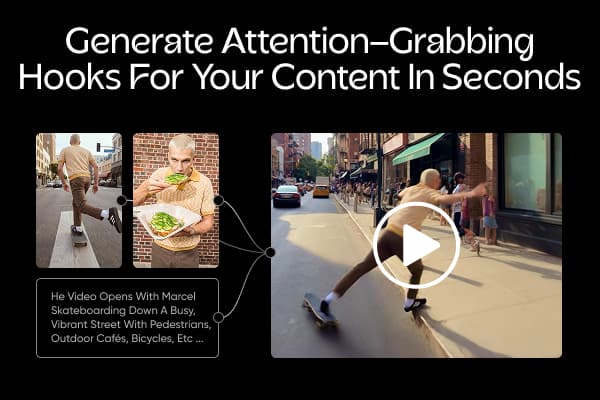
Verwandle einen Talking-Clip in mehrere Hook-Intros mit passender Lippensynchronität. Füge Untertitel und Musik hinzu und veröffentliche dann den stärksten Hook.
Von Picsart-Creatorn ausgezeichnet bewertet
Lies, was andere auf Trustpilot über Picsart sagen.
Weitere Anleitungen zur Videoerstellung
Antworten zum Online-Video-Maker
Der Online-Video-Maker verwendet Credits, du zahlst also nur für das, was du generierst. Picsart Flow nutzt die in den Pro- und Ultra-Abos enthaltenen AI Credits. Du kannst auch einmalige Credit-Pakete kaufen. Die Credit-Kosten werden vor jedem Durchlauf angezeigt, damit du sie im Voraus kennst.
Wähle das passende Abo für deinen Workflow
Beginne mit dem Erstellen und vergleiche die Picsart-Abos, wenn du mehr Tools und Inhalte brauchst.
Pro
Most popularAI tools for everyday creative work.
Ultra
Most powerfulHeavy AI usage for creators & teams.